
Co zrobić, gdy przycisk boczny nie reaguje? (Sztuczki programowe)
14 września, 2026Gdy przycisk boczny przestaje reagować, systematyczne podejście programowe często pozwala przywrócić jego funkcjonalność bez konieczności otwierania urządzenia. Szybki restart czyści tymczasową pamięć podręczną i reinicjuje sterowniki, natomiast sprawdzenie aktualizacji systemu może naprawić znane błędy. Resetowanie wszystkich ustawień przywraca wartości domyślne bez usuwania danych osobistych, a wyłączenie kolidujących skrótów dostępności zapobiega ich przypadkowemu przejęciu. Jeśli te kroki nie przyniosą rezultatu, diagnostyka i czyszczenie pamięci podręcznej w trybie bezpiecznym mogą pomóc ustalić, czy problem leży po stronie oprogramowania, przygotowując grunt pod bardziej zaawansowane rozwiązywanie problemów.
Kluczowe wnioski
- Zrestartuj urządzenie za pomocą menu zasilania lub wymuś wyłączenie przez 10 sekund, aby ponownie zainicjować sterowniki przycisków bocznych.
- Zaktualizuj system iOS do najnowszej wersji; ponowne uruchomienie instaluje świeże oprogramowanie układowe kontrolera przycisków.
- Zresetuj wszystkie ustawienia (Ustawienia > Ogólne > Przenieś zawartość lub wyzeruj > To urządzenie > Resetuj > Wszystkie ustawienia), aby usunąć konflikty oprogramowania bez usuwania danych.
- Wyłącz funkcje AssistiveTouch, VoiceOver oraz wszelkie skróty dostępności, które mogą przejmować funkcje przycisku bocznego.
- Uruchom wbudowaną diagnostykę sprzętową (Ustawienia > Prywatność > Analizy > Diagnostyka), aby zweryfikować, czy problem dotyczy oprogramowania, czy sprzętu.
Zrestartuj urządzenie, gdy przycisk boczny nie działa
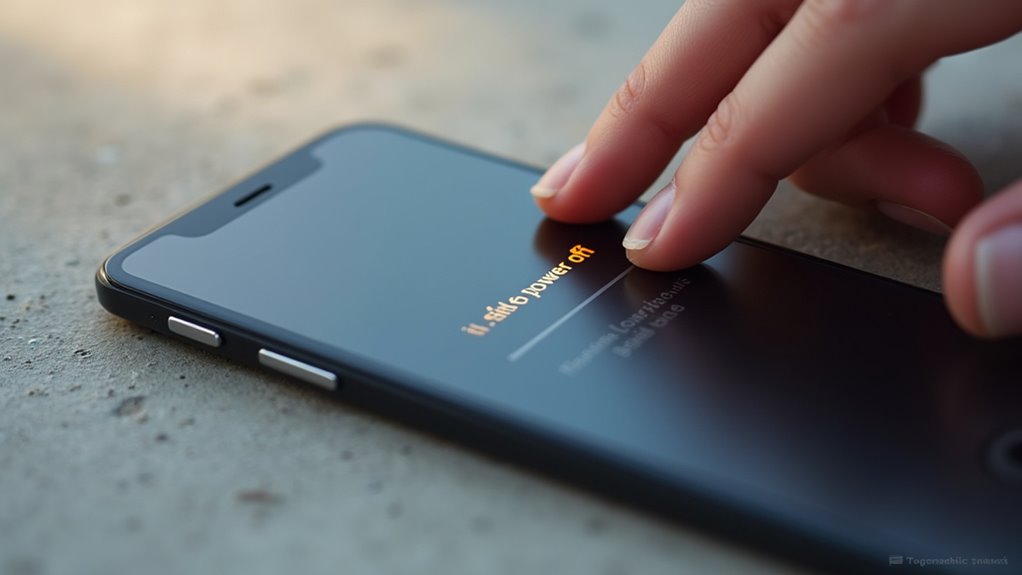
Dlaczego nie zacząć po prostu od ponownego uruchomienia urządzenia? Cykl zasilania czyści tymczasowe pamięci podręczne i resetuje niskopoziomowe sterowniki, które mogły przestać odpowiadać, często przywracając funkcjonalność przycisku bocznego bez dalszej ingerencji. Użytkownik powinien nacisnąć i przytrzymać przycisk zasilania, aż pojawi się menu wyłączania, wybrać opcję „Uruchom ponownie” i poczekać na ponowne uruchomienie systemu. Jeśli urządzenie nie posiada widocznej opcji restartu, wymuszone wyłączenie — przytrzymanie przycisku zasilania przez około dziesięć sekund — a następnie ręczne włączenie, przynosi ten sam efekt. Po ponownym uruchomieniu przycisk boczny zostaje zainicjowany na nowo, a wszelkie utrzymujące się błędy oprogramowania są zazwyczaj eliminowane. Ten prosty krok często rozwiązuje problem braku reakcji przed podjęciem bardziej skomplikowanych działań naprawczych.
Zaktualizuj system operacyjny, aby naprawić problemy z przyciskami bocznymi
Jeśli restart nie przywróci funkcjonalności przycisku bocznego, kolejnym logicznym krokiem jest sprawdzenie dostępności aktualizacji systemu operacyjnego. Najnowsze wersje systemu często zawierają poprawki sterowników i łaty błędów, które eliminują anomalie wejściowe sprzętu. Użytkownicy powinni otworzyć ustawienia systemowe, przejść do sekcji aktualizacji oprogramowania i zainicjować skanowanie w poszukiwaniu dostępnych wersji. Gdy aktualizacja się pojawi, muszą upewnić się, że urządzenie jest podłączone do zasilania i posiada stabilne połączenie z Internetem, a następnie pobrać i zainstalować pakiet. Po instalacji urządzenie zostanie ponownie uruchomione, co zainicjuje kontroler przycisków z odświeżonym oprogramowaniem układowym. Jeśli przycisk boczny nadal nie działa, problem może wynikać z głębszych konfliktów oprogramowania lub uszkodzenia sprzętu, co wymaga dalszych działań diagnostycznych.
Resetowanie ustawień bez utraty danych w przypadku problematycznego przycisku bocznego
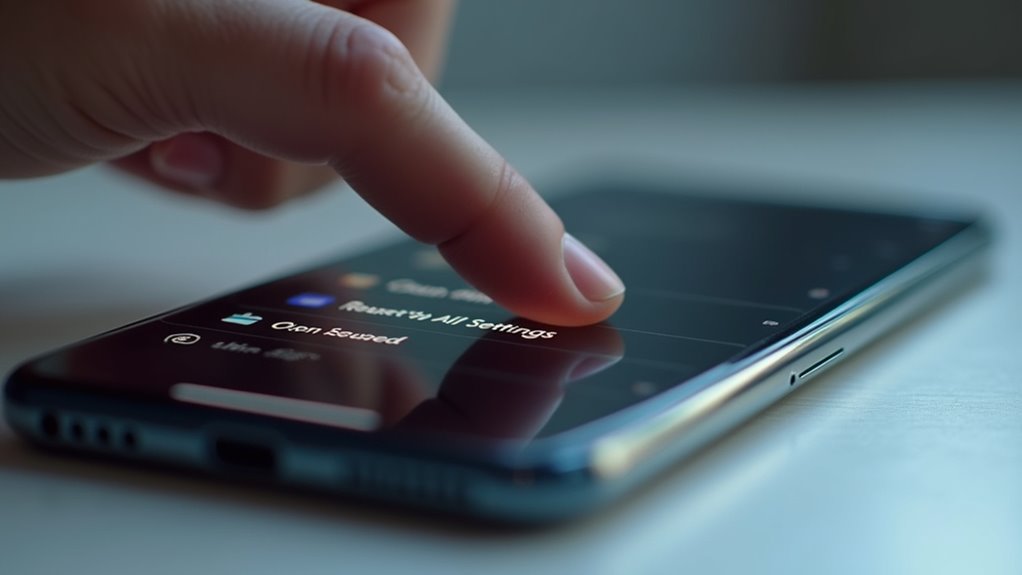
W jaki sposób użytkownik może przywrócić funkcjonalność przycisku bocznego bez usuwania danych osobistych? Najpierw należy wykonać kopię zapasową w iCloud lub iTunes, aby zachować kontakty, aplikacje i ustawienia. Następnie należy otworzyć Ustawienia → Ogólne → Przenieś zawartość lub wyzeruj → To urządzenie → Resetuj → Wszystkie ustawienia. Działanie to czyści preferencje systemowe, konfiguracje sieciowe i dostosowania interfejsu użytkownika, zachowując jednocześnie treści osobiste. Jeśli urządzenie działa pod kontrolą systemu iOS 15 lub nowszego, użytkownik może również spróbować ścieżki Ustawienia → Ogólne → Przenieś zawartość lub wyzeruj iPhone’a → Resetuj → Wszystkie ustawienia, aby uzyskać bardziej precyzyjne podejście. Po zresetowaniu należy wyłączyć urządzenie, odczekać kilka sekund, a następnie włączyć je ponownie, aby zreicjalizować sterownik przycisku bocznego. Na koniec należy ponownie włączyć żądane opcje dostępności lub wyświetlania, potwierdzając, że przycisk reaguje zgodnie z oczekiwaniami bez utraty danych osobistych.
Dostosuj skróty dostępności kolidujące z przyciskiem bocznym
Po zresetowaniu ustawień urządzenia użytkownicy mogą odkryć, że niektóre skróty dostępności nadal przechwytują naciśnięcie przycisku bocznego, uniemożliwiając jego normalne działanie. System iOS przypisuje przycisk boczny do funkcji takich jak VoiceOver, AssistiveTouch oraz Sterowanie przełącznikami, które można przełączać trzykrotnym kliknięciem lub długim naciśnięciem. Aby dostosować te skróty, otwórz Ustawienia → Dostępność → Skrót dostępności. Odznacz każdą opcję, która korzysta z przycisku bocznego, lub zmień metodę aktywacji na inną kombinację sprzętową. W przypadku funkcji VoiceOver przejdź do Ustawień → Dostępność → VoiceOver → Callout, dotknij przełącznika skrótu „Przycisk boczny” i wybierz „Wyłączone”. W sekcji Sterowanie przełącznikami wyłącz opcję „Przycisk boczny” w menu Ustawienia → Dostępność → Sterowanie przełącznikami → Przełączniki. Po potwierdzeniu zmian przetestuj przycisk boczny, aby upewnić się, że teraz wykonuje on swoją zamierzoną funkcję włączania zasilania lub funkcję Siri bez zakłóceń.
Wyłącz AssistiveTouch (lub podobny przycisk wirtualny), który może zastępować przycisk boczny
Dlaczego przycisk boczny czasami wydaje się nie reagować? Urządzenie może interpretować nałożoną wirtualną kontrolkę, taką jak AssistiveTouch, która przechwytuje ten sam gest, skutecznie blokując przycisk fizyczny. Użytkownicy powinni sprawdzić, czy żadna usługa dostępności nie jest aktywna, a następnie przejść do Ustawienia → Dostępność → Dotyk → AssistiveTouch i wyłączyć tę funkcję. Jeśli istnieje nakładka innej firmy, można ją usunąć w menu Ustawienia → Ogólne → Zarządzanie urządzeniami. Wyłączenie wirtualnego przycisku przywraca natywną funkcję przycisku bocznego dla zrzutów ekranu, Siri oraz wyłączania zasilania.
| Ścieżka ustawień | Działanie | Wynik |
|---|---|---|
| Ustawienia → Dostępność → Dotyk | Wyłącz AssistiveTouch | Przycisk fizyczny odzyskuje priorytet |
| Ustawienia → Ogólne → Zarządzanie urządzeniami | Usuń nakładkę innej firmy | Brak wirtualnych ingerencji |
| Ustawienia → Dostępność → VoiceOver | Upewnij się, że VoiceOver jest wyłączony | Redukcja konfliktów gestów |
| Ustawienia → Centrum sterowania | Usuń skrót AssistiveTouch | Zapobiega przypadkowej aktywacji |
Wymuś zamknięcie aplikacji działających w tle, które mogą blokować przycisk boczny
Czasami aplikacje działające w tle przechwytują sygnał przycisku bocznego, co uniemożliwia aktywację zrzutów ekranu, Siri lub wyłączenie zasilania. Aby wyeliminować te zakłócenia, użytkownik powinien wymusić zamknięcie wszelkich ostatnio używanych aplikacji, które mogą monopolizować sygnały sprzętowe. W systemie iOS należy kliknąć dwukrotnie przycisk Home lub przesunąć palcem od dołu ekranu w górę i zatrzymać się, aby otworzyć podgląd aplikacji, a następnie przesunąć każdą aplikację w górę poza ekran. W systemie Android należy otworzyć widok ostatnich aplikacji, dotknąć przycisku „X” lub „Zamknij wszystko”, albo przejść do Ustawienia → Aplikacje → Wymuś zatrzymanie w przypadku podejrzanych aplikacji. Po ich zamknięciu należy odczekać kilka sekund przed ponownym przetestowaniem przycisku bocznego. Jeśli problem nie ustąpi, ponowne uruchomienie urządzenia może zresetować utrzymujące się procesy, zapewniając, że przycisk otrzyma niezakłócony sygnał.
Wyczyść pamięć podręczną w trybie awaryjnym, aby odświeżyć usługi systemowe
Wymuszenie zamknięcia aplikacji może usunąć bezpośrednie zakłócenia, ale zalegające pliki pamięci podręcznej na poziomie systemowym mogą nadal uniemożliwiać prawidłowe działanie przycisku bocznego. Przejście w Tryb bezpieczny wyłącza pakiety innych firm, co pozwala urządzeniu na odbudowanie pamięci podręcznej bez zewnętrznych ingerencji. Aby wyczyścić pamięć podręczną, użytkownik wyłącza urządzenie, a następnie trzyma przycisk zasilania razem z klawiszem zmniejszania głośności, aż pojawi się logo startowe, zwalniając przycisk zasilania i nadal trzymając przycisk zmniejszania głośności do momentu załadowania Trybu bezpiecznego. Po wejściu w Tryb bezpieczny należy otworzyć menu Ustawienia, wybrać „Pamięć” i dotknąć „Dane w pamięci podręcznej”, aby potwierdzić usunięcie. Po wyczyszczeniu pamięci podręcznej urządzenie zostaje ponownie uruchomione w trybie normalnym, co przywraca pełną funkcjonalność i zapewnia usługom systemowym świeży stan, który często rozwiązuje problem braku reakcji przycisku bocznego.
Ponowna kalibracja przycisku bocznego za pomocą opcji programistycznych
Jak można skalibrować przycisk boczny bez ponownej instalacji systemu operacyjnego? Użytkownik otwiera Ustawienia, wybiera System, a następnie dotyka Opcje programistyczne. Jeśli Opcje programistyczne są ukryte, włącza je, dotykając siedmiokrotnie numeru kompilacji. W ramach Opcji programistycznych lokalizuje sekcję „Dane wejściowe” i aktywuje funkcję „Pokaż dotknięcia”, aby zweryfikować responsywność dotyku. Następnie znajduje opcję „Czułość przycisków” lub „Kalibracja klawiszy sprzętowych” – terminologia różni się w zależności od producenta. Przesuwając pasek czułości w stronę środka i zatwierdzając, system rejestruje nowy punkt odniesienia dla progu nacisku przycisku bocznego. Po zastosowaniu zmiany testuje przycisk w aplikacji trybu bezpiecznego. Jeśli reakcja ulegnie poprawie, rekalibracja powiodła się; w przeciwnym razie może być wymagana dalsza kontrola sprzętu.
Przeprowadź test diagnostyczny przed poszukaniem naprawy
Dlaczego by nie zacząć od szybkiego, wbudowanego testu, aby potwierdzić, czy awaria przycisku bocznego ma podłoże programowe, czy sprzętowe? Większość smartfonów posiada tryb diagnostyczny, do którego uzyskuje się dostęp za pomocą kodu lub menu ustawień; wejście w ten tryb wyświetla podgląd naciśnięć przycisków na żywo. Użytkownik naciska przycisk boczny i obserwuje zmianę wskaźnika; reakcja oznacza sprawny sprzęt i wskazuje na błąd oprogramowania, natomiast brak zmiany sugeruje usterkę fizyczną. Jeśli urządzenie oferuje aplikację „Test sprzętu”, jej uruchomienie pozwoli zarejestrować dane dotyczące opóźnień i siły nacisku, co pomaga odróżnić przerywające styki od błędów oprogramowania układowego. Dokumentowanie wyniku — za pomocą zrzutów ekranu lub znaczników czasu — dostarcza wyraźnych dowodów dla zespołów wsparcia technicznego. Uzbrojony w te informacje użytkownik może zdecydować, czy odpowiednim kolejnym krokiem będzie reset oprogramowania, aktualizacja firmware’u, czy profesjonalna naprawa.
Najczęściej zadawane pytania
Czy uszkodzony przycisk boczny może wpływać na łączność Bluetooth?
Wadliwy przycisk boczny może zakłócać działanie Bluetooth poprzez wysyłanie błędnych sygnałów lub uniemożliwianie prawidłowego zarządzania energią, co może powodować przerywanie połączenia, opóźnienia lub całkowitą utratę sparowania do czasu rozwiązania problemu sprzętowego.
Dlaczego przycisk boczny czasami niespodziewanie wywołuje Siri?
Przycisk boczny może nieoczekiwanie aktywować funkcję Siri, gdy jego oprogramowanie układowe interpretuje krótkie, nieregularne zakłócenia elektryczne jako naciśnięcie, gdy przypadkowe zbliżenie aktywuje czujnik pojemnościowy lub gdy aktualizacje oprogramowania zmieniają próg aktywacji.
Czy używanie etui innej firmy z przyciskiem bocznym jest bezpieczne?
Używanie etui innych firm jest zazwyczaj bezpieczne, jeśli etui jest zaprojektowane dla konkretnego modelu, nie blokuje mechanicznie przycisku i jest wykonane z nieprzewodzących, odpornych na ciepło materiałów.
Czy niski poziom baterii może spowodować, że przycisk boczny przestanie reagować?
Niski poziom naładowania baterii może wpływać na responsywność przycisków bocznych, ponieważ niewystarczająca moc może uniemożliwić oprogramowaniu układowemu rejestrowanie naciśnięć. Jednak większość urządzeń utrzymuje funkcjonalność przycisków aż do osiągnięcia krytycznego poziomu energii, więc za problemy częściej odpowiadają inne usterki sprzętowe lub programowe.
Czy aktualizacje oprogramowania kiedykolwiek trwale wyłączają przycisk boczny?
Aktualizacje oprogramowania rzadko trwale wyłączają przycisk boczny; mogą one zmieniać zachowanie oprogramowania układowego lub wprowadzać błędy, ale funkcjonalność sprzętowa zazwyczaj pozostaje nienaruszona, co umożliwia przywrócenie sprawności poprzez resety, ponowne sflashowanie lub przyszłe poprawki.