Jak oszczędzać dane komórkowe w roamingu na iPhone?
1 listopada, 2026Podróżowanie za granicę często wiąże się z nieoczekiwanymi opłatami za dane, jednak iPhone oferuje precyzyjne funkcje pozwalające ograniczyć ich zużycie. Poprzez wyłączenie roamingu danych, zarządzanie funkcjami Asystent Wi‑Fi i Tryb niskiego zużycia danych oraz wybór odpowiedniego planu międzynarodowego, użytkownicy mogą utrzymać koszty pod kontrolą. Precyzyjne dostosowanie aktywności w tle i wcześniejsze pobieranie treści do trybu offline dodatkowo zmniejsza zależność od kosztownych sieci. Zrozumienie tych kroków pozwala na wdrożenie prostej i skutecznej strategii, którą większość podróżnych pomija.
Kluczowe wnioski
- Wyłącz roaming danych w ustawieniach: Ustawienia → Sieć komórkowa → Opcje danych komórkowych, aby zatrzymać przesyłanie danych komórkowych za granicą.
- Wyłącz funkcję Wi‑Fi Assist i włącz tryb niskiego zużycia danych, aby zapobiec przełączaniu się iPhone’a na dane komórkowe, gdy sygnał Wi‑Fi jest słaby.
- Wybierz przedpłacony międzynarodowy plan transmisji danych lub dodatek eSIM dopasowany do długości podróży i przewidywanego zużycia.
- W menu Ustawienia → Sieć komórkowa wyłącz odświeżanie aplikacji w tle dla Map, Podcastów i aplikacji społecznościowych oraz korzystaj z map offline i wcześniej pobranych multimediów.
- Monitoruj zużycie danych w roamingu w czasie rzeczywistym w menu Ustawienia → Sieć komórkowa → Opcje danych komórkowych i w razie potrzeby dostosuj uprawnienia aplikacji.
Wyłącz roaming danych w telefonie iPhone
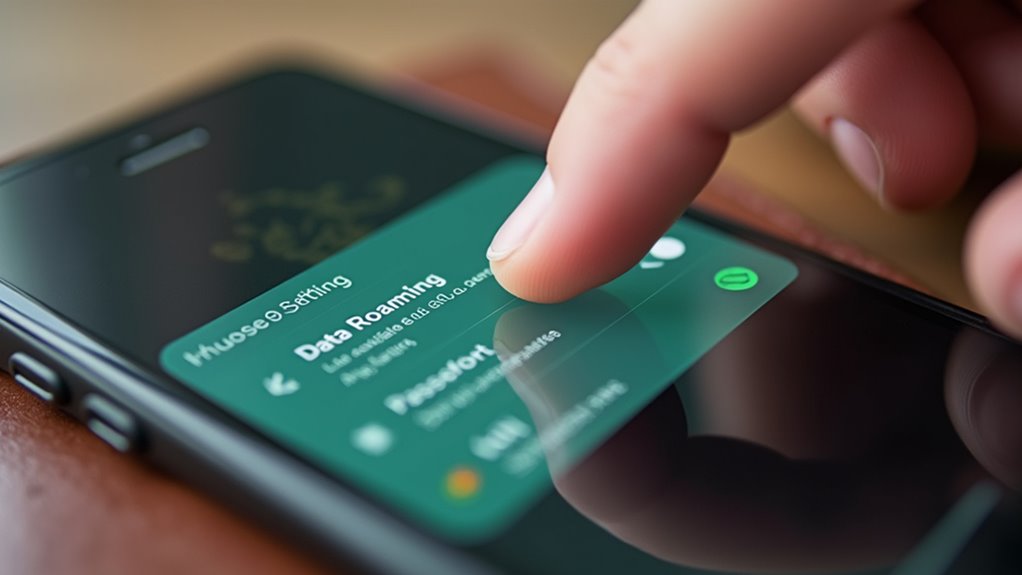
W jaki sposób użytkownik iPhone’a może zapobiec opłatom roamingowym przed wyłączeniem roamingu danych w aplikacji Ustawienia? Urządzenie oferuje dedykowany przełącznik w menu Ustawienia → Sieć komórkowa → Opcje danych komórkowych. Przełączenie opcji „Roaming danych” na wyłączony sprawia, że telefon przestaje przesyłać dane komórkowe podczas pobytu za granicą, co eliminuje nieoczekiwane opłaty. Działanie to nie wpływa na łączność Wi-Fi, co pozwala na dalsze korzystanie z usług internetowych, gdy dostępna jest sieć. Użytkownicy powinni weryfikować to ustawienie po każdym okresie podróży, ponieważ niektórzy operatorzy resetują je podczas aktualizacji oprogramowania. Dodatkowo wyłączenie opcji „Włącz LTE” w tym samym menu może jeszcze bardziej ograniczyć zużycie danych, ponieważ telefon będzie domyślnie korzystał z wolniejszych, mniej kosztownych sieci. Regularne sprawdzanie statusu roamingu danych pozwala upewnić się, że iPhone pozostaje w granicach założonego budżetu podczas podróżowania.
Konfiguracja funkcji Wi‑Fi Assist i trybu niskiego zużycia danych podczas roamingu na telefonie iPhone
Zastanawiałeś się kiedyś, dlaczego iPhone nadal zużywa dane, mimo połączenia z Wi-Fi za granicą? Urządzenie może przełączyć się na sieć komórkową, gdy jakość Wi-Fi spadnie – za to zachowanie odpowiada funkcja Wi-Fi Assist. Wyłączenie jej zapobiega nieoczekiwanemu zużyciu danych. Tryb niskiego zużycia danych dodatkowo ogranicza ruch w tle, zmniejszając częstotliwość synchronizacji i odświeżania aplikacji. Razem tworzą one dwuwarstwową ochronę: Wi-Fi Assist zatrzymuje automatyczne przełączanie na sieć komórkową, a Tryb niskiego zużycia danych dławi pozostały przepływ danych.
| Ustawienie | Lokalizacja w iOS | Wpływ na roaming |
|---|---|---|
| Wi‑Fi Assist | Ustawienia → Sieć komórkowa → Wi‑Fi Assist | Wyłącza przełączanie na sieć komórkową przy słabym Wi-Fi |
| Tryb niskiego zużycia danych | Ustawienia → Sieć komórkowa → Tryb niskiego zużycia danych | Ogranicza aktywność w tle i streaming |
| Oba włączone | — | Maksymalizuje oszczędzanie danych |
| Oba wyłączone | — | Pozwala na normalne zużycie danych, ryzykując przekroczenie limitu |
Wybierz międzynarodowy plan danych lub dodatek do roamingu w telefonie iPhone
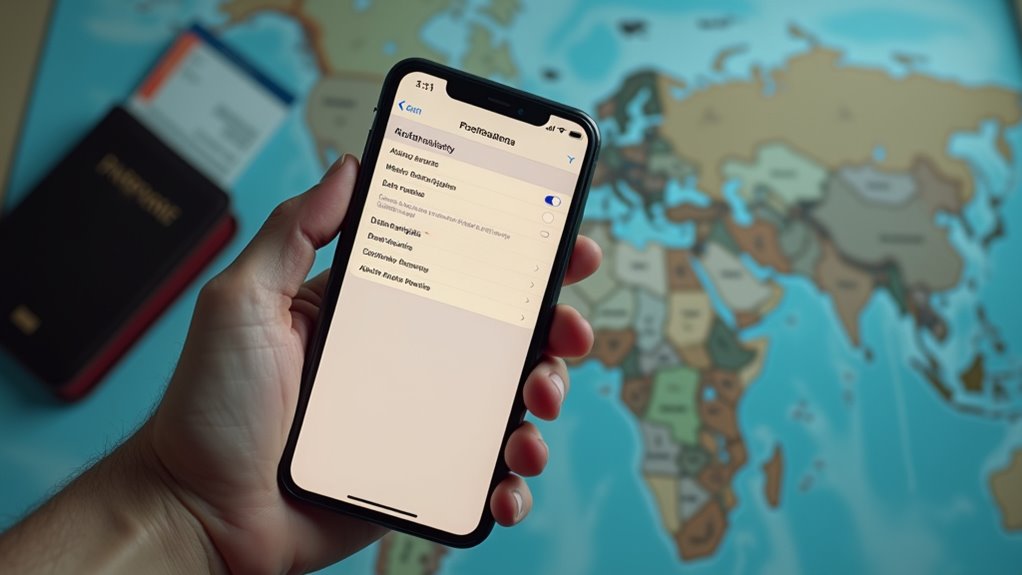
Po zabezpieczeniu funkcji Wi‑Fi Assist i trybu niskiego zużycia danych (Low Data Mode), kolejnym krokiem jest wybór odpowiedniego międzynarodowego planu transmisji danych lub dodatku. Użytkownicy iPhone’ów mogą porównać oferowane przez operatorów pakiety roamingowe, przedpłacone przepustki globalne lub opcje eSIM firm trzecich, aby dopasować je do długości podróży, zasięgu w miejscu docelowym i przewidywanego zużycia. Główni operatorzy zazwyczaj zapewniają pakiety dziennie lub tygodniowe, które przyznają określony limit megabajtów; są one idealne na krótkie wyjazdy i gwarantują priorytet w sieci. Przedpłacone przepustki globalne, możliwe do nabycia online, często oferują wyższe limity i działają w wielu regionach, zmniejszając potrzebę zmiany planów w trakcie podróży. Usługi eSIM firm trzecich można aktywować natychmiast za pomocą aplikacji, co zapewnia elastyczne ceny typu pay-as-you-go i czasami niższe stawki niż u tradycyjnych operatorów. Wybór planu, który jest zgodny z planem podróży i intensywnością wykorzystania danych przez aplikacje, pozwala uniknąć nieoczekiwanych opłat za przekroczenie limitu, zachowując jednocześnie niezawodną łączność.
Kontrola danych w tle na iPhone dla Map, Podcastów i aplikacji społecznościowych
Po co pozwalać procesom w tle wyczerpywać budżet danych podróżnych? Użytkownicy iPhone’ów mogą ograniczyć niechciane zużycie, dostosowując ustawienia poszczególnych aplikacji. W menu Ustawienia → Sieć komórkowa przewiń do każdej aplikacji — Map, Podcastów i platform społecznościowych — i przełącz opcję „Odświeżanie w tle”. Wyłączenie jej zatrzymuje okresowe pobieranie danych, gdy ekran jest wyłączony. Dodatkowo ustaw „Tryb niskiego zużycia danych” w Ustawienia → Sieć komórkowa → Opcje danych komórkowych, aby wymusić na aplikacjach korzystanie ze skompresowanego ruchu. W przypadku nawigacji włącz „Mapy offline” tylko tam, gdzie to konieczne, a w przypadku podcastów pobieraj odcinki przed wyjazdem. Aplikacje społecznościowe skorzystają na wyłączeniu „Autoodtwarzania wideo” i ograniczeniu przesyłania „Live Photo” podczas roamingu.
| Aplikacja | Zalecane działanie |
|---|---|
| Mapy | Wyłącz odświeżanie w tle; używaj map offline |
| Podcasty | Wyłącz automatyczne pobieranie; pobierz odcinki wcześniej |
| Ogranicz autoodtwarzanie wideo; ogranicz Stories | |
| Wstrzymaj aktualizacje na żywo; ogranicz odświeżanie w tle | |
| Wyłącz automatyczne pobieranie multimediów; używaj tylko Wi-Fi |
Pobierz treści offline na iPhone’a przed podróżą
O ile ograniczanie danych w tle hamuje nieoczekiwane zużycie, kolejnym krokiem dla podróżnika jest zabezpieczenie potrzebnych treści z wyprzedzeniem. Przed wyjazdem użytkownik powinien wskazać mapy, podcasty, filmy i artykuły, które będą potrzebne za granicą. W Mapach Apple można wybrać opcję „Pobierz mapę offline” dla określonych regionów, co pozwala na lokalne przechowywanie kafelków wektorowych i punktów orientacyjnych. Serwisy streamingowe, takie jak Spotify czy Apple Music, umożliwiają pobieranie playlist, natomiast podcasty można zapisać za pomocą przycisku „Pobierz” w aplikacji Podcasty. Platformy wideo, takie jak Netflix i YouTube Premium, obsługują oglądanie w trybie offline za pośrednictwem swoich aplikacji. Dodatkowo strony internetowe można zapisywać jako pliki PDF lub dodawać do Listy Czytelnia, aby uzyskać do nich dostęp później. Dzięki wstępnemu załadowaniu tych zasobów podróżny eliminuje potrzebę energochłonnego przesyłania strumieniowego podczas korzystania z roamingu, zachowując ograniczony limit danych.
Monitorowanie zużycia danych w roamingu w czasie rzeczywistym na iPhone’ie
Jak podróżny może zachować ścisłą kontrolę nad kosztami roamingu bez konieczności ciągłego ręcznego sprawdzania? Wbudowany w iPhone’a monitor użycia danych komórkowych dostarcza statystyki w czasie rzeczywistym, wyświetlając ilość danych zużytych podczas bieżącej sesji roamingu bezpośrednio w menu Ustawienia → Sieć komórkowa → Opcje danych komórkowych. Interfejs aktualizuje się natychmiast, gdy aplikacje przesyłają dane, co pozwala użytkownikom dostrzec skoki spowodowane strumieniowaniem wideo, pobieraniem map lub synchronizacją w tle. Sprawdzając wartość w sekcji „Bieżący okres”, podróżny może zdecydować, czy przerwać czynność wymagającą dużej przepustowości, czy przełączyć się na Wi-Fi. System oferuje również przełącznik do wyłączania danych komórkowych dla konkretnych aplikacji, zapobiegając nieoczekiwanym nadpłatom podczas roamingu.
- Otwórz Ustawienia → Sieć komórkowa → Opcje danych komórkowych.
- Obserwuj pasek zużycia „Bieżący okres” podczas korzystania z roamingu.
- Dostosuj uprawnienia do danych dla konkretnych aplikacji, aby zmieścić się w budżecie.
Najczęściej zadawane pytania
Czy mogę używać karty eSIM jako głównego numeru podczas roamingu?
Tak, użytkownik może ustawić eSIM jako główny numer w roamingu, pod warunkiem, że operator obsługuje roaming na eSIM oraz że ustawienia sieciowe iPhone’a są poprawnie skonfigurowane.
Jak wyłączyć synchronizację iCloud w trybie roamingu?
Aby wyłączyć synchronizację z iCloud podczas korzystania z roamingu, użytkownik otwiera Ustawienia, wybiera swoje imię i nazwisko, klika w iCloud, przewija do przełączników poszczególnych aplikacji i wyłącza opcję „Dane komórkowe” dla usług iCloud, co zapobiega synchronizacji w tle podczas roamingu.
Czy aplikacje VPN zużywają dodatkowe dane w roamingu?
Aplikacje VPN zużywają dodatkowe dane w roamingu, ponieważ przesyłają szyfrowany ruch do zdalnych serwerów, co generuje dodatkowy narzut poza pierwotną treścią, potencjalnie zwiększając całkowite zużycie danych w porównaniu z połączeniami nieszyfrowanymi.
Czy mogę ustawić limit danych dla konkretnej aplikacji w iOS?
System iOS nie oferuje limitów danych dla poszczególnych aplikacji; użytkownicy mogą jedynie wyłączyć dostęp do sieci komórkowej dla wybranych programów w menu Ustawienia → Sieć komórkowa lub korzystać z zewnętrznych narzędzi monitorujących, jednak natywne dławienie transferu dla konkretnych aplikacji jest niedostępne.
Jak sprawdzić, które aplikacje używają danych w tle w ustawieniach?
Użytkownik otwiera Ustawienia → Komórkowe → Użycie danych komórkowych, przewija listę aplikacji i obserwuje wyświetlane przy każdym programie wartości „Dane w tle”. Tam można wyłączyć przełącznik „Dane w tle”.