Jak podłączyć iPhone’a do radia samochodowego? (CarPlay i Bluetooth)
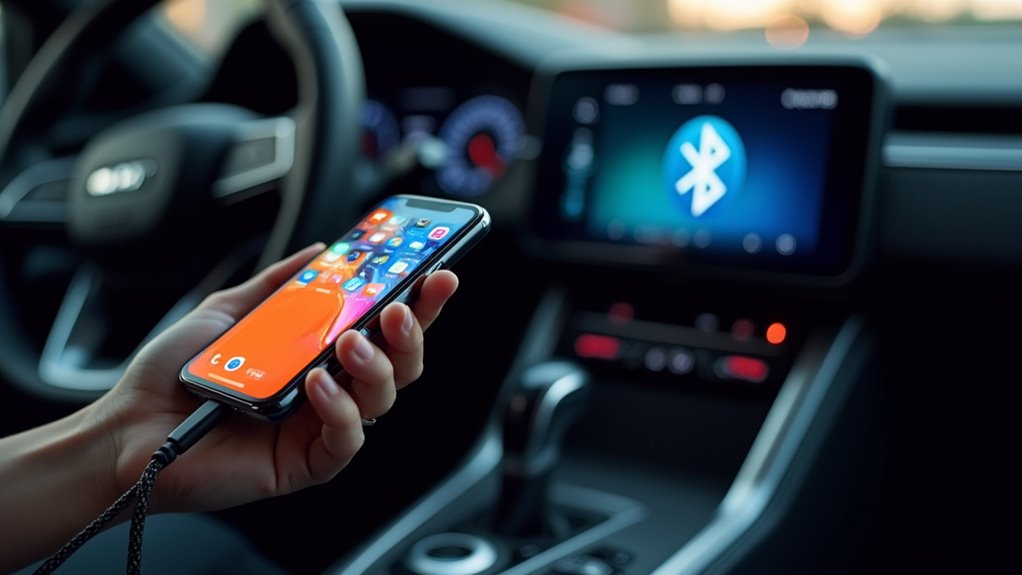
7 czerwca, 2026Podłączenie iPhone’a do radia samochodowego wymaga kilku precyzyjnych kroków, które wielu kierowców pomija. Najpierw należy włączyć funkcję Bluetooth w telefonie, podczas gdy system multimedialny pojazdu musi być ustawiony w trybie parowania. Gdy urządzenie pojawi się na liście w iPhonie, potwierdzenie kodu PIN tworzy zaufane połączenie. Następnie można uruchomić funkcję CarPlay, podłączając certyfikowany kabel USB lub, jeśli jest to obsługiwane, poprzez połączenie bezprzewodowe, które wymaga krótkiego potwierdzenia na ekranie. Zrozumienie tych procedur toruje drogę do bezproblemowego korzystania z urządzeń w samochodzie, choć pozostaje kilka niuansów, które mogą wpływać na niezawodność.
Kluczowe wnioski
- Włącz Bluetooth w telefonie iPhone, przełącz system informacyjno-rozrywkowy samochodu w tryb parowania, a następnie wybierz nazwę pojazdu na iPhonie i potwierdź ewentualny kod PIN.
- Po sparowaniu przez Bluetooth podłącz iPhone’a za pomocą certyfikowanego kabla USB firmy Apple, aby uruchomić przewodowy system CarPlay; na wyświetlaczu samochodu pojawi się interfejs CarPlay.
- W przypadku bezprzewodowego systemu CarPlay upewnij się, że posiadasz system iOS 14 lub nowszy oraz włączone funkcje Bluetooth i Wi-Fi, a następnie dodaj iPhone’a w menu samochodu „Dodaj nowe urządzenie” i zatwierdź połączenie Wi-Fi Direct.
- Zaktualizuj oprogramowanie sprzętowe samochodu oraz system iOS w iPhonie, a następnie zresetuj ustawienia sieciowe w iPhonie, jeśli parowanie lub funkcja CarPlay nie działają.
- Usuń wszelkie nieużywane sparowane urządzenia z iPhone’a i samochodu, aby zredukować zakłócenia, i ponownie sparuj tylko iPhone’a w celu uzyskania dedykowanego połączenia Bluetooth/CarPlay.
Włącz Bluetooth i przygotuj iPhone’a do parowania z CarPlay
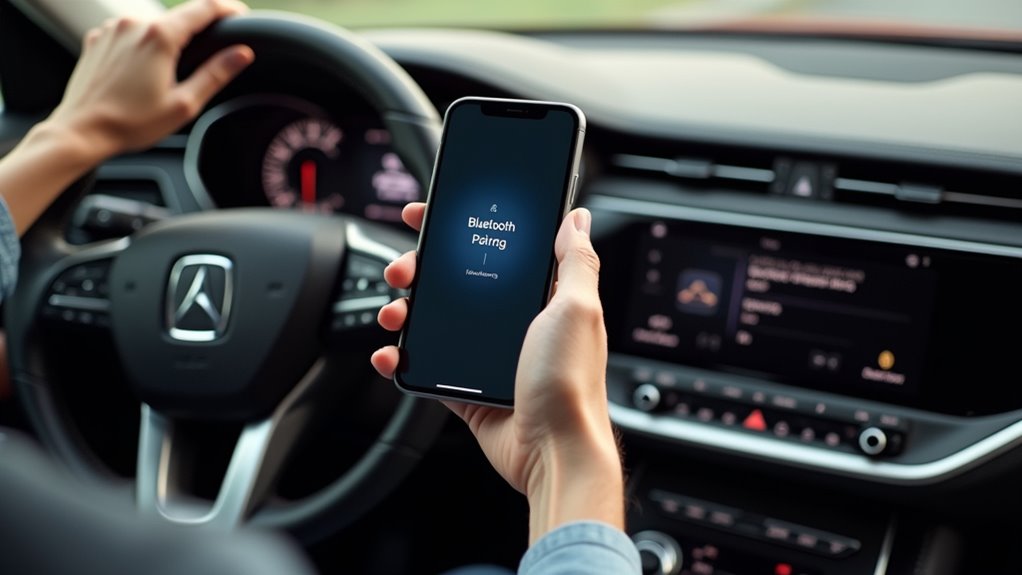
Jak rozpocząć proces parowania? Najpierw kierowca otwiera Ustawienia w telefonie iPhone, wybiera Bluetooth i przesuwa przełącznik w pozycję Włączone, upewniając się, że urządzenie jest wykrywalne. Jednocześnie system informacyjno-rozrywkowy samochodu zostaje uruchomiony i ustawiony w tryb parowania Bluetooth, co często sygnalizowane jest migającą ikoną lub komunikatem głosowym. Na liście Bluetooth w telefonie iPhone pojawi się identyfikator pojazdu; dotknięcie go inicjuje bezpieczne połączenie, po czym system może poprosić o kod PIN wyświetlony na ekranie samochodu. Po potwierdzeniu iPhone rejestruje samochód jako zaufane urządzenie. Przy aktywnym połączeniu Bluetooth użytkownik przechodzi do włączenia funkcji CarPlay, podłączając telefon przez USB lub, jeśli jest to obsługiwane, wybierając opcję CarPlay w menu Ogólne → CarPlay na iPhone’ie, co kończy etap gotowości do bezproblemowej integracji.
Sparuj iPhone’a z samochodem za pomocą Bluetooth
Najpierw upewnij się, że system inforozrywki pojazdu jest ustawiony w tryb parowania Bluetooth — co często sygnalizowane jest migającą ikoną lub komunikatem głosowym — a następnie otwórz Ustawienia iPhone’a, przejdź do sekcji Bluetooth i przesuń przełącznik w pozycję włączoną. iPhone wyszuka pobliskie urządzenia; gdy pojawi się nazwa samochodu, użytkownik ją wybiera, co wywołuje prośbę o podanie kodu PIN lub potwierdzenie na obu ekranach. Zaakceptowanie prośby ustanawia bezpieczne połączenie, po czym telefon wyświetla status „Połączono”, a samochód pokazuje nazwę iPhone’a. Przesyłanie dźwięku automatycznie przełącza się na głośniki pojazdu, a podstawowe funkcje, takie jak obsługa połączeń i odtwarzanie multimediów, stają się dostępne. Jeśli połączenie się nie powiedzie, użytkownik może zrestartować moduł Bluetooth w samochodzie, zresetować pamięć podręczną Bluetooth w iPhone’ie lub usunąć poprzednie parowania przed ponowną próbą.
Uruchom CarPlay po sparowaniu Bluetooth (Przewodowy USB)
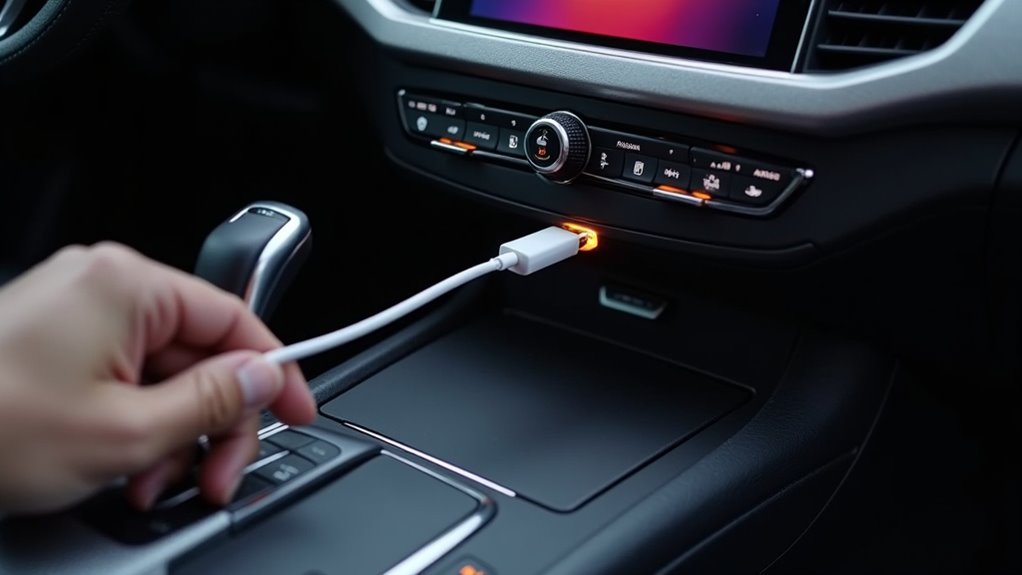
Po sparowaniu iPhone’a przez Bluetooth, połączenie go z systemem CarPlay za pomocą kabla USB wymaga jedynie podłączenia urządzenia do portu USB w samochodzie. System wykrywa wtedy iPhone’a, inicjuje proces łączenia CarPlay i wyświetla interfejs na ekranie multimedialnym. Ten krok pozwala uniknąć opóźnień bezprzewodowych i gwarantuje stabilne połączenie, co jest szczególnie przydatne w starszych modelach, które nie obsługują natywnie bezprzewodowego CarPlay. Użytkownicy powinni upewnić się, że kabel posiada certyfikat Apple, a oprogramowanie układowe samochodu jest aktualne, aby uniknąć problemów z kompatybilnością.
- Włóż kabel Lightning do iPhone’a oraz do portu USB‑A w samochodzie.
- Zaakceptuj komunikat „CarPlay” na iPhonie, jeśli się pojawi.
- Nawiguj po ikonach CarPlay na ekranie dotykowym pojazdu, aby uruchamiać wybrane aplikacje.
Aktywuj bezprzewodowy system CarPlay, jeśli Twój samochód go obsługuje
Zastanawiałeś się kiedyś, czy wbudowana w samochód funkcja łączności bezprzewodowej pozwala całkowicie wyeliminować kabel? Jeśli system informacyjno-rozrywkowy pojazdu zawiera na liście „Wireless CarPlay”, kierowca może go aktywować bez połączenia USB. Najpierw należy upewnić się, że iPhone posiada system iOS 14 lub nowszy oraz że Bluetooth i Wi‑Fi są aktywne. W ustawieniach samochodu wybierz opcję dodania nowego urządzenia, a następnie wskaż iPhone’a z wyświetlonej listy. Telefon poprosi o uprawnienia do parowania; zatwierdzenie ustanawia tymczasowe połączenie Wi‑Fi Direct, które przesyła dane CarPlay. Po sparowaniu system zapamiętuje urządzenie, umożliwiając automatyczne ponowne łączenie podczas kolejnych podróży. Jeśli samochód wymaga jednorazowego kodu PIN, należy go wprowadzić zgodnie z informacją na wyświetlaczu. Proces ten eliminuje konieczność użycia kabla, oferując spójny interfejs obsługiwany bez użycia rąk.
Rozwiązywanie typowych problemów z Bluetooth i CarPlay
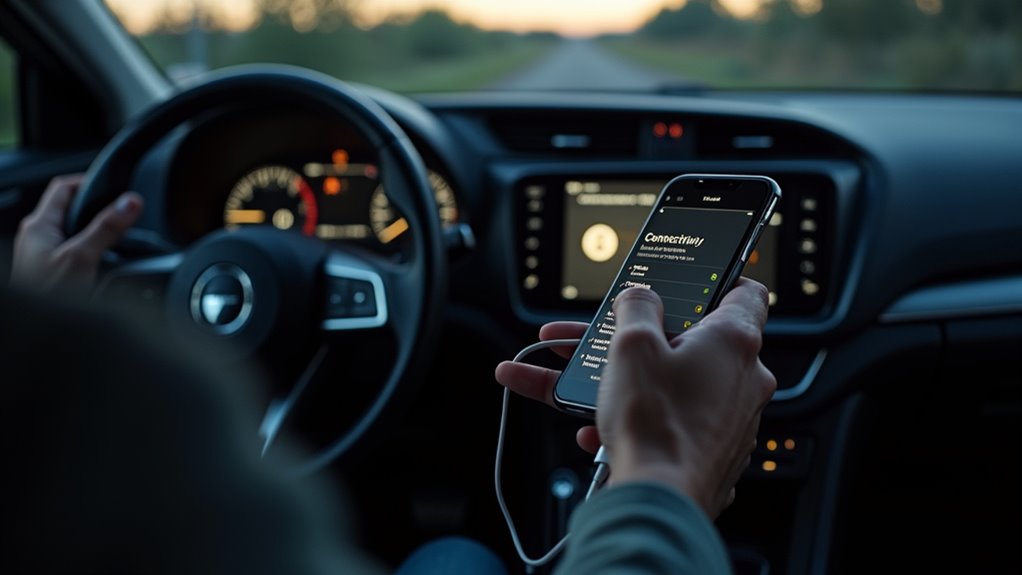
Dlaczego połączenia Bluetooth lub CarPlay czasami zawodzą mimo poprawnej konfiguracji? iPhone może odrzucić próbę parowania, jeśli oprogramowanie sprzętowe samochodu jest nieaktualne, jeśli wiele urządzeń rywalizuje o ten sam kanał lub jeśli ustawienia sieciowe telefonu przechowują uszkodzone dane. Rozwiązywanie problemów wymaga systematycznych działań, a nie losowych resetów.
- Zaktualizuj oprogramowanie układowe i system iOS – Zainstaluj najnowszą wersję oprogramowania radia samochodowego oraz systemu iOS na iPhonie; producenci często udostępniają poprawki rozwiązujące problemy ze zgodnością.
- Zresetuj ustawienia sieciowe – W iPhonie przejdź do sekcji Ustawienia → Ogólne → Przenieś zawartość lub wyzeruj → Resetuj → Resetuj ustawienia sieciowe, aby wyczyścić nieaktualną pamięć podręczną Bluetooth i zbudować profil parowania od nowa.
- Ogranicz aktywne połączenia – Rozłącz lub usuń z pamięci inne sparowane urządzenia, a następnie sparuj ponownie tylko iPhone’a, aby uniknąć zakłóceń i zapewnić dedykowane połączenie Bluetooth lub CarPlay.
Najczęściej zadawane pytania
Jakie są koszty danych przy używaniu CarPlay?
Koszt danych zależy od planu taryfowego operatora i sposobu użytkowania; zazwyczaj przesyłanie strumieniowe nawigacji, muzyki i komend głosowych zużywa kilka megabajtów na godzinę, co podczas długich podróży może przełożyć się na łącznie kilkaset megabajtów.
Czy CarPlay działa z iPhone’ami starszymi niż iPhone 6s?
CarPlay nie obsługuje iPhone’ów starszych niż iPhone 6s; funkcja ta wymaga systemu iOS 13 lub nowszego, który jest niedostępny na wcześniejszych modelach, co uniemożliwia kompatybilność tych urządzeń.
Jak zresetować ustawienia sieciowe w iPhone, aby naprawić problemy z CarPlay?
Użytkownik powinien otworzyć Ustawienia → Ogólne → Resetuj → Resetuj ustawienia sieciowe, potwierdzić hasłem i poczekać, aż iPhone ponownie uruchomi się, co przywraca domyślne konfiguracje Bluetooth i CarPlay.
Czy mogę używać CarPlay jednocześnie z aplikacją nawigacyjną innej marki?
Tak, iPhone może jednocześnie uruchomić CarPlay i aplikację nawigacyjną innej marki, pod warunkiem, że oba programy nie konkurują o tę samą funkcję audio lub ekranową. System przełącza się automatycznie.
Jakie są ograniczenia dźwięku w CarPlay przy słuchaniu muzyki w tle?
CarPlay ogranicza jednoczesne strumienie audio: komunikaty nawigacji tymczasowo obniżają głośność muzyki, lecz muzyka w tle gra dalej. Tylko jedno źródło mediów może odtwarzać dźwięk w danym momencie; połączenia telefoniczne lub lektor Siri wyciszają muzykę do czasu zakończenia interakcji.