Jak robić zdjęcia nocne iPhonem? Poradnik dotyczący trybu nocnego
14 maja, 2026Fotografia nocna na iPhonie opiera się na opanowaniu wbudowanego trybu nocnego. Gdy aparat wykryje słabe oświetlenie, pojawia się ikona księżyca, której dotknięcie pozwala odkryć suwak ekspozycji, możliwy do wydłużenia w jednosekundowych odstępach. Kluczem jest stabilna konfiguracja — statyw, solidna powierzchnia lub pewna ręka w połączeniu z samowyzwalaczem — aby pozwolić telefonowi zarejestrować wiele klatek w celu redukcji szumów. Regulacja ekspozycji, wykorzystanie formatu ProRAW oraz eksperymentowanie z trybem portretowym lub zdjęciami Live Photos mogą dodać głębi i dynamiki, ale podstawy pozostają proste, a zarazem precyzyjne.
Kluczowe wnioski
- Dotknij ikony księżyca w prawym górnym rogu, aby włączyć tryb nocny, i użyj suwaka, aby ustawić czas ekspozycji w jednosekundowych odstępach.
- Wybierz czas ekspozycji, który równoważy światło i rozmycie ruchu: 1–2 sekundy dla oświetlonych ulic, 4–6 sekund dla ciemnego nieba.
- Ustabilizuj iPhone’a na statywie lub stabilnej powierzchni i użyj samowyzwalacza, aby uniknąć drgań aparatu podczas długich ekspozycji.
- Włącz funkcję ProRAW w Ustawienia → Aparat → Formaty, aby uzyskać pełne dane z matrycy, a następnie edytuj podświetlenia, cienie i kolory na etapie postprodukcji.
- Zapisuj i udostępniaj oryginalne pliki HEIC/ProRAW za pośrednictwem iCloud lub AirDrop, aby zachować jakość i metadane ekspozycji.
Włącz tryb nocny do fotografii nocnej na iPhonie jednym dotknięciem
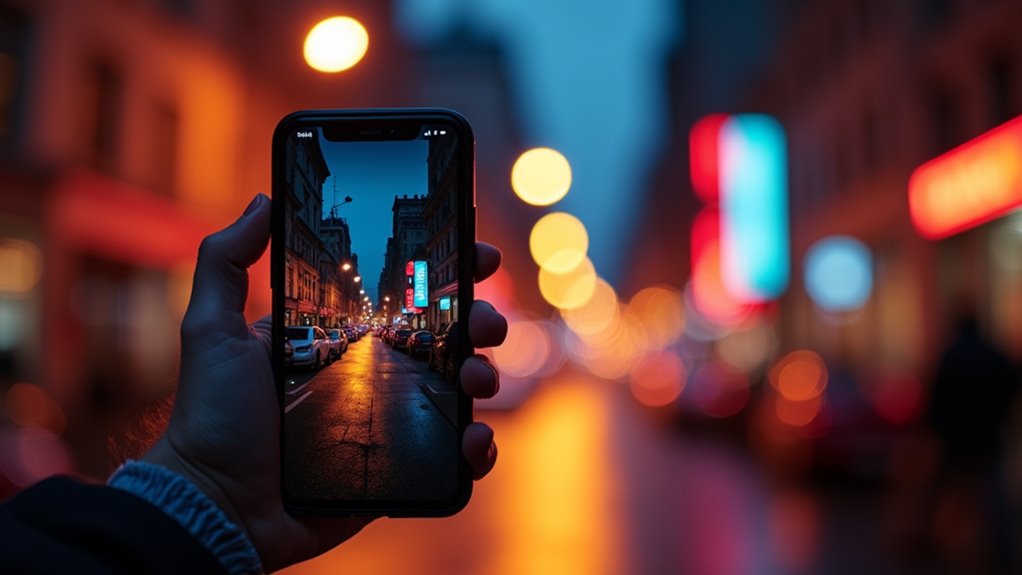
To, co aktywuje tryb nocny w iPhone’ie, to po prostu słabe oświetlenie wykryte przez czujnik aparatu, a użytkownik może go włączyć natychmiast za pomocą jednego dotknięcia. Gdy scena się kwalifikuje, interfejs wyświetla świecącą ikonę księżyca w prawym górnym rogu; jej dotknięcie ujawnia suwak, który domyślnie ustawia optymalny czas ekspozycji. Użytkownicy mogą zaakceptować sugerowane ustawienie lub dostosować licznik w jednosekundowych odstępach, ale wstępna aktywacja wymaga zawsze tylko tego jednego dotknięcia. System automatycznie blokuje ostrość i ekspozycję, a następnie rozpoczyna przechwytywanie wieloklatkowe, łącząc dane w celu zredukowania szumów i poprawy szczegółowości. Po przetworzeniu wynik pojawia się w podglądzie, gotowy do udostępnienia lub dalszej edycji bez dodatkowych ręcznych kroków. Ten usprawniony proces umożliwia szybkie wykonywanie wysokiej jakości nocnych zdjęć na każdym kompatybilnym modelu iPhone’a.
Wybierz odpowiedni czas naświetlania do zdjęć nocnych na iPhone’ie
Jak długo powinna trwać ekspozycja, aby uchwycić wyraźną nocną scenę iPhonem? Optymalny czas naświetlania równoważy ilość przyjmowanego światła i rozmycie ruchu, różniąc się w zależności od jasności otoczenia i stabilności obiektu. Krótsze ekspozycje (ok. 1–2 sekundy) pozwalają zachować szczegóły na stosunkowo dobrze oświetlonych ulicach, podczas gdy dłuższe (ok. 4–6 sekund) ujawniają ukryte tekstury ciemniejszego nieba. Tryb nocny w iPhonie automatycznie sugeruje czas trwania, ale ręczna regulacja pozwala doprecyzować wyniki. Użytkownicy powinni obserwować histogram podglądu: zrównoważony rozkład wskazuje na wystarczającą ekspozycję bez prześwietlania jasnych partii obrazu. Regulacja ekspozycji w małych odstępach zapobiega skokom szumów i pozwala zachować wierność kolorów, szczególnie gdy scena zawiera zarówno jasne, jak i ciemne elementy.
Zrównoważ ekspozycję z oświetleniem otoczenia; 1–2 s dla oświetlonych ulic, 4–6 s dla ciemnego nieba, regulując parametry za pomocą histogramu.
- Oceń oświetlenie otoczenia i wybierz bazową ekspozycję.
- Stopniowo zwiększaj czas trwania, aby poprawić szczegółowość, monitorując jednocześnie rozmycie ruchu.
- Użyj histogramu podglądu, aby potwierdzić zrównoważony rozkład tonów.
Ustabilizuj swojego iPhone’a do fotografii nocnej (statyw, powierzchnia, samowyzwalacz)
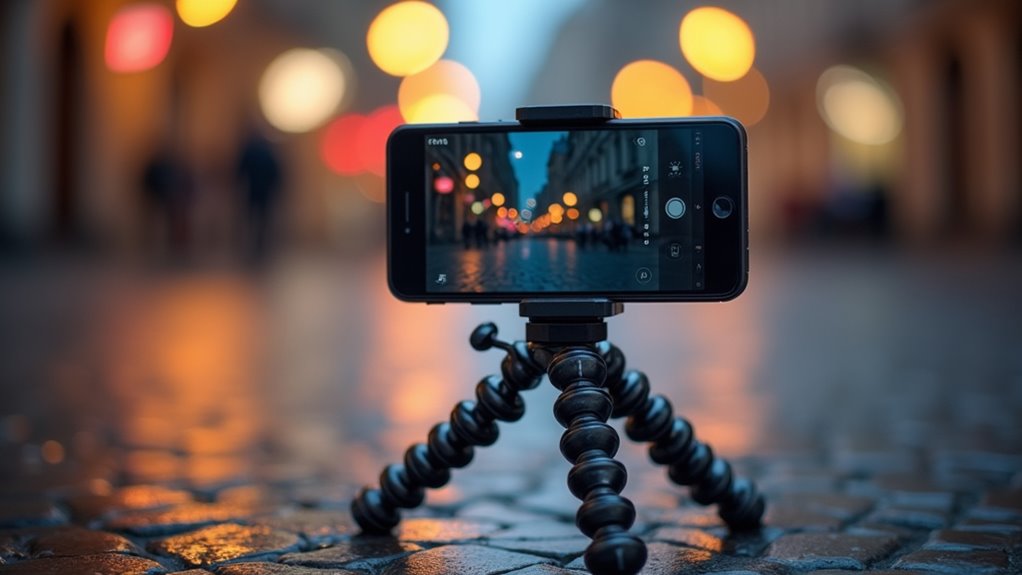
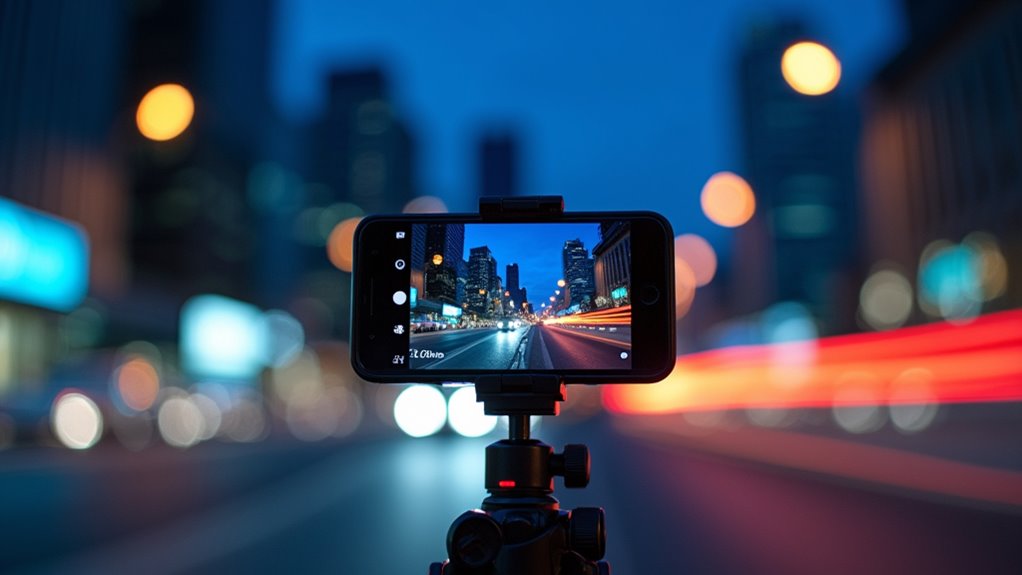
Dlaczego zdjęcie nocne jest często rozmazane mimo stabilnej ręki? Ponieważ czasy naświetlania wydłużają się do kilku sekund, każdy mikroruch przekłada się na poruszenie obrazu. Najskuteczniejszym rozwiązaniem jest całkowite wyeliminowanie ruchu. Kompaktowy statyw unieruchamia iPhone’a, pozwalając aparatowi pozostać bez ruchu przez cały czas ekspozycji. Gdy statyw jest niedostępny, rolę improwizowanego uchwytu może pełnić stabilna powierzchnia – taka jak stół, barierka czy stos książek; urządzenie należy mocno docisnąć do podłoża i, jeśli to możliwe, obciążyć. Aktywacja samowyzwalacza (opóźnienie 2 lub 10 sekund) zapobiega lekkiemu wstrząsowi wywołanemu dotknięciem przycisku migawki. Połączenie tych technik gwarantuje, że matryca rejestruje światło bez zakłóceń, zapewniając ostre zdjęcia w trybie nocnym.
Używaj trybu portretowego, aby dodać głębi nocnym zdjęciom z iPhone’a
Zastanawiałeś się kiedyś, jak nadać nocnym zdjęciom z iPhone’a trójwymiarowy charakter? Tryb Portret, w połączeniu z trybem nocnym, izoluje obiekt i rozmywa tło, tworząc poczucie głębi naśladujące profesjonalne oświetlenie. Silnik fotografii obliczeniowej iPhone’a łączy wiele ekspozycji, zachowując detale w słabym świetle i jednocześnie nakładając efekt bokeh, który uwydatnia pierwszy plan. Wybierając dobrze oświetlony obiekt i pozwalając aparatowi na złożenie klatek, fotografowie mogą uchwycić ostre krawędzie i płynne gradienty, dzięki czemu scena wydaje się wielowarstwowa, a nie płaska. Technika ta najlepiej sprawdza się przy nieruchomych obiektach i stabilnym uchwycie, co zapewnia algorytmowi wystarczającą ilość danych do dokładnego odwzorowania głębi.
Nocne portrety z iPhone’a łączą głębię i bokeh, zmieniając słabo oświetlone sceny w warstwowe obrazy profesjonalnej jakości.
- Włącz tryb Portret przed kadrowaniem ujęcia.
- Stuknij ikonę „Tryb nocny”, aby aktywować go wewnątrz trybu Portret.
- Trzymaj telefon stabilnie, aż ekspozycja zostanie zakończona.
Uchwyć ruch za pomocą zdjęć Live Photo w fotografii nocnej na iPhonie
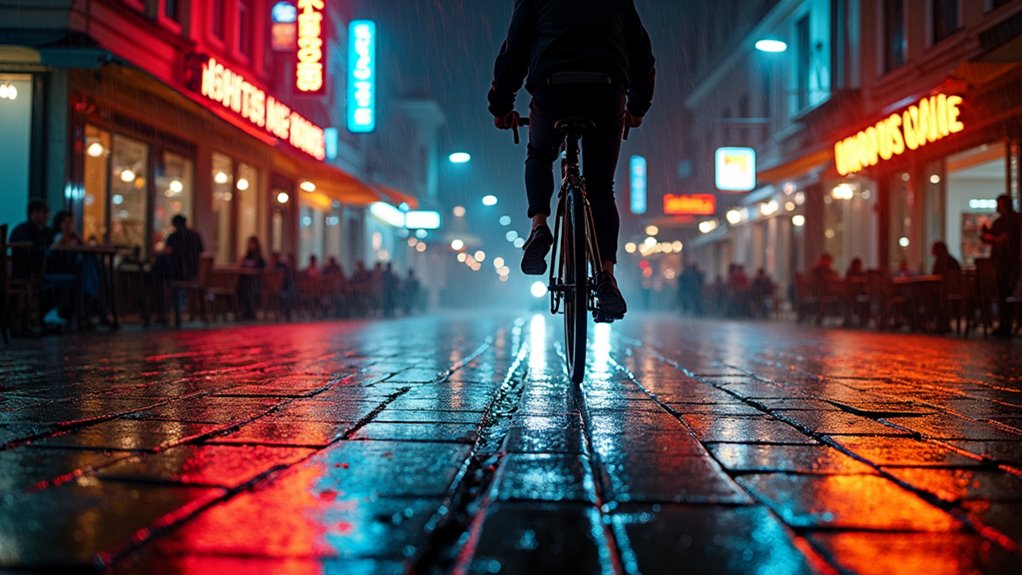
Głębię tworzoną przez tryb Portretowy można dodatkowo wzmocnić, używając funkcji Live Photos, aby zachować krótką chwilę ruchu w sceneriach o słabym oświetleniu. Live Photos rejestrują 1,5 sekundy przed i po naciśnięciu migawki, co pozwala na zachowanie subtelnego ruchu — takiego jak migotanie świecy lub przejeżdżający samochód — bez utraty korzyści płynących z ekspozycji w trybie Nocnym. Po włączeniu tej funkcji iPhone automatycznie wykonuje krótką, szybką serię zdjęć, a następnie łączy klatki w jeden obraz o niskim poziomie szumu, osadzając w nim klip wideo. Użytkownicy mogą później wyodrębnić animowaną część, udostępnić ją jako GIF lub zachować nieruchomą klatkę do tradycyjnego przeglądania. Technika ta dodaje narracyjnej głębi i wizualnego zainteresowania nocnym kompozycjom.
| Funkcja | Efekt | Zalecane użycie |
|---|---|---|
| Live Photo | Rejestracja 1,5 s ruchu | Dynamiczne obiekty |
| Tryb Nocny | Długa ekspozycja | Wyrazistość w słabym świetle |
| Łączenie serii | Redukcja szumów | Gładki obraz końcowy |
| Opcje eksportu | Zdjęcie, GIF, wideo | Wszechstronne udostępnianie |
Ręczne ustawianie ostrości na świecących światłach i gwiazdach w zdjęciach nocnych
W jaki sposób fotograf może zapewnić ostre ustawienie ostrości na odległych punktach, gdy w nocnej scenie dominuje poświata i gwiazdy? Ręczne ustawianie ostrości na jasnych punktach pomaga zablokować obiektyw, zanim matryca zintegruje otaczającą ciemność. Dotknięcie blokady ostrości w iPhonie, w połączeniu ze stabilnym trzymaniem, zapobiega przeszukiwaniu przez system autofokusa obszarów o słabym oświetleniu. Wybierając świecącą latarnię uliczną lub jasną gwiazdę jako cel ostrości, aparat rejestruje precyzyjną mapę odległości, zachowując ostrość w całym kadrze. Technika ta redukuje również powstawanie powidoków (ghostingu) od ruchomych źródeł światła, pozwalając algorytmowi trybu nocnego skoncentrować się na ekspozycji i redukcji szumów, a nie na korekcie ostrości.
- Dotknij i przytrzymaj najjaśniejsze światło, aby aktywować blokadę ostrości.
- Dostosuj suwak ekspozycji, utrzymując blokadę, aby uniknąć ponownego ustawiania ostrości.
- Zmień kompozycję, utrzymując zablokowany punkt w kadrze, aby zapewnić spójną ostrość.
Wzmocnij kolory i detale dzięki wbudowanym narzędziom edycji
Zdjęcia nocne często wydają się przygaszone, ale natywny edytor iPhone’a pozwala szybko przywrócić im żywe barwy i teksturę. Narzędzie Dostosuj umożliwia zwiększenie nasycenia i kontrastu bez nadmiernej obróbki, podczas gdy suwak Szczegóły wzmacnia definicję krawędzi, sprawiając, że światła uliczne i konstelacje stają się wyraźne. Ekspozycję i cienie można precyzyjnie wyregulować, aby wydobyć ukryte tony, a panel Krzywe oferuje dokładną kontrolę tonalną. Stosując te poprawki selektywnie za pomocą pędzla, fotograf zachowuje naturalną ciemność głębokiego nieba, jednocześnie rozjaśniając elementy pierwszego planu. Proces ten pozostaje niedestrukcyjny, co pozwala na dalsze korekty lub powrót do oryginalnego ujęcia.
| Narzędzie | Główny efekt |
|---|---|
| Nasycenie | Zwiększa ogólną intensywność kolorów |
| Szczegóły | Wyostrza krawędzie i tekstury |
| Cienie | Rozjaśnia ciemne obszary bez spłaszczania jasnych partii |
Rób zdjęcia w formacie ProRAW, aby uzyskać maksymalną elastyczność edycji na iPhonie
Po ulepszeniu kolorów i szczegółów za pomocą wbudowanego edytora, uchwycenie sceny w formacie ProRAW pozwala zachować pełne dane z matrycy, dając fotografom maksymalną swobodę podczas późniejszej obróbki. ProRAW łączy zaawansowane algorytmy fotografii obliczeniowej Apple z surowym zapisem z matrycy, zachowując detale w jasnych partiach, cieniach oraz niuanse kolorystyczne, które format JPEG bezpowrotnie kompresuje. Format ten jest szczególnie cenny w warunkach słabego oświetlenia, gdzie decyzje dotyczące ekspozycji i redukcji szumów mają kluczowy wpływ na ostateczny wygląd obrazu. Fotografując w ProRAW, użytkownicy mogą precyzyjnie dostosowywać krzywe tonalne, odzyskiwać detale z głębokich cieni i stosować niestandardowe algorytmy odszumiania bez utraty integralności oryginału.
- Włącz ProRAW w menu Ustawienia → Aparat → Formaty.
- Użyj statywu lub stabilnej powierzchni, aby uniknąć rozmycia obrazu spowodowanego ruchem.
- Aby uzyskać najlepsze rezultaty, edytuj zdjęcia w profesjonalnych aplikacjach do obróbki plików RAW.
Unikaj typowych błędów w trybie nocnym i naprawiaj rozmazane zdjęcia
Dlaczego wiele ujęć z iPhone’a w trybie nocnym wychodzi rozmytych lub niedoświetlonych? Główną przyczyną jest ruch aparatu podczas wydłużonej ekspozycji, której wymaga tryb nocny. Użytkownicy często trzymają urządzenie zbyt luźno, pozwalając, by nawet lekkie drżenia rozmazały światło na matrycy. Aby temu zapobiec, niezbędny jest stabilny uchwyt, statyw lub solidna powierzchnia. Innym częstym błędem jest wybór sceny z nadmiernym światłem tylnym; aparat może wtedy zrekompensować to niedoświetleniem pierwszego planu. Ręczna regulacja ekspozycji — poprzez dotknięcie najjaśniejszego obszaru i przesunięcie suwaka w górę — pomaga zrównoważyć oświetlenie. Dodatkowo, słabo oświetlone obiekty o niewielkiej teksturze mogą zmylić algorytm, generując szum i brak ostrości. W takich przypadkach włączenie funkcji „Deep Fusion” lub przełączenie na format ProRAW dostarcza więcej danych do postprodukcji, co pozwala na uzyskanie ostrzejszych i dobrze naświetlonych rezultatów.
Przechowywanie i udostępnianie zdjęć nocnych z iPhone’a bez utraty jakości
Stabilne ujęcie eliminuje rozmycie, jednak zachowanie wynikowych detali wymaga odpowiedniego obchodzenia się z plikiem. Nocne zdjęcia z iPhone’a są domyślnie zapisywane jako HEIC – format, który zachowuje wysoką wierność obrazu przy wydajnej kompresji. Podczas przesyłania na urządzenia pozbawione natywnej obsługi HEIC, konwersja do formatu JPEG może obniżyć zakres dynamiczny i wprowadzić artefakty. Użytkownicy powinni zatem wybierać takie metody przechowywania i udostępniania, które respektują oryginalny kodek oraz metadane.
- Biblioteka zdjęć iCloud – umożliwia automatyczną synchronizację oryginalnych plików HEIC na wszystkich urządzeniach Apple, zachowując rozdzielczość i dane o ekspozycji.
- AirDrop – przesyła niezmieniony plik bezpośrednio na inne urządzenie z systemem iOS lub macOS, omijając kompresję.
- Usługi chmurowe innych firm (np. Dropbox, Google Drive) – przechowują zdjęcie w jego oryginalnym formacie; pozwalają na udostępnienie linku lub pobranie pliku bez ponownego kodowania.
Najczęściej zadawane pytania
Czy mogę używać trybu nocnego przy pełnym oświetleniu?
Tryb nocny pozostaje skuteczny nawet przy pełnej jasności ekranu; dostosowuje on ekspozycję czujnika i algorytmy przetwarzania, aby usprawnić rejestrowanie obrazu w słabym świetle, co pozwala na uzyskanie lepszych detali i zredukowanie szumów pomimo maksymalnego podświetlenia.
Jak wyłączyć automatyczną redukcję szumów w trybie nocnym?
Użytkownik powinien otworzyć Ustawienia → Aparat → Tryb nocny, a następnie wyłączyć opcję „Automatyczna redukcja szumów”. Wyłączenie tej opcji sprawi, że iPhone przestanie nakładać odszumianie w czasie rzeczywistym, gdy tryb nocny jest aktywny.
Czy tryb nocny działa z aplikacjami innych firm?
Tryb nocny działa wyłącznie w natywnej aplikacji aparatu Apple; aplikacje innych firm nie mają bezpośredniego dostępu do sprzętowego przetwarzania w trybie nocnym, więc muszą wdrażać własne algorytmy słabego oświetlenia.
Jakie są najlepsze ustawienia HDR w trybie nocnym?
Optymalne ustawienia HDR w trybie nocnym obejmują wybór zrównoważonej wartości ekspozycji, włączenie automatycznego bracketingu od trzech do pięciu klatek, ustawienie ISO w zakresie 400‑800 oraz użycie umiarkowanej przysłony (f/2.8‑f/4) w celu zachowania szczegółów przy jednoczesnej minimalizacji szumu.
Czy można zmienić proporcje obrazu w trakcie robienia zdjęcia w trybie nocnym?
Zmiana proporcji obrazu podczas przechwytywania w trybie nocnym nie jest możliwa; aparat blokuje kompozycję, co wymaga kadrowania lub zmiany rozmiaru w ramach postprodukcji po zrobieniu zdjęcia.