Jak udostępnić sterowanie domem innym mieszkańcom w systemie iOS?
29 sierpnia, 2026System HomeKit można skonfigurować na iPhonie, a następnie udostępnić innym mieszkańcom za pomocą funkcji zapraszania w aplikacji Dom. Wprowadzając Apple ID członka gospodarstwa domowego, właściciel przyznaje dostęp, który domyślnie obejmuje wszystkie urządzenia, jednak uprawnienia można zawęzić według kategorii – światła, zamki, termostaty. Profile gości ograniczone czasowo oraz uprawnienia do konkretnych urządzeń zapewniają dodatkową kontrolę. Zrozumienie sposobu przypisywania, modyfikowania i cofania tych ustawień jest niezbędne dla płynnego i bezpiecznego korzystania z inteligentnego domu.
Kluczowe wnioski
- Otwórz aplikację Dom, stuknij Ustawienia domu, a następnie Zaproś; wprowadź adres e-mail Apple ID mieszkańca i wyślij zaproszenie.
- Zaproszony mieszkaniec akceptuje powiadomienie na swoim urządzeniu z systemem iOS, co dodaje go do Domu z domyślnym dostępem.
- Jako właściciel Domu przejdź do sekcji Ustawienia domu → Ludzie, wybierz mieszkańca i dostosuj uprawnienia dla świateł, zamków oraz termostatów według potrzeb.
- W przypadku dostępu tymczasowego lub ograniczonego utwórz profil gościa, ustaw datę wygaśnięcia i przypisz uprawnienia na poziomie poszczególnych urządzeń zamiast kontroli nad całym domem.
- Udostępniaj sceny i automatyzacje, oznaczając je jako Udostępnione; wszyscy mieszkańcy mogą je przeglądać, edytować lub usuwać, a zmiany są synchronizowane przez iCloud.
Skonfiguruj HomeKit na telefonie iPhone
Jak zacząć konfigurować HomeKit na iPhone’ie? Użytkownik otwiera Ustawienia, wybiera „Dom” i loguje się za pomocą Apple ID. Następnie aplikacja Dom uruchamia się automatycznie; jeśli nie, należy ją otworzyć z ekranu głównego. Wewnątrz aplikacji użytkownik klika znak plusa, aby utworzyć nowy dom, nadaje mu nazwę i opcjonalnie określa lokalizację zamieszkania. Po utworzeniu domu użytkownik klika „Dodaj akcesorium”, a następnie skanuje kod QR lub wprowadza ośmiocyfrowy kod konfiguracji wydrukowany na urządzeniu. iPhone wykrywa akcesorium przez Bluetooth lub Wi‑Fi, a użytkownik potwierdza połączenie. Po sparowaniu akcesorium pojawia się w układzie domu, gotowe do przypisania do pokoju i konfiguracji automatyzacji.
Zaproś rodzinę lub współlokatorów do udostępniania domu
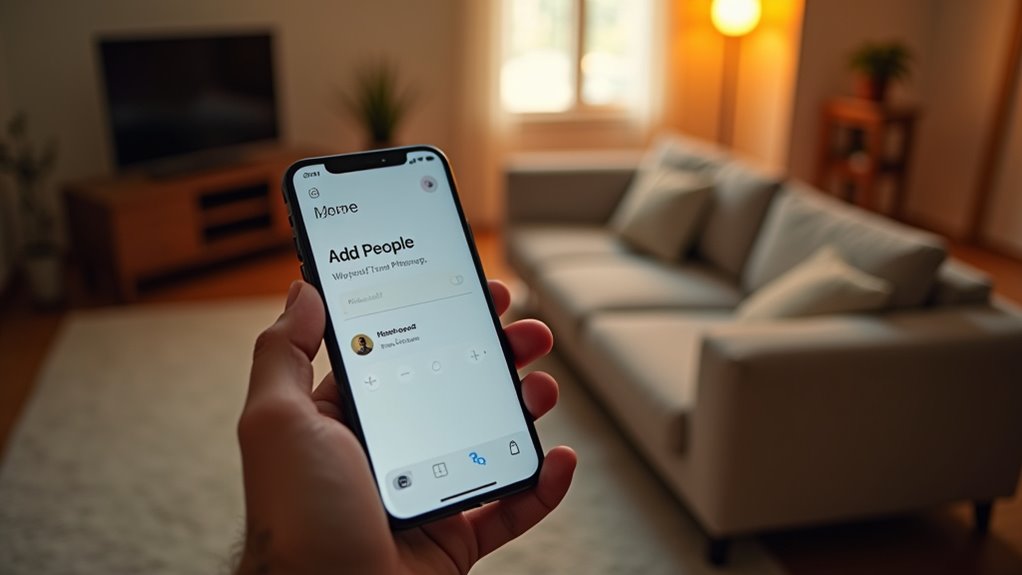
Zastanawiałeś się kiedyś, jak udostępnić kontrolę nad konfiguracją HomeKit innym domownikom? Aplikacja Dom w systemie iOS oferuje prosty proces zapraszania, który pozwala głównemu użytkownikowi dodać członków rodziny lub współlokatorów do wspólnego domu. Po otwarciu aplikacji Dom właściciel wybiera ikonę domu, klika Ustawienia domu i wybiera Zaproś, aby wprowadzić adres Apple ID odbiorcy. Zaproszenie pojawia się jako powiadomienie na urządzeniu odbiorcy; jego zaakceptowanie dodaje tę osobę do listy akcesoriów domowych. Proces ten zachowuje prywatność każdego użytkownika, zapewniając jednocześnie dostęp do wspólnych urządzeń.
- Otwórz Dom → Ustawienia domu.
- Wybierz Zaproś i wprowadź adres e-mail Apple ID.
- Odbiorca otrzymuje powiadomienie i akceptuje je.
- Nowy członek pojawia się na liście Domu z domyślnym dostępem.
Nadawanie uprawnień w ramach Chmury rodzinnej dla świateł, zamków i termostatów
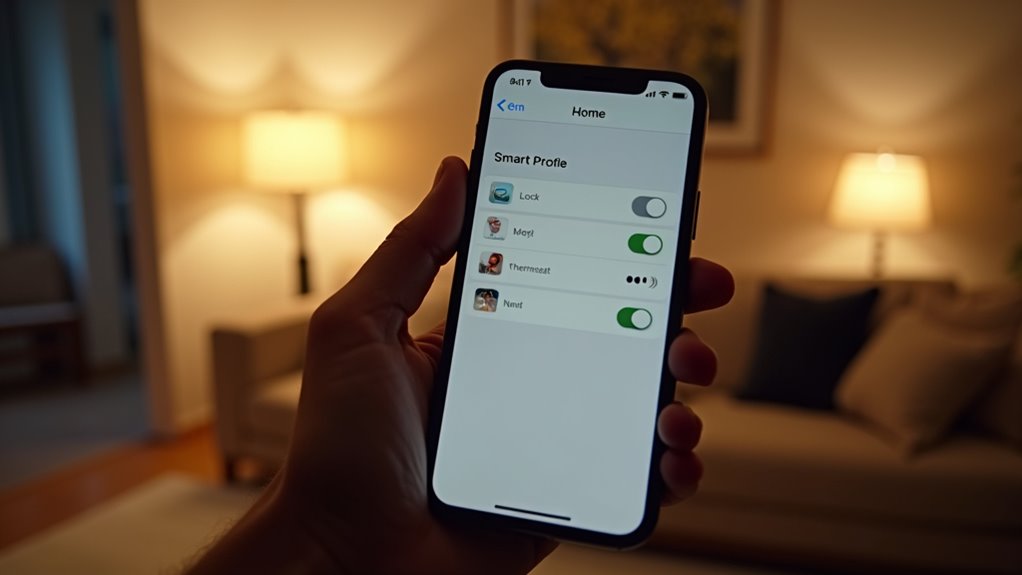
Po zaproszeniu dodatkowych użytkowników właściciel domu może precyzyjnie określić, czym każda osoba może sterować, edytując uprawnienia dla poszczególnych kategorii akcesoriów. Aplikacja Dom prezentuje zwięzłą listę kategorii — Światła, Zamki, Termostaty — każda z przełącznikami. Wybierając imię użytkownika, właściciel domu aktywuje lub dezaktywuje dostęp, zapewniając, że dozwolone są tylko autoryzowane działania. Ta szczegółowa kontrola zapobiega przypadkowym blokadom lub niepożądanym zmianom temperatury, zachowując jednocześnie wygodę dla współlokatorów lub członków rodziny.
| Kategoria | Uprawnienie |
|---|---|
| Światła | Włącz/Wyłącz, Ściemnij |
| Zamki | Zablokuj/Odblokuj |
| Termostaty | Ustaw temperaturę |
| Wszystkie akcesoria | Tylko podgląd statusu |
Tabela podkreśla prosty, powtarzalny proces: wybierz kategorię, dostosuj przełącznik i zapisz. Rezultatem jest spersonalizowane środowisko inteligentnego domu, które respektuje zarówno bezpieczeństwo, jak i dynamikę wspólnego mieszkania.
Zarządzanie dostępem gości i użytkownikami tymczasowymi w ramach udostępniania domowego
Co, jeśli właściciel domu musi przyznać gościowi lub najemcy krótkoterminowemu ograniczoną, określoną w czasie kontrolę? Udostępnianie Domu w systemie iOS pozwala głównemu użytkownikowi tworzyć profile gości, które wygasają automatycznie, co gwarantuje, że dostęp nie pozostanie aktywny po uzgodnionym terminie. System rejestruje uprawnienia każdego gościa, umożliwiając właścicielowi audyt użytkowania oraz natychmiastowe odebranie praw z poziomu aplikacji Dom. Użytkownicy tymczasowi mogą zostać ograniczeni do konkretnych pokoi, urządzeń lub harmonogramów, co zapobiega niezamierzonym zmianom w ogólnych ustawieniach domu. Korzystając z tych funkcji, właściciele domów zachowują bezpieczeństwo, oferując jednocześnie wygodny i spersonalizowany dostęp.
- Utwórz profil gościa z niestandardową datą wygaśnięcia.
- Przypisz uprawnienia na poziomie urządzenia, a nie całego domu.
- Użyj harmonogramów czasowych, aby ograniczyć czas aktywności gości.
- Przeglądaj i odbieraj dostęp bezpośrednio z pulpitu aplikacji Dom.
Twórz sceny i automatyzacje udostępniania w domu, które każdy może edytować
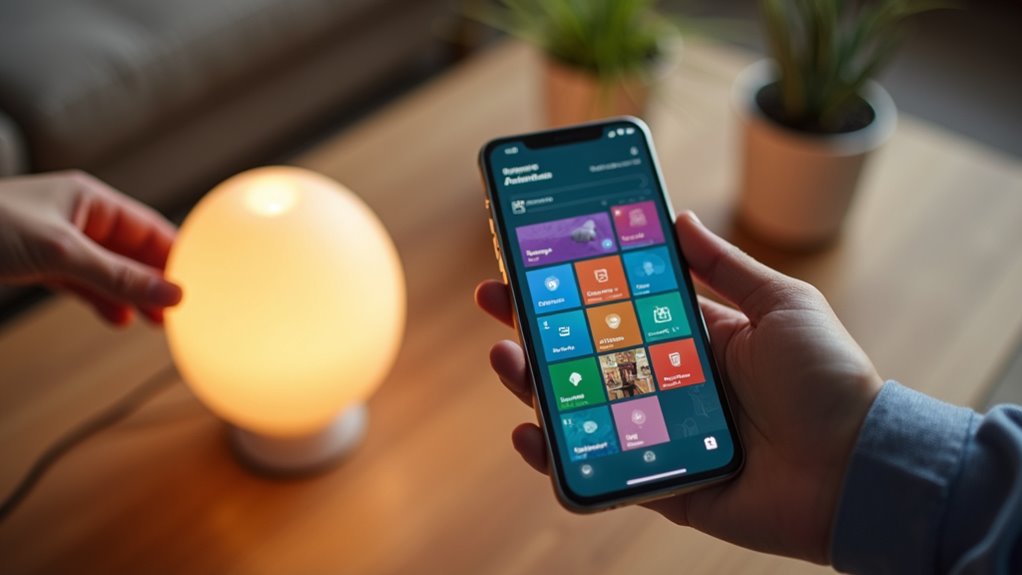
Przyznanie dostępu gościom to tylko połowa sukcesu; kolejnym krokiem jest umożliwienie wszystkim mieszkańcom wspólnego kształtowania zachowania domu. Udostępnianie domu w systemie iOS pozwala każdemu upoważnionemu użytkownikowi tworzyć, modyfikować i udostępniać sceny oraz automatyzacje, zapewniając, że ustawienia oświetlenia, klimatu i bezpieczeństwa mogą być dostosowywane w czasie rzeczywistym przez całe gospodarstwo domowe. Aby dodać udostępnioną scenę, członek otwiera aplikację Dom, dotyka przycisku +, wybiera Dodaj scenę, konfiguruje wybrane akcesoria i zaznacza scenę jako udostępnioną w menu opcji. Scena pojawia się następnie w karcie Dom każdego mieszkańca, gdzie każdy użytkownik może edytować stany urządzeń, zmieniać nazwę sceny lub ją usuwać. Automatyzacje działają według tego samego schematu: należy wybrać Dodaj automatyzację, ustawić warunki wyzwalania, przypisać działania i włączyć przełącznik Udostępnij. Wszystkie zmiany synchronizują się natychmiastowo przez iCloud, zachowując spójność na urządzeniach iPhone, iPad i HomePod. Ten model współpracy zapobiega powstawaniu wąskich gardeł, pozwalając domownikom na adaptację rutyn – takich jak „Dzień dobry” czy „Poza domem” – bez konieczności angażowania jednego administratora.
Rozwiązywanie typowych problemów z Udostępnianiem w domu w systemie iOS
Dlaczego problemy z Udostępnianiem Domu utrzymują się pomimo poprawnej konfiguracji? Użytkownicy iOS często napotykają opóźnienia w synchronizacji, brakujące akcesoria lub niezgodności uprawnień, gdy wielu mieszkańców edytuje sceny i automatyzacje. Podstawowe przyczyny często obejmują niestabilność sieci, nieaktualne oprogramowanie sprzętowe, konflikty kont iCloud oraz niewystarczające uprawnienia HomeKit. Rozwiązanie tych problemów wymaga systematycznej weryfikacji każdego czynnika, upewnienia się, że każde urządzenie niezawodnie komunikuje się z koncentratorem domowym oraz że wszyscy uczestnicy utrzymują spójne poziomy dostępu.
Niestabilność sieci, nieaktualne oprogramowanie sprzętowe i konflikty iCloud powodują błędy w Udostępnianiu Domu pomimo poprawnej konfiguracji.
- Zrestartuj HomePoda lub Apple TV pełniące rolę centrum akcesoriów, aby odświeżyć lokalną pamięć podręczną sieci.
- Sprawdź, czy wszystkie akcesoria mają najnowsze oprogramowanie sprzętowe i są podłączone do tego samego pasma Wi‑Fi.
- Potwierdź, że każdy mieszkaniec jest zalogowany do swojego konta iCloud i ma włączoną opcję „Pozwalaj na zdalny dostęp” w ustawieniach Domu.
- Zaproś ponownie użytkowników, u których występują błędy uprawnień, a następnie ponownie przypisz własność problematycznych scen.
Najlepsze praktyki w zakresie stałego zarządzania współdzieleniem domu
Jak gospodarstwo domowe może utrzymać bezproblemową współpracę w ramach HomeKit na przestrzeni czasu? Należy regularnie kontrolować uprawnienia akcesoriów, usuwać nieużywane urządzenia i potwierdzać, że Apple ID każdego mieszkańca zachowuje odpowiednie poziomy dostępu. Wyznacz głównego administratora do obsługi aktualizacji oprogramowania sprzętowego, aby zapewnić, że cały inteligentny sprzęt działa na najnowszym oprogramowaniu i niwelować problemy z kompatybilnością. Udokumentuj układ domu i konfiguracje scen we wspólnie udostępnionej notatce, co pozwoli nowym członkom szybko zrozumieć istniejące automatyzacje. Włącz uwierzytelnianie dwuskładnikowe na wszystkich kontach, aby chronić się przed nieautoryzowanymi zmianami. Harmonogramuj kwartalne przeglądy, podczas których mieszkańcy potwierdzą, że automatyzacje nadal pasują do codziennych rutyn, dostosowując harmonogramy lub wyzwalacze w razie potrzeby. Korzystaj z limitów pamięci HomeKit Secure Video, aby zapobiec bałaganowi, i co roku zmieniaj dane uwierzytelniające kopii zapasowych, aby zachować bezpieczeństwo i ciągłość operacyjną.
Najczęściej zadawane pytania
Czy mogę sterować urządzeniami HomeKit z telefonu z systemem Android?
Bezpośrednie sterowanie urządzeniami HomeKit z poziomu systemu Android nie jest możliwe; architektura HomeKit firmy Apple jest dostępna wyłącznie na system iOS. Mostki innych firm lub usługi chmurowe mogą zapewniać ograniczone sterowanie międzyplatformowe, ale natywna integracja jest niedostępna.
Jaka prędkość internetu jest wymagana do niezawodnego udostępniania HomeKit?
Niezawodne udostępnianie połączenia HomeKit zazwyczaj wymaga przepustowości co najmniej 5 Mb/s przy pobieraniu i 1 Mb/s przy wysyłaniu danych, co zapewnia płynne przesyłanie poleceń, aktualizacje bez opóźnień oraz stabilne strumieniowe przesyłanie wideo z akcesoriów typu kamera.
Czy automatyzacje HomeKit działają, gdy jestem offline?
Automatyzacje HomeKit są nadal wykonywane lokalnie, gdy urządzenie nie ma dostępu do Internetu, pod warunkiem, że niezbędne akcesoria pozostają osiągalne za pośrednictwem centrum domu; jednak wyzwalacze oparte na chmurze lub polecenia zdalne wymagają aktywnego połączenia.
Czy mogę ustawić różne limity temperatury dla każdego współlokatora?
Mogą oni przypisać odrębne progi temperatury dla każdego domownika, tworząc oddzielne sceny lub automatyzacje HomeKit powiązane z uprawnieniami dostępu poszczególnych użytkowników, zapewniając stosowanie indywidualnych limitów, gdy użytkownicy ci wchodzą w interakcję z systemem.
Jak HomeKit radzi sobie z wieloma użytkownikami edytującymi tę samą scenę?
HomeKit synchronizuje edycje scen za pomocą centralnej bazy danych; gdy wielu użytkowników modyfikuje tę samą scenę, ostatnia przesłana zmiana nadpisuje poprzednie, a konflikty są rozstrzygane na podstawie znacznika czasu, co zapewnia zastosowanie najnowszej konfiguracji.