Optymalizacja baterii iPhone’a – 15 trików na dłuższą pracę baterii
20 kwietnia, 2026Użytkownicy iPhone’ów często pomijają proste ustawienia, które niezauważalnie zużywają energię. Wyłączenie odświeżania aplikacji w tle, ograniczenie usług lokalizacji i limitowanie powiadomień push może zaoszczędzić cenne minuty przy każdym wybudzeniu urządzenia. Połączenie tych zmian z przyciemnionym wyświetlaczem, krótszym czasem automatycznej blokady i okazjonalnym korzystaniem z trybu niskiego zużycia energii pozwala jeszcze bardziej wydłużyć czas pracy na baterii. Jednak prawdziwe zyski leżą w sposobie ładowania i monitorowania urządzenia – to niuans, który wielu umyka.
Kluczowe wnioski
- Wyłącz odświeżanie aplikacji w tle oraz niepotrzebne usługi bezprzewodowe (Bluetooth, AirDrop), aby ograniczyć zużycie procesora, sieci i wydzielanie ciepła.
- Ogranicz powiadomienia push, zmniejsz jasność ekranu i skróć czas automatycznej blokady, aby zminimalizować wybudzanie wyświetlacza i modułów radiowych.
- Aktywuj tryb niskiego zużycia energii, tryb ciemny i ustaw częstotliwość odświeżania ekranu na 60 Hz, aby uzyskać znaczne oszczędności energii.
- Dbaj o aktualność systemu iOS i co kilka miesięcy wykonuj pełną kalibrację ładowania i rozładowania, aby utrzymać dokładność raportowania stanu baterii.
- Regularnie sprawdzaj statystyki zużycia baterii, aby zidentyfikować i ograniczyć aplikacje lub widżety, które powodują ukryte obciążenie w tle.
Wyłącz odświeżanie aplikacji w tle
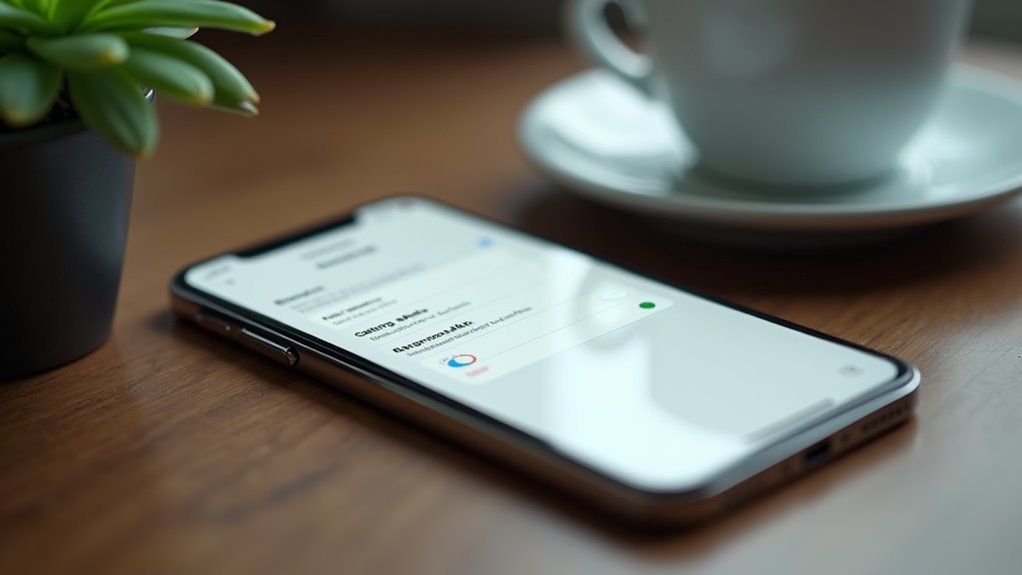
Jak często iPhone po cichu zużywa energię, gdy użytkownik nie korzysta z urządzenia? Urządzenie okresowo wybudza aplikacje działające w tle, aby pobrać dane — proces ten znany jest jako odświeżanie aplikacji w tle. Gdy funkcja ta pozostaje włączona dla każdego zainstalowanego programu, system przydziela cykle procesora, przepustowość sieci i energię baterii do zadań, które mogą nigdy nie być widoczne dla użytkownika. Wyłączenie jej redukuje niepotrzebne wybudzenia, pozwalając procesorowi na dłuższe pozostawanie w stanach niskiego poboru mocy. Użytkownicy mogą przejść do sekcji Ustawienia → Ogólne → Odświeżanie w tle i wybrać opcję „Wyłączone” lub ograniczyć tę funkcję tylko do sieci Wi‑Fi, odcinając w ten sposób aktualizacje komórkowe. Ta prosta korekta może zaoszczędzić kilka punktów procentowych dziennego rozładowania, wydłużając ogólną żywotność baterii bez wpływu na podstawową funkcjonalność.
Wyłącz niepotrzebne usługi lokalizacji
Po wyłączeniu odświeżania aplikacji w tle, wielu użytkowników przeocza kolejny ukryty powód rozładowywania baterii: usługi lokalizacji działające w tle. Aplikacje na iPhone’a często żądają danych GPS, nawet gdy nie są aktywnie używane, co powoduje powtarzające się wybudzanie radia i procesora. Aby to ograniczyć, należy otworzyć Ustawienia → Prywatność → Usługi lokalizacji i wyłączyć ogólny przełącznik, a następnie ponownie włączyć tylko niezbędne aplikacje, wybierając opcję „Gdy używam”. Usługi systemowe, takie jak Znajdź mój iPhone, mogą pozostać włączone, ale aplikacje innych firm, takie jak pogoda, aplikacje transportowe czy media społecznościowe, powinny być ustawione na „Nigdy”, chyba że lokalizacja jest kluczowa. Okresowe sprawdzanie listy „Usługi systemowe” pomaga zidentyfikować ukryte procesy śledzące. Ograniczając niepotrzebne sprawdzanie geolokalizacji, urządzenie oszczędza energię i wydłuża codzienny czas pracy na baterii.
Zoptymalizuj ustawienia powiadomień push
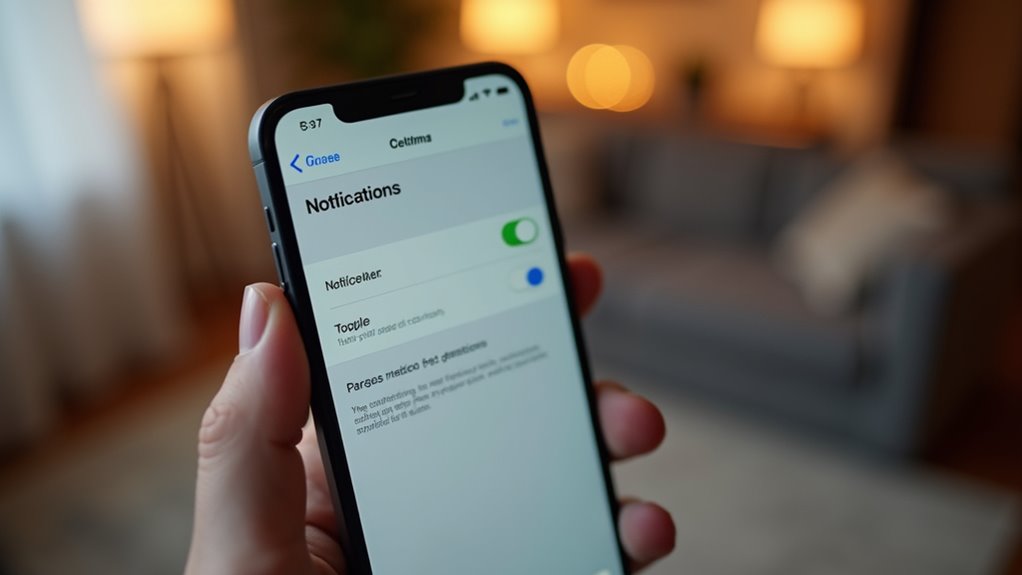
Zastanawiałeś się kiedyś, dlaczego bateria iPhone’a wydaje się wyczerpywać szybciej po dniu pełnym powiadomień? Częste powiadomienia push powodują wielokrotne wybudzanie modułu radiowego, co uniemożliwia urządzeniu przejście w stan głębokiego uśpienia. Poprzez audyt ustawień powiadomień użytkownik może wyciszyć zbędne komunikaty, ograniczyć aktywność w tle i oszczędzać energię na kluczowe zadania. Poniższe ustawienia celują w najbardziej energochłonne źródła, zachowując jednocześnie dostęp do istotnych informacji:
- Wyłącz opcję „Włącz powiadomienia” dla aplikacji, które rzadko wymagają natychmiastowej uwagi, takich jak gry czy media społecznościowe.
- Ustaw „Styl baneru” na „Tymczasowy” i wyłącz „Dźwięki”, aby uniknąć ciągłego wybudzania sygnałami audio.
- Używaj funkcji „Dostarczaj po cichu” dla aplikacji o niskim priorytecie, co spowoduje przesyłanie alertów do Centrum powiadomień bez podświetlania ekranu.
Włącz tryb niskiego zużycia energii, aby przedłużyć czas pracy baterii iPhone’a
Dlaczego nie aktywować trybu niskiego zużycia energii, gdy poziom naładowania iPhone’a spadnie poniżej 20%? Funkcja ta ogranicza aktywność w tle, redukuje efekty wizualne i limituje wydajność procesora, wydłużając czas pracy bez ładowarki. System automatycznie wyłącza ten tryb, gdy poziom baterii przekroczy 80%, przywracając pełną wydajność do wymagających zadań. Użytkownicy mogą włączyć go ręcznie w sekcji Ustawienia → Bateria lub przez Centrum sterowania, a system iOS wyświetli stałą ikonę, przypominającą o wprowadzonych ograniczeniach. Pobieranie danych z sieci, automatyczne pobieranie plików oraz synchronizacja poczty odbywają się rzadziej, podczas gdy jasność ekranu i ustawienia automatycznej blokady pozostają bez zmian, aby nie dublować się z kolejną poradą. Dzięki strategicznemu korzystaniu z trybu niskiego zużycia energii właściciele iPhone’ów zyskują kilka dodatkowych godzin pracy w krytycznych momentach.
Zmniejsz jasność ekranu i skróć czas automatycznej blokady
O ile dłużej mógłby działać iPhone, gdyby jego ekran zużywał mniej energii? Zmniejszenie jasności wyświetlacza bezpośrednio ogranicza najbardziej energochłonny podzespół, podczas gdy krótszy czas automatycznej blokady wymusza szybsze wygaszenie ekranu. Razem tworzą one zauważalne wydłużenie czasu pracy bez ładowania, nie poświęcając przy tym kluczowych funkcjonalności. Użytkownicy często lekceważą wpływ kilku lumenów, jednak różnica kumuluje się w ciągu dnia. Łącząc umiarkowaną jasność z agresywnym czasem blokady, urządzenie spędza znacznie mniej czasu na zasilaniu jasnego panelu, co przekłada się na wymierne oszczędności baterii.
- Ciemniejszy ekran wydaje się spokojniejszy, łagodząc zmęczenie oczu podczas długich sesji.
- Szybka automatyczna blokada zapobiega przypadkowym wybudzeniom, po cichu oszczędzając energię.
- Połączony efekt daje stabilniejszą krzywą zużycia baterii, zmniejszając niepokój związany z koniecznością ładowania.
Włącz tryb ciemny, aby oszczędzać energię
Czy włączenie trybu ciemnego naprawdę wydłuża czas pracy baterii iPhone’a? Badania pokazują, że na wyświetlaczach OLED czarne piksele są zasadniczo wyłączone, co zmniejsza pobór energii. Gdy system przyjmuje ciemną kolorystykę, elementy tła, menu i klawiatury zużywają mniej energii, szczególnie przy wyższych poziomach jasności. Efekt jest najbardziej zauważalny w aplikacjach dominujących na ekranie, takich jak odtwarzacze wideo czy kanały społecznościowe, gdzie duże ciemne obszary zastępują jasne tła. Oszczędności są jednak skromne – zazwyczaj wynoszą 5–10% całkowitego zużycia – ponieważ procesor, moduły radiowe i czujniki dominują w zużyciu energii. Użytkownicy powinni łączyć tryb ciemny z innymi praktykami, takimi jak zmniejszanie jasności i ograniczanie aktywności w tle, aby osiągnąć skumulowane korzyści w wytrzymałości baterii.
Usuń widżety obciążające baterię
Czy wiele widżetów po cichu drenuje baterię iPhone’a? System operacyjny stale odświeża dane dotyczące pogody, finansów i kanałów społecznościowych, nawet gdy ekran jest wyłączony. Każda aktualizacja w tle zużywa cykle procesora i zasoby sieciowe, co przekłada się na zauważalne skrócenie czasu czuwania. Użytkownicy często przeoczają tych cichych pożeraczy energii, zakładając, że zwykłe usunięcie widżetu nie będzie miało znaczenia. Jednak skumulowany efekt może odjąć cenne minuty od dziennej wytrzymałości, szczególnie w przypadku starszych baterii. Poprzez ograniczenie ekranu głównego do niezbędnych narzędzi, urządzenie może alokować energię do podstawowych funkcji i zachować dłuższą żywotność.
- Widżet pogody migający z burzami w czasie rzeczywistym
- Pasek giełdowy wyświetlający gwałtowne zmiany rynkowe
- Widżet kanałów społecznościowych pobierający niekończące się powiadomienia
Zmniejsz częstotliwość odświeżania do 60 Hz
Po co decydować się na ekran, który stale odświeża się z częstotliwością 120 Hz, skoro ustawienie 60 Hz może wydłużyć czas pracy baterii bez zauważalnych opóźnień w większości zadań? Zmniejszenie częstotliwości odświeżania o połowę redukuje liczbę klatek, które układ GPU musi wyrenderować w każdej sekundzie, co bezpośrednio zmniejsza pobór energii przez kontroler wyświetlacza i potok graficzny. Użytkownicy mogą zmienić to ustawienie w menu Ustawienia → Ekran i jasność → Częstotliwość odświeżania, wybierając opcję „Standardowa” zamiast „ProMotion”. Wpływ tej zmiany jest najbardziej widoczny podczas statycznych czynności, takich jak czytanie, przeglądanie stron czy pisanie wiadomości, gdzie różnica wizualna jest znikoma. W sytuacjach o wysokiej intensywności, takich jak gry lub przewijanie szybko zmieniających się treści, niewielki wzrost postrzeganej płynności może być odczuwalny, ale zysk na baterii – często rzędu kilku procent na godzinę – uzasadnia ten kompromis w codziennym użytkowaniu. Regulacja ta dopełnia inne optymalizacje, tworząc efekt kumulacji, który znacząco wydłuża codzienny czas pracy urządzenia.
Wyłącz nieużywany Bluetooth i AirDrop
Po obniżeniu częstotliwości odświeżania kolejnym mało wymagającym krokiem jest wyłączenie usług bezprzewodowych, które pozostają aktywne w tle. Funkcje Bluetooth i AirDrop stale skanują otoczenie w poszukiwaniu pobliskich urządzeń, zużywając energię nawet wtedy, gdy nie są potrzebne. Ich wyłączenie eliminuje niepotrzebną aktywność radiową, ogranicza wydzielanie ciepła i wydłuża czas pracy baterii. Użytkownicy mogą szybko przełączać te opcje w Centrum sterowania lub Ustawieniach, dbając o to, by iPhone korzystał z łączności tylko wtedy, gdy wymaga tego konkretne zadanie.
- Wyłączony Bluetooth – zatrzymuje wykrywanie urządzeń w tle, oszczędzając kilka procent baterii na godzinę.
- Wyłączony AirDrop – zapobiega ciągłemu nadawaniu sygnału peer‑to‑peer, redukując zużycie energii w stanie spoczynku.
- Selektywne ponowne włączanie – aktywuj te funkcje tylko podczas udostępniania plików lub podłączania akcesoriów, a następnie wyłączaj je ponownie, aby uzyskać optymalną żywotność baterii.
Zaktualizuj system iOS, aby wydłużyć czas pracy baterii iPhone’a
Jak często właściciele iPhone’ów bagatelizują prostą czynność, jaką jest utrzymywanie aktualności systemu operacyjnego? Aktualizacja iOS często wprowadza poprawki wydajności energetycznej, ulepszone zarządzanie zadaniami w tle oraz usprawnione sterowanie czujnikami, co wspólnie redukuje zużycie baterii. Każde wydanie jest testowane na szerokiej gamie urządzeń, co pozwala firmie Apple skalibrować dławienie procesora (CPU throttling) i użycie układu graficznego pod kątem nowszych funkcji oprogramowania. Użytkownicy powinni włączyć automatyczne aktualizacje lub ręcznie sprawdzać sekcję Ustawienia → Ogólne → Uaktualnienia przynajmniej raz w miesiącu. Przed instalacją wykonanie kopii zapasowej danych chroni przed potencjalnymi błędami, a zapewnienie odpowiedniego poziomu naładowania baterii (lub podłączenie ładowarki) zapobiega przerwaniu procesu. Po aktualizacji szybki restart czyści pozostałe procesy, co pozwala systemowi zastosować najnowsze algorytmy oszczędzania energii, a tym samym wydłużyć codzienny czas pracy urządzenia bez ingerencji w podzespoły.
Przeprowadź pełny cykl ładowania, aby skalibrować baterię
Czy pełny cykl ładowania naprawdę przywraca dokładność baterii iPhone’a? Eksperci wyjaśniają, że całkowite rozładowanie do 0%, a następnie naładowanie do 100%, pomaga systemowi skalibrować szacunkową pojemność, co redukuje mylące ostrzeżenia o niskim poziomie energii. Proces ten synchronizuje algorytm procentowego naładowania w oprogramowaniu z rzeczywistą chemią ogniwa, która może ulec rozstrojeniu po miesiącach płytkiego ładowania. Użytkownicy powinni wykonywać ten cykl rzadko – raz na kilka miesięcy – aby uniknąć niepotrzebnego obciążania ogniw litowo-jonowych, zyskując jednocześnie wyraźniejszy odczyt.
- Odświeżony wskaźnik łagodzi niepokój związany z nagłymi wyłączeniami.
- Dokładne wartości procentowe ułatwiają codzienne planowanie i zwiększają pewność siebie.
- Ten rytuał działa jak reset, przywracając zaufanie do wytrzymałości urządzenia.
Wybieraj rutynę powolnego ładowania, gdy tylko jest to możliwe
Dlaczego by nie pozwolić iPhone’owi ładować się w umiarkowanym tempie, zamiast wtłaczać w niego ogromną moc? Rutyna powolnego ładowania redukuje stres napięciowy oraz generowanie ciepła, z których oba zjawiska przyspieszają zużycie chemiczne ogniw litowo-jonowych. Używanie zasilacza o niskiej mocy (5 W lub 10 W) lub włączenie funkcji „Zoptymalizowane ładowanie baterii”, aby odroczyć szybkie ładowanie, pozwala utrzymać temperaturę akumulatora poniżej 30°C przez większość sesji. Użytkownicy, którzy nawykowo doładowują telefon w ciągu dnia, korzystają na krótszych seriach prądu, co pozwala wewnętrznym obwodom na bardziej równomierne wyważenie napięć ogniw. W praktyce podłączenie urządzenia do nocnej ładowarki o skromnej mocy wyjściowej lub wybranie trybu „powolnego ładowania” w akcesoriach innych producentów zwiększa liczbę cykli i pozwala zachować pojemność na lata. Takie podejście jest zgodne z zaleceniami producentów dotyczącymi długoterminowej żywotności.
Unikaj przeładowywania w nocy, aby chronić kondycję baterii
Czy bateria iPhone’a może ucierpieć z powodu pozostawienia jej podłączonej do prądu na całą noc? Nowoczesne ogniwa litowo-jonowe degradują, gdy pozostają na poziomie 100% naładowania przez dłuższy czas. Przeładowywanie przez noc zmusza baterię do pracy przy maksymalnym napięciu, co przyspiesza zużycie chemiczne i zmniejsza długoterminową pojemność. Użytkownicy, którzy stawiają na długowieczność, powinni traktować nocne ładowanie jako tymczasową wygodę, a nie nawyk.
- Niepokój związany z rozładowanym telefonem znika, gdy urządzenie zostaje odłączone przed pełnym naładowaniem.
- Pewność rośnie, gdy bateria zachowuje swoją pierwotną wytrzymałość po miesiącach dyscypliny w ładowaniu.
- Satysfakcja wzrasta, gdy wskaźnik kondycji telefonu pozostaje wysoki, odzwierciedlając troskliwą opiekę.
Włącz zoptymalizowane ładowanie baterii
Jak działa Zoptymalizowane ładowanie baterii w iPhonie? Funkcja ta uczy się codziennej rutyny ładowania użytkownika, przewiduje, kiedy urządzenie zostanie odłączone i opóźnia ładowanie powyżej 80% do momentu tuż przed tą chwilą. Utrzymując baterię na niższym poziomie naładowania przez większą część nocy, funkcja ta ogranicza starzenie chemiczne i wydłuża ogólną żywotność akumulatora. Aby ją aktywować, użytkownik wchodzi w Ustawienia → Bateria → Kondycja baterii → Zoptymalizowane ładowanie baterii i przesuwa przełącznik. System rejestruje wtedy nocne pory podłączania do ładowarki, wykorzystując uczenie maszynowe na urządzeniu do prognozowania optymalnego momentu zakończenia procesu. Jeśli harmonogram ulegnie zmianie, algorytm dostosowuje się w czasie rzeczywistym, zapewniając, że telefon osiągnie 100% tylko wtedy, gdy jest to potrzebne, chroniąc jednocześnie kondycję ogniwa.
Sprawdź zużycie baterii iPhone’a w Ustawieniach
Co ujawnia ekran Zużycie baterii na temat poboru energii przez iPhone’a? Pokazuje on proporcję energii zużytej przez każdą aplikację i usługę systemową w ciągu ostatnich 24 godzin oraz ostatnich 10 dni, co pozwala użytkownikowi dostrzec nieoczekiwane spadki mocy. Poprzez stukanie w wartości procentowe, użytkownik może sprawdzić użycie aktywne w porównaniu do pracy w tle, czas przed ekranem oraz wpływ trybu czuwania. Dane te naświetlają wzorce, które pomagają wprowadzać mądrzejsze nawyki, takie jak wyłączanie rzadko używanych widżetów lub ograniczanie odświeżania w tle.
- Zaskakujące skoki, które zdradzają ukrytą aktywność w tle.
- Stali winowajcy, którzy uzasadniają wyłączenie usług lokalizacyjnych.
- Cicho działające, wydajne aplikacje, które upewniają użytkownika o zrównoważonym zużyciu.
Interpretacja tych wskaźników pomaga w ustalaniu priorytetów poprawek, wydłużając codzienny czas pracy bez poświęcania niezbędnych funkcji.
Najczęściej zadawane pytania
Czy aplikacje innych firm zużywają baterię w tle mimo wyłączonego odświeżania?
Aplikacje innych firm mogą nadal zużywać energię w tle, nawet gdy odświeżanie wizualne jest wyłączone; system iOS może zezwalać na lokalizację, pobieranie danych lub zadania w tle, co wyczerpuje baterię, chyba że uprawnienia te zostaną wyraźnie wyłączone.
Jak Sprawdzić, Czy Bateria Jest Oryginalna, a Nie Podrabiana?
Użytkownik powinien otworzyć Ustawienia → Bateria → Kondycja baterii, sprawdzić maksymalną pojemność oraz gotowość na szczytowy pobór mocy, porównać numer seryjny z bazą danych Apple i uruchomić zewnętrzną aplikację diagnostyczną, aby wykryć cechy charakterystyczne dla nieoryginalnych baterii.
Czy użycie etui z metalową obudową wpływa na zużycie energii?
Metalowa obudowa może zwiększyć zużycie energii przez iPhone’a poprzez dodanie oporu cieplnego i tłumienie sygnału, co zmusza procesor do intensywniejszej pracy i powoduje nieco szybsze rozładowywanie baterii, choć efekt ten jest zazwyczaj niewielki.
Jakie są skutki używania trybu oszczędzania baterii przy częstym ładowaniu?
Używanie trybu oszczędzania baterii przy częstym ładowaniu zmniejsza maksymalną pojemność, przyspiesza starzenie ogniwa, ogranicza wydajność procesora oraz może prowadzić do szybszego zużycia cykli ładowania.
Czy aktywacja funkcji „Znajdź mój iPhone” przyspiesza rozładowanie?
Aktywacja funkcji „Znajdź mój iPhone” skromnie zwiększa zużycie energii, ponieważ urządzenie stale przesyła dane o lokalizacji i utrzymuje łączność sieciową, co skutkuje nieco szybszym wyczerpywaniem się baterii w porównaniu do sytuacji, gdy funkcja ta jest wyłączona.