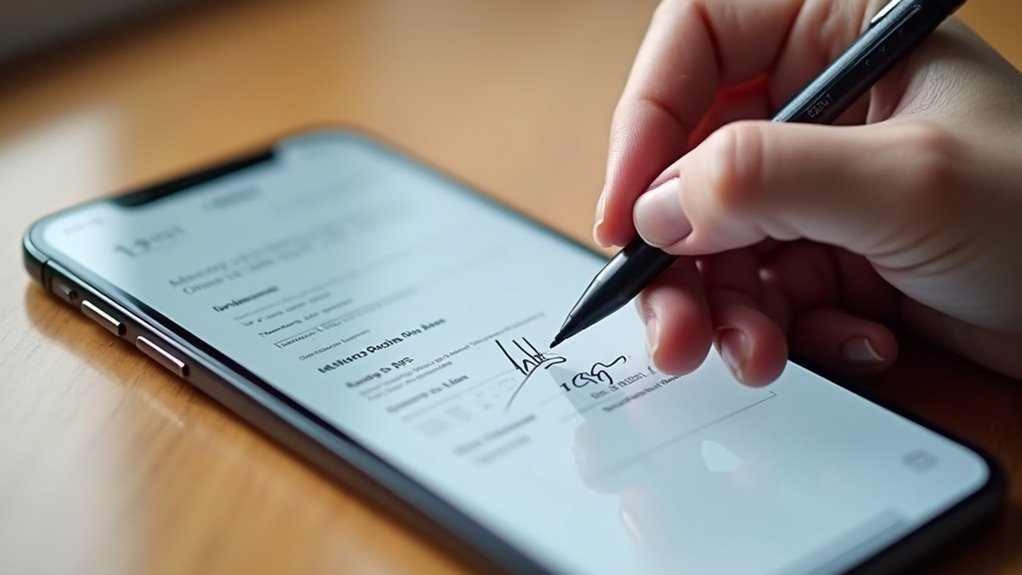
Podpis elektroniczny na iPhone’ie – jak podpisać dokument PDF?
25 czerwca, 2026Podpisy elektroniczne na iPhone’ie stały się rutynową częścią codziennej pracy, a mimo to wielu użytkowników wciąż nie wie o natywnych narzędziach, które pozwalają na wykonanie tego zadania bez dodatkowego oprogramowania. Wykorzystując wbudowaną funkcję Markup (Oznaczenia) w aplikacji Pliki, można dodać odręczny podpis bezpośrednio do pliku PDF, zachowując jakość wektorową oraz metadane. Alternatywne aplikacje, takie jak Adobe Acrobat Reader, SignNow i PDF Expert Lite, rozszerzają funkcjonalność o synchronizację w chmurze i zaawansowane formatowanie. Zrozumienie niuansów każdej z tych metod pozwala odkryć ukrytą wydajność i potencjalne pułapki, które zasługują na dalsze zbadanie.
Kluczowe wnioski
- Użyj narzędzia Oznaczenia w aplikacji Pliki, aby nakreślić podpis wektorowy bezpośrednio na dokumencie PDF, a następnie zapisz go; podpis stanie się częścią warstwy adnotacji pliku.
- W aplikacji Adobe Acrobat Reader stuknij ikonę pióra, wybierz „Dodaj podpis”, narysuj go, wpisz lub zaimportuj obraz, a następnie umieść go precyzyjnie, korzystając z gestu zbliżania palców.
- Darmowe aplikacje na iPhone’a, takie jak Adobe Fill & Sign, SignNow, PDF Expert Lite, DocuSign i TinyPDF, pozwalają dodawać prawnie wiążące podpisy bez konieczności posiadania płatnej subskrypcji.
- Po podpisaniu zapisz plik PDF w aplikacji Pliki, aby mieć do niego dostęp offline, lub udostępnij go za pomocą arkusza udostępniania iOS do wiadomości e-mail, iMessage lub usług chmurowych, zachowując warstwę podpisu i metadane.
- Rozwiązuj problemy, upewniając się, że plik PDF nie jest zaszyfrowany, aktualizując aplikację, zwalniając miejsce w pamięci oraz przyznając uprawnienia dostępu do plików w systemie iOS.
Podpisuj pliki PDF natywnie na iPhonie za pomocą aplikacji Pliki i oznaczeń

Jak użytkownik iPhone’a może podpisać plik PDF bez aplikacji firm trzecich? Natywna aplikacja Apple Pliki, w połączeniu z narzędziem Oznaczenia, umożliwia pełny proces podpisywania. Użytkownik otwiera plik PDF w aplikacji Pliki, stuka ikonę Oznaczenia i wybiera pióro lub marker. Ręcznie nakreślając podpis bezpośrednio na dokumencie, użytkownik tworzy adnotację wektorową, którą można przesuwać lub której rozmiar można zmieniać. Po zatwierdzeniu edycji plik jest zapisywany automatycznie, zachowując podpis w strukturze PDF. Proces ten nie wymaga zewnętrznego oprogramowania, działa w trybie offline i zachowuje metadane oryginalnego pliku. Ta metoda jest odpowiednia dla szybkich, nieformalnych umów, zapewniając jednocześnie prawnie uznawany podpis elektroniczny w wielu jurysdykcjach.
Podpisuj pliki PDF za pomocą Adobe Acrobat Reader na iPhonie
Adobe Acrobat Reader oferuje na iPhone’a dedykowaną funkcję podpisywania, umożliwiającą użytkownikom umieszczanie prawnie uznawanego podpisu elektronicznego bezpośrednio w plikach PDF bez opuszczania aplikacji. Proces rozpoczyna się od otwarcia pliku PDF, dotknięcia ikony pióra i wybrania opcji „Dodaj podpis”. Użytkownicy mogą narysować, wpisać lub zaimportować obraz swojego podpisu, a następnie ustalić jego położenie za pomocą gestów regulacji powiększenia (pinch‑to‑zoom). Po umieszczeniu, podpis jest zapisywany jako część warstwy adnotacji dokumentu, co pozwala zachować wierność wizualną i integralność kryptograficzną. Aplikacja rejestruje również znacznik czasu i identyfikator urządzenia, wspierając zgodność z przepisami dotyczącymi e‑podpisów.
| Funkcja | Korzyść |
|---|---|
| Podpis rysowany | Osobisty charakter pisma |
| Podpis wpisywany | Czysty, jednolity wygląd |
| Import obrazu | Użycie gotowego logo |
| Rozmieszczanie gestem powiększenia | Precyzyjne pozycjonowanie |
| Znacznik czasu i ID urządzenia | Ścieżka audytu prawnego |
Podpisuj pliki PDF za pomocą bezpłatnych aplikacji na iPhone’a

Podczas gdy Adobe Acrobat Reader oferuje wszechstronny pakiet do podpisywania, kilka bezpłatnych aplikacji na iPhone’a również umożliwia użytkownikom dodawanie ważnych prawnie podpisów elektronicznych do plików PDF bez żadnych kosztów. Narzędzia te zazwyczaj opierają się na interfejsie dotykowym urządzenia, co pozwala na uchwycenie podpisu odręcznego i osadzenie go bezpośrednio w dokumencie. Obsługują one typowe funkcje PDF, takie jak wiele podpisów, pola formularzy i podstawowe adnotacje, jednocześnie przechowując dane lokalnie w celu zapewnienia prywatności. Wiele z nich integruje się z usługą iCloud lub aplikacją Pliki, zapewniając płynny dostęp, a niektóre oferują opcjonalną kopię zapasową w chmurze. Poniższe aplikacje ilustrują zakres dostępnych funkcji:
- Adobe Fill & Sign – szybkie przechwytywanie podpisu, subskrypcja nie jest wymagana.
- SignNow – nieograniczona liczba podpisów, opcjonalna synchronizacja z chmurą.
- PDF Expert Lite – narzędzia do adnotacji i podpisów, darmowy poziom ograniczony do dwóch podpisów na plik.
- DocuSign – bezpłatny plan o ograniczonym zastosowaniu, obsługuje prawnie wiążące e-podpisy.
- TinyPDF – lekka aplikacja, umieszczanie podpisu metodą „przeciągnij i upuść”, brak reklam.
Zapisuj, eksportuj i udostępniaj podpisane pliki PDF
Po złożeniu podpisu dokument można zapisać bezpośrednio w aplikacji Pliki na iPhone’ie, wyeksportować do pamięci w chmurze lub udostępnić za pośrednictwem poczty e-mail, komunikatorów lub innych aplikacji. Użytkownik może wybrać opcję „Zapisz jako PDF” w celu lokalnego przechowywania, „Prześlij do iCloud/Dropbox/Google Drive” w celu utworzenia kopii zapasowej lub „Udostępnij”, aby uruchomić arkusz udostępniania iOS. Każda opcja zachowuje warstwę podpisu i metadane, zapewniając integralność prawną. Poniższa tabela podsumowuje typowe procesy pracy i ich główne korzyści.
| Działanie | Miejsce docelowe | Korzyść |
|---|---|---|
| Zapisz | Aplikacja Pliki | Dostęp offline, szybkie wyszukiwanie |
| Eksportuj | Usługi w chmurze | Zapasowa kopia bezpieczeństwa, synchronizacja między urządzeniami |
| Udostępnij | Mail, Wiadomości, Slack | Natychmiastowe dostarczenie, wspólna recenzja |
Rozwiązywanie typowych problemów z podpisywaniem plików PDF na iPhonie
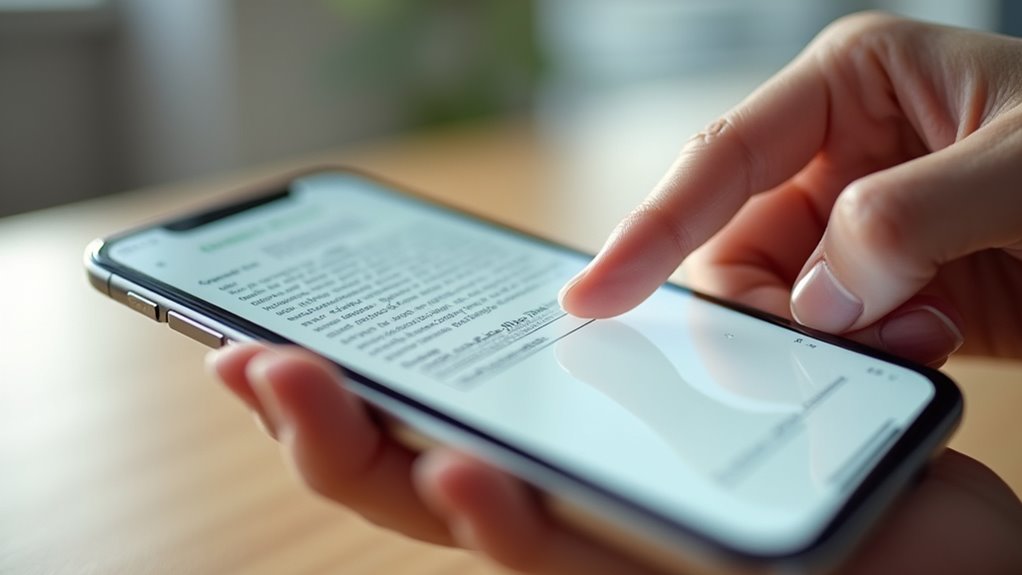
Po zapisaniu lub udostępnieniu podpisanego pliku PDF użytkownicy mogą napotkać problemy, które uniemożliwiają prawidłowe wyświetlanie lub rozpoznawanie podpisu. Obsługa plików PDF na iPhonie może zależeć od ustawień aplikacji, formatów plików lub uprawnień systemowych, co może prowadzić do niewidocznych podpisów, uszkodzonych plików lub błędów uwierzytelniania. Zrozumienie typowych przyczyn pomaga użytkownikom szybko rozwiązywać problemy i zachować integralność dokumentów.
– Niezgodna wersja pliku PDF lub szyfrowanie blokujące warstwy adnotacji.
– Warstwa podpisu ukryta z powodu ustawień trybu widoku w aplikacji czytnika.
– Niewystarczająca ilość miejsca lub pamięci powodująca niekompletny zapis pliku.
– Nieaktualna wersja aplikacji, która nie obsługuje nowszych standardów podpisu.
– Ograniczenia prywatności systemu iOS uniemożliwiające dostęp do folderu Pliki lub pamięci w chmurze.
Najczęściej zadawane pytania
Czy mogę podpisać plik PDF za pomocą zegarka Apple Watch?
Bezpośrednie podpisanie pliku PDF na Apple Watch nie jest możliwe; zegarek nie posiada pełnego edytora PDF. Użytkownicy muszą skorzystać ze sparowanego iPhone’a lub iPada z aplikacją do podpisywania, a następnie zsynchronizować podpisany dokument.
Czy podpisy PDF z iPhone’a działają na urządzeniach z systemem Android?
Podpisy utworzone na iPhonie są osadzane w pliku PDF jako obrazy lub dane wektorowe, dzięki czemu wyświetlają się poprawnie na urządzeniach z systemem Android, pod warunkiem że plik zostanie otwarty w kompatybilnej przeglądarce PDF.
Czy istnieje limit liczby podpisów w jednym dokumencie PDF?
Platforma nie nakłada wewnętrznych ograniczeń; jednak praktyczne limity wynikają z rozmiaru plików, obciążenia procesowego oraz kompatybilności przeglądarek, co może obniżyć wydajność lub powodować problemy z renderowaniem, gdy liczba podpisów przekracza kilkadziesiąt.
Czym różni się podpis własnoręczny od podpisu wpisanego na klawiaturze?
Odręczny podpis utrwala unikalną dynamikę pociągnięć, różnice w sile nacisku oraz osobiste cechy charakterystyczne, podczas gdy podpis wpisany na klawiaturze składa się z jednolitych, powtarzalnych znaków pozbawionych niuansów biometrycznych, co skutkuje odmienną weryfikacją autentyczności i wyrazistością wizualną.
Czy mogę podpisać zaszyfrowane pliki PDF bez hasła?
Użytkownik może opatrzyć zaszyfrowany plik PDF podpisem cyfrowym dopiero po jego odszyfrowaniu, co wymaga podania hasła; bez hasła plik pozostaje niedostępny do podpisania.