Używane iPhone’y – na co zwrócić uwagę po otrzymaniu?
22 września, 2026Gdy używany iPhone trafia w nowe ręce, pierwszym krokiem jest systematyczna kontrola stanu technicznego. Pojemność baterii, numery IMEI i seryjne oraz status gwarancji ujawniają kondycję urządzenia. Wizualna inspekcja ekranu i obudowy pozwala wykryć pęknięcia lub ślady zużycia. Testy funkcjonalne aparatów, głośników, mikrofonów i portów potwierdzają, że cały sprzęt działa zgodnie z opisem. Na koniec przywrócenie ustawień fabrycznych zapewnia usunięcie wszelkich pozostałych danych lub profili. Te podstawy stanowią etap wstępny do głębszej oceny.
Kluczowe wnioski
- Zweryfikuj kondycję baterii (maksymalna pojemność ≥ 90%) i upewnij się, że numery IMEI/seryjne zgadzają się z ogłoszeniem oraz nie figurują na czarnej liście.
- Sprawdź wyświetlacz i obudowę pod kątem pęknięć, delaminacji, prześwitów podświetlenia (backlight bleed) oraz przetestuj reakcję na dotyk na całym ekranie.
- Przetestuj wszystkie aparaty (szerokokątny, ultraszerokokątny, teleobiektyw, przedni), wykonując zdjęcia i filmy w różnym oświetleniu, aby sprawdzić ostrość, odwzorowanie kolorów i stabilizację.
- Oceń sprawność dźwięku (głośnik, mikrofon, gniazdo słuchawkowe) oraz funkcjonalność ładowania, potwierdzając poprawne działanie portu i oczekiwaną prędkość ładowania (≈ 50% w 30 min przy użyciu 20 W).
- Wykonaj pełny reset do ustawień fabrycznych, potwierdź usunięcie blokady aktywacyjnej i upewnij się, że ekran główny jest czysty, bez nieznanych aplikacji lub profili zarządzania urządzeniem.
Sprawdź kondycję baterii w Ustawieniach dla używanego iPhone’a
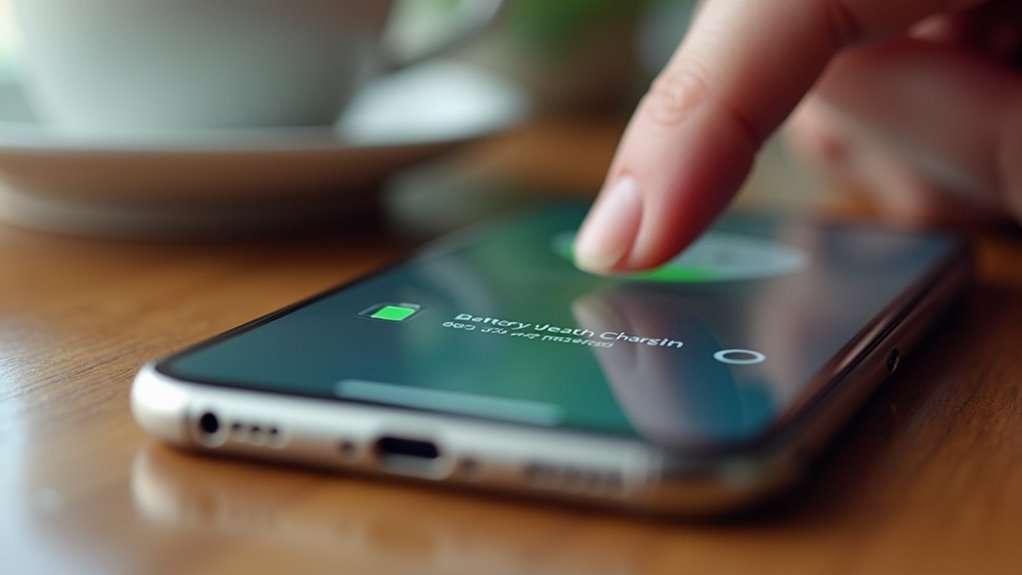
Jak kupujący może szybko ocenić stan baterii iPhone’a? Otwierając Ustawienia, wybierając Baterię i dotykając opcji Kondycja baterii, użytkownik widzi procentową maksymalną pojemność oraz informację, czy urządzenie obsługuje szczytową wydajność. Pojemność powyżej 90% wskazuje na minimalną degradację; wartości poniżej 80% sugerują osłabioną baterię, która może wymagać wymiany. Komunikat „Gotowość na szczytowy pobór mocy” sygnalizuje ewentualne spowolnienie działania (throttling) wynikające z niskiej pojemności. Kupujący powinni również sprawdzić, czy urządzenie nie jest w stanie „Serwis”, który pojawia się, gdy system wykryje nieprawidłowe zachowanie. Odnotowanie tych parametrów przed zakupem zapewnia obiektywny punkt odniesienia do przyszłych negocjacji lub kwestii gwarancyjnych, dając pewność, że kondycja baterii jest adekwatna do ceny i przewidywanego użytkowania.
Sprawdź, czy numer IMEI i numer seryjny zgadzają się z ofertą
Czy numer IMEI i numer seryjny iPhone’a są identyczne z tymi podanymi w ogłoszeniu? Kupujący powinien najpierw odnaleźć numer IMEI i numer seryjny w menu Ustawienia → Ogólne → To urządzenie, a następnie porównać je z danymi w ofercie. Rozbieżności mogą wskazywać na podmienione urządzenie, jednostkę odnowioną sprzedawaną jako nową lub skradziony telefon. Weryfikacja numerów na stronie Apple do sprawdzania gwarancji potwierdza status gwarancji, obecność blokady aktywacyjnej oraz to, czy urządzenie zostało zgłoszone jako zgubione. Porównanie numeru IMEI z bazą danych operatora może ujawnić kompatybilność sieciową i wszelkie wpisy na czarnej liście. Zapisanie identyfikatorów przed zakupem tworzy ślad dowodowy przydatny przy rozstrzyganiu sporów. Zapewnienie dokładnej zgodności chroni przed oszustwem i potwierdza pochodzenie telefonu.
Sprawdź ekran używanego iPhone’a pod kątem pęknięć
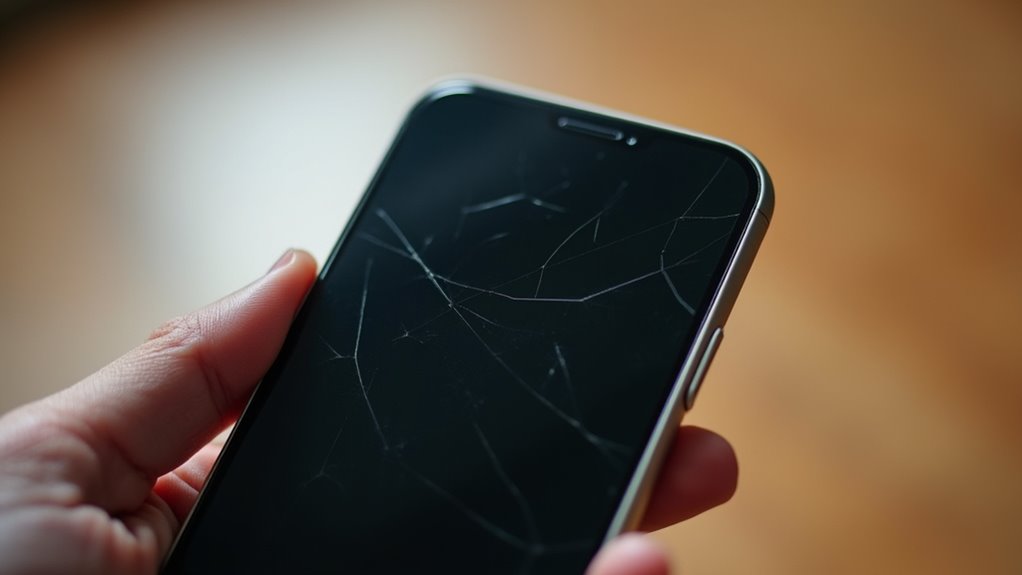
Czy wyświetlacz wykazuje jakiekolwiek niedoskonałości, które mogłyby wpłynąć na użyteczność? Kupujący powinien sprawdzić szybe, wyświetlacz LCD oraz digitizer pod kątem pęknięć włoskowatych, pęknięć typu „pajączek” lub rozwarstwień. Reakcja na dotyk musi zostać przetestowana na całej powierzchni; wszelkie martwe strefy mogą wskazywać na uszkodzenia wewnętrzne. Jednolitość kolorów i jasność należy porównać z urządzeniem referencyjnym, zwracając uwagę na przebarwienia lub wycieki podświetlenia (backlight bleed). Pod kątem, przy odpowiednim oświetleniu, należy sprawdzić, czy nie występują niewidoczne mikropęknięcia, które mogłyby się powiększać. Obecność śladów nacisku lub nierównomierny rozkład nacisku może sygnalizować uszkodzenie modułu ekranu. Należy zweryfikować, czy przedni aparat i czujniki Face ID nie są zasłonięte oraz czy powłoka ochronna ekranu jest nienaruszona. Wszelkie ustalenia należy udokumentować zdjęciami przed sfinalizowaniem zakupu.
Przetestuj wszystkie aparaty w używanym iPhonie (zdjęcia i wideo)
Oceniając używanego iPhone’a, kupujący powinien systematycznie przetestować każdy aparat — szerokokątny, ultraszerokokątny, teleobiektyw (jeśli jest obecny), przedni oraz wszelkie obiektywy do głębi lub makro — rejestrując zarówno zdjęcia, jak i krótkie filmy w różnych warunkach oświetleniowych, aby zweryfikować dokładność ustawiania ostrości, wierność kolorów i integralność matrycy. Szybki test w pomieszczeniu przy lampie, test na zewnątrz w świetle dziennym oraz test w słabym świetle przy użyciu latarki pozwalają wykryć zarysowania soczewek, martwe piksele i problemy ze stabilizacją. Nagranie 10-sekundowego wideo podczas chodzenia pozwala sprawdzić optyczną stabilizację obrazu i spójność liczby klatek na sekundę. Porównanie wyników z urządzeniem referencyjnym pomaga zidentyfikować subtelne zafarby kolorystyczne lub anomalie ekspozycji, które mogą wskazywać na degradację matrycy.
- Zweryfikuj szybkość i spójność autofocusa na różnych dystansach.
- Sprawdź obecność martwych pikseli lub bandingu kolorów na jednolitym tle.
- Oceń poziom szumów w słabym świetle oraz wydajność HDR.
- Oceń stabilizację wideo i stabilność liczby klatek na sekundę.
- Potwierdź dokładność mapy głębi dla trybu portretowego i funkcji AR.
Sprawdź głośniki, mikrofon i czystość gniazda słuchawkowego
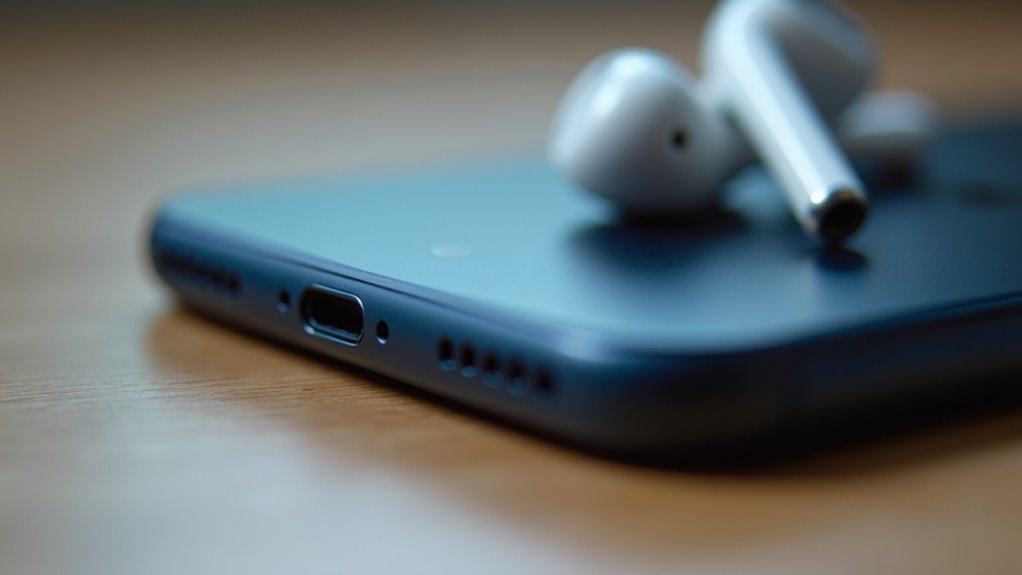
W jaki sposób kupujący może zagwarantować, że komponenty audio w używanym iPhonie działają bez zarzutu? Tester powinien odtworzyć wysokiej jakości utwór muzyczny i nasłuchiwać zrównoważonych tonów wysokich, średnich oraz niskich bez zniekształceń i trzeszczenia. Przełączenie się na połączenie głosowe lub nagranie notatki głosowej pozwala zweryfikować czystość i czułość mikrofonu; odtworzone nagranie musi być wolne od echa, stłumienia czy szumów otoczenia. W przypadku modeli posiadających gniazdo słuchawkowe, podłączenie certyfikowanych słuchawek i przetestowanie dzwonka lub podcastu daje pewność, że złącze przesyła czysty dźwięk, a kanały lewy i prawy są wyraźnie rozdzielone. Wszelkie nieprawidłowości – brzęczenie, przerywany dźwięk lub niski poziom głośności – mogą wskazywać na uszkodzony głośnik, wadliwy mikrofon lub zużyte gniazdo, co wymaga dalszej inspekcji lub negocjacji.
Sprawdź gniazdo ładowania i przetestuj szybkie ładowanie
Po potwierdzeniu sparwności komponentów audio, kolejnym krokiem jest sprawdzenie portu ładowania i zweryfikowanie funkcji szybkiego ładowania. Inspektor powinien szukać uszkodzeń fizycznych, zanieczyszczeń lub wygiętych pinów, które mogłyby utrudniać przepływ prądu. Podłączając oryginalny kabel Apple lub certyfikowany przewód, tester mierzy prędkość ładowania za pomocą miernika mocy lub ustawień kondycji baterii iPhone’a. Jeśli urządzenie osiągnie co najmniej 50% naładowania w ciągu 30 minut przy użyciu zasilacza 20 W, szybkie ładowanie jest sprawne. Każdy wydłużony czas ładowania sugeruje uszkodzony port lub wewnętrzne układy elektroniczne.
- Sprawdź, czy wewnątrz portu nie ma pyłków lub korozji.
- Zweryfikuj, czy złącze Lightning zatrzaskuje się pewnie.
- Użyj skalibrowanego watomierza, aby zarejestrować moc wejściową.
- Potwierdź, czy iPhone raportuje „Szybkie ładowanie” w sekcji Ustawienia → Bateria.
- Przeprowadź test zarówno z ładowarką 5 W, jak i 20 W, aby porównać wydajność.
Potwierdź, że urządzenie jest odblokowane i wolne od blokady iCloud
Czy iPhone jest naprawdę wolny od blokad operatora i powiązań z iCloud? Kupujący musi zweryfikować zarówno status blokady sieciowej, jak i usunięcie identyfikatora Apple ID poprzedniego właściciela przed rozpoczęciem korzystania z urządzenia. Sprawdzenie blokady można wykonać w menu Ustawienia → Ogólne → To urządzenie; pole „Blokada operatora” powinno zawierać informację „Brak ograniczeń karty SIM”. Aby potwierdzić niezależność od iCloud, kupujący powinien wylogować się z iCloud w menu Ustawienia → iCloud, następnie wymazać całą zawartość i ustawienia, a na koniec zalogować się za pomocą osobistego Apple ID. Pominiecie tych kroków może skutkować błędami aktywacji lub utratą dostępu do danych. Poniższa tabela podsumowuje proces weryfikacji.
| Krok | Działanie |
|---|---|
| 1 | Otwórz Ustawienia → Ogólne → To urządzenie |
| 2 | Zlokalizuj „Blokada operatora” |
| 3 | Upewnij się, że widnieje napis „Brak ograniczeń karty SIM” |
| 4 | Wyloguj się z iCloud |
| 5 | Wymaż całą zawartość i ustawienia |
Sprawdź pamięć masową i znajdź ukryte aplikacje
Po upewnieniu się, że iPhone jest odblokowany i wolny od blokad iCloud, kolejnym krokiem jest sprawdzenie jego pojemności pamięci oraz wykrycie ewentualnych ukrytych aplikacji. Dokładny przegląd rozpoczyna się od sprawdzenia sekcji Ustawienia → Ogólne → iPhone (miejsce), aby zweryfikować deklarowaną pojemność i ocenić aktualne użycie. Rozbieżności mogą wskazywać na ukryte dane lub zainstalowane fabrycznie zbędne oprogramowanie (bloatware). Należy przeszukać Bibliotekę aplikacji oraz sekcję Ustawienia → Ogólne → Zarządzanie urządzeniem pod kątem nieznanych wpisów, szczególnie tych pozbawionych ikon. Użyj menedżera plików lub zewnętrznego narzędzia diagnostycznego, aby przeskanować urządzenie w poszukiwaniu ukrytych folderów, pamięci podręcznej oraz plików pozostałych po aplikacjach, które mogłyby wpływać na wydajność lub prywatność. Dokumentuj wszelkie anomalie przed przystąpieniem do dalszych testów.
- Porównaj deklarowaną pojemność pamięci z rzeczywistą
- Zidentyfikuj duże, nieznane pliki lub pamięć podręczną
- Zlokalizuj aplikacje bez ikon na ekranie początkowym
- Przejrzyj profile i wpisy w zarządzaniu urządzeniem
- Zweryfikuj, czy nie działają żadne ukryte usługi w tle
Zresetuj telefon i skonfiguruj go na nowo
Jak zagwarantować sobie czystą kartę przed przystąpieniem do głębszej oceny używanego iPhone’a? Kupujący musi najpierw wykonać kopię zapasową wszelkich istotnych danych, a następnie przejść do sekcji Ustawienia → Ogólne → Przenieś zawartość lub wyzeruj → Wymaż zawartość i ustawienia. Należy potwierdzić hasło Apple ID, pozwolić urządzeniu zakończyć proces wymazywania i zaczekać, aż uruchomi się ponownie na ekranie powitalnym. Po ponownym uruchomieniu telefon wyświetli standardowego asystenta konfiguracji iOS; użytkownik powinien postępować zgodnie z monitami, połączyć się z siecią Wi-Fi i opcjonalnie przywrócić dane z ostatniej kopii zapasowej, choć czysta instalacja jest preferowana do bezstronnych testów. Podczas konfiguracji należy wyłączyć niepotrzebne usługi, takie jak Pęk kluczy iCloud i Znajdź mój iPhone, aby zapobiec ukrytej synchronizacji. Na koniec należy zweryfikować, czy urządzenie wyświetla czysty ekran główny, brak zainstalowanych aplikacji firm trzecich oraz czy blokada aktywacji została zdjęta, co potwierdza w pełni nieskazitelny punkt wyjścia.
Oceń zużycie fizyczne obudowy używanego iPhone’a
Jakie oznaki zużycia ujawniają prawdziwy stan używanego iPhone’a? Dokładna inspekcja wizualna pozwala odróżnić dobrze utrzymane urządzenie od takiego, które było zaniedbane. Sprawdź obudowę pod kątem zadrapań, wgnieceń lub przebarwień, ponieważ często wskazują one na to, jak telefon był traktowany. Skontroluj ekran pod kątem mikropęknięć, punktów nacisku lub nierównego podświetlenia, co może wpływać na czułość dotyku i jakość wyświetlacza. Sprawdź, czy przyciski i porty działają płynnie, bez luzów, co sugeruje integralność wewnętrzną. Na koniec oceń ogólną spójność estetyczną; niedopasowane kolory lub nierównomierne zużycie mogą sugerować wcześniejsze naprawy lub wymiany części, które mogą wpłynąć na wartość odsprzedaży.
- Zadrapania lub wgniecenia na ramce
- Mikropęknięcia ekranu lub ślady nacisku
- Przebarwiony lub wyblakły panel tylny
- Luźne lub zacinające się przyciski i przełączniki
- Niespójne zużycie sugerujące wcześniejsze naprawy
Najczęściej zadawane pytania
Czy telefon ma oryginalne opakowanie i akcesoria?
Urządzenie zawiera oryginalne opakowanie i akcesoria, w tym oryginalne pudełko, ładowarkę, kabel oraz słuchawki, wszystkie opatrzone znakami towarowymi i numerami seryjnymi firmy Apple, co potwierdza autentyczność i kompletność zestawu dla kupującego.
Jakie są koszty naprawy lub wymiany ekranu w ramach gwarancji?
Koszty naprawy ekranu w ramach gwarancji zależą od modelu i zakresu uszkodzenia; zazwyczaj Apple pokrywa wymianę, jeśli wada wynika z produkcji, lecz przy samodzielnym uszkodzeniu klient płaci pełną cenę części i robocizny.
Czy istnieje możliwość zwrotu lub wymiany po zakupie?
Kupujący może zażądać zwrotu lub wymiany w terminie określonym przez sprzedawcę, pod warunkiem że urządzenie jest zgodne z reklamowanym stanem, zawiera wszystkie akcesoria oraz jest zgodne z udokumentowaną polityką zwrotów i warunkami gwarancji.
Jakie są ograniczenia w aktualizacjach systemu iOS?
Aktualizacje systemu iOS mogą być ograniczone przez kompatybilność sprzętową, niewystarczającą ilość pamięci, nieaktualne certyfikaty bezpieczeństwa i ograniczenia regionalne, podczas gdy starsze urządzenia mogą napotykać spowolnienie wydajności, usuwanie funkcji oraz ograniczone wsparcie dla nowych interfejsów API.
Czy telefon był kiedykolwiek poddawany serwisowi Apple?
Urządzenie nigdy nie było serwisowane przez Apple; jego historia napraw wykazuje jedynie ingerencje osób trzecich, co potwierdza, że oryginalne komponenty pozostają nienaruszone, bez odnotowanej oficjalnej autoryzowanej konserwacji Apple.