Zarządzanie subskrypcjami w App Store – jak anulować płatności?
3 maja, 2026Zarządzanie subskrypcjami w App Store często wydaje się niejasne, jednak kroki mające na celu zatrzymanie niechcianych płatności są proste, gdy już odnajdzie się odpowiednie ustawienia. Przechodząc do sekcji Apple ID i przeglądając listę subskrypcji, użytkownicy mogą zidentyfikować aktywne plany i zainicjować anulowanie za pomocą kilku kliknięć. Proces ten kończy świadczenie usługi wraz z następnym cyklem rozliczeniowym, ale wciąż pozostają pewne niuanse — takie jak potwierdzenie statusu, obsługa kont udostępnianych rodzinie oraz upewnienie się, że nie pojawią się żadne zaległe opłaty. Zrozumienie tych szczegółów pozwala zapobiec niespodziewanym kosztom i wyjaśnia, jaki dostęp zostanie zachowany po zakończeniu subskrypcji.
Kluczowe wnioski
- Otwórz Ustawienia → Apple ID → Subskrypcje, wybierz usługę i dotknij „Anuluj subskrypcję”, aby zatrzymać przyszłe płatności.
- Anulowanie wchodzi w życie z końcem bieżącego cyklu rozliczeniowego; zachowasz dostęp do tego dnia.
- Zweryfikuj anulowanie, sprawdzając, czy w szczegółach subskrypcji widnieje etykieta „Anulowano”, oraz sprawdzając wiadomość e-mail z potwierdzeniem.
- Wyłącz automatyczne odnawianie w historii zakupów App Store, aby zapobiec kolejkowaniu odnowień.
- Zachowaj zrzut ekranu lub potwierdzenie e-mail o anulowaniu jako dowód na przyszłość.
Jak znaleźć i anulować subskrypcje w App Store w ustawieniach iPhone’a
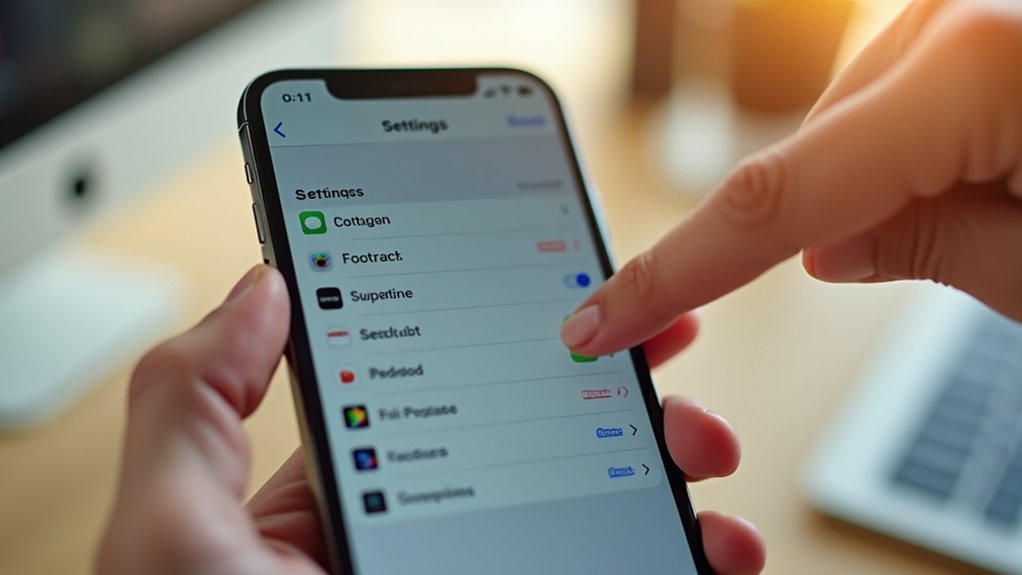
Gdzie można znaleźć listę subskrypcji na iPhonie? Użytkownik otwiera Ustawienia, dotyka baneru Apple ID na samej górze, a następnie wybiera Subskrypcje. Pojawi się chronologiczna lista aktywnych i wygasłych usług, a każda pozycja zawiera nazwę aplikacji, datę odnowienia oraz cenę. Dotknięcie subskrypcji ujawnia opcje zmiany planu, aktualizacji informacji o płatnościach lub rezygnacji. Aby zatrzymać przyszłe opłaty, użytkownik wybiera Anuluj subskrypcję, potwierdza decyzję i otrzymuje powiadomienie o potwierdzeniu. Anulowanie wchodzi w życie z końcem bieżącego cyklu rozliczeniowego, po czym opłaty za usługę nie są już naliczane. Wszystkie zmiany są rejestrowane na koncie Apple ID, a użytkownik może później reaktywować subskrypcję z tego samego menu, jeśli zechce.
Anuluj subskrypcję pojedynczej aplikacji
Jak anulować subskrypcję pojedynczej aplikacji bez wpływu na inne? Użytkownik otwiera Ustawienia, klika w swoje Apple ID, wybiera Subskrypcje i przewija do docelowej usługi. Po kliknięciu w subskrypcję pojawia się przycisk Anuluj subskrypcję; potwierdzenie go zatrzymuje przyszłe naliczanie opłat, zachowując jednocześnie wszystkie pozostałe aktywne subskrypcje. Anulowanie wchodzi w życie z końcem bieżącego cyklu rozliczeniowego, a użytkownik zachowuje dostęp do tej daty. Żadne inne subskrypcje nie zostają zmienione, ponieważ każda pozycja na liście działa niezależnie. System rejestruje zmianę, wysyła e-mail z potwierdzeniem i aktualizuje historię rozliczeń konta. Jeśli użytkownik zechce później przywrócić usługę, może ponownie dokonać subskrypcji z tego samego ekranu, pod warunkiem że aplikacja nadal oferuje dany plan.
Anulowanie subskrypcji w ramach Chmury rodzinnej (przewodnik dla organizatora)
Gdy organizator chmury rodzinnej chce zakończyć wspólną subskrypcję, musi po prostu otworzyć Ustawienia, dotknąć swojego Apple ID, wybrać Subskrypcje, odnaleźć pozycję dotyczącą udostępniania rodzinnego i wybrać opcję „Anuluj subskrypcję”. Anulowanie dotyczy wyłącznie tego współdzielonego planu, pozostawiając indywidualne subskrypcje innych członków rodziny nienaruszone. Organizator musi potwierdzić anulowanie w wyskakującym oknie dialogowym, po czym usługa pozostaje aktywna do końca bieżącego cyklu rozliczeniowego. Wszyscy członkowie rodziny otrzymają powiadomienie, że wspólny dostęp wygaśnie w dniu odnowienia. Organizator może później ponownie aktywować subskrypcję dla grupy, wykonując te same kroki i wybierając żądany plan. Za samo anulowanie nie są naliczane żadne dodatkowe opłaty.
Jaki dostęp pozostaje po anulowaniu?
To, co pozostaje dostępne po anulowaniu subskrypcji, zależy od warunków świadczenia usługi oraz cyklu rozliczeniowego. Użytkownicy zachowują dostęp do treści odblokowanych w okresie aktywności, ale nowe funkcje premium stają się niedostępne po zakończeniu bieżącego płatnego okresu. Data anulowania wyznacza ostatni dzień pełnej funkcjonalności; po tym czasie utrzymuje się jedynie podstawowa wersja aplikacji. Deweloperzy często pozwalają na dalsze korzystanie z wcześniej pobranych multimediów, podczas gdy zakupy wewnątrz aplikacji pozostają przypisane do Apple ID użytkownika. Zrozumienie tych niuansów pomaga uniknąć niespodziewanej utraty usług.
| Funkcja | Dostęp do | Dostępność po anulowaniu |
|---|---|---|
| Treści premium | Koniec bieżącego cyklu rozliczeniowego | Nie |
| Synchronizacja w chmurze | Koniec bieżącego cyklu rozliczeniowego | Ograniczona |
| Pliki offline | Natychmiast po pobraniu | Tak |
| Zakupy wewnątrz aplikacji | Na zawsze | Tak |
| Obsługa klienta | Do wygaśnięcia subskrypcji | Tylko podstawowa |
Zatrzymaj bezpłatny okres próbny przed naliczeniem opłaty
Zastanawiałeś się kiedyś, jak uniknąć nieoczekiwanej opłaty po zakończeniu bezpłatnego okresu próbnego? Użytkownik musi zareagować przed końcem okresu próbnego, w przeciwnym razie App Store automatycznie przekształci wersję próbną w płatną subskrypcję. Najpierw zlokalizuj subskrypcję w Ustawienia ▶ Apple ID ▶ Subskrypcje. Następnie stuknij subskrypcję, wybierz „Anuluj subskrypcję” i potwierdź anulowanie. Z aplikacji nadal będzie można korzystać do czasu wygaśnięcia okresu próbnego, ale żadna dalsza płatność nie zostanie przetworzona. Ustawienie przypomnienia w kalendarzu o dacie zakończenia okresu próbnego pomaga zapobiec przeoczeniu, a sprawdzenie poczty e-mail w celu znalezienia potwierdzenia odbioru daje użytkownikowi pewność, że anulowanie zakończyło się pomyślnie.
Anuluj przed końcem okresu próbnego w Ustawienia ▶ Apple ID ▶ Subskrypcje, aby uniknąć nieoczekiwanych opłat.
- Ulga wynikająca z braku niespodziewanych opłat
- Pewność w zakresie kontroli nad finansami
- Spokój ducha dzięki świadomości, że usługa zakończy się bez problemów
- Zaufanie do przejrzystego procesu w App Store
- Satysfakcja z uniknięcia niechcianych zobowiązań
Zweryfikuj anulowanie i sprawdź historię rozliczeń
W jaki sposób użytkownicy mogą mieć pewność, że subskrypcja została naprawdę anulowana i że nie pozostały żadne ukryte opłaty? Pierwszym krokiem jest otwarcie Ustawień, dotknięcie Apple ID i wybranie opcji Subskrypcje. Anulowana usługa wyświetla status „Anulowano” wraz z datą zakończenia; wszelkie przyszłe daty odnowienia powinny być nieobecne. Następnie użytkownik powinien przejrzeć Historię zakupów w tym samym menu Apple ID. Każdy wpis pokazuje datę, kwotę i opis każdej opłaty. Jeśli po dacie anulowania pojawi się pozycja dotycząca subskrypcji, użytkownik musi skontaktować się ze wsparciem Apple, aby wyjaśnić rozbieżność. Zachowanie zrzutu ekranu ze statusem anulowania oraz listy rozliczeń stanowi dokumentację na przyszłość i gwarantuje, że żadne nieoczekiwane płatności nie zostaną przetworzone.
Prośba o zwrot pieniędzy: kiedy i jak
Po potwierdzeniu, że subskrypcja ma status „Anulowana”, a historia rozliczeń nie zawiera opłat po anulowaniu, użytkownik może przystąpić do ubiegania się o zwrot pieniędzy, jeśli niechciana płatność została mimo wszystko przetworzona. Wniosek o zwrot musi zostać złożony za pośrednictwem portalu Apple „Zgłoś problem” (Report a Problem) lub bezpośrednio w aplikacji App Store. Użytkownik wybiera odpowiedni zakup, wybiera opcję „Zgłoś problem” i podaje przyczynę, taką jak „naliczono opłatę po anulowaniu”. Apple zazwyczaj rozpatruje reklamację w ciągu 48 godzin i może zwrócić środki na pierwotną metodę płatności. Szybkie działanie i jasna dokumentacja zwiększają prawdopodobieństwo pomyślnego uzyskania zwrotu.
- Frustracja mija, gdy opłata znika
- Zaufanie powraca, gdy platforma uznaje błąd
- Ulga następuje po szybkim rozstrzygnięciu sporu
- Pewność rośnie po zobaczeniu zaksięgowanego zwrotu
- Satysfakcja powraca, gdy użytkownik czuje się wysłuchany i wspierany
Napraw błąd „Subskrypcja nie wyświetla się” i inne typowe problemy
Dlaczego subskrypcje czasami znikają z listy zakupów użytkownika, mimo aktywnego statusu w rekordach rozliczeniowych Apple? Rozbieżność ta często wynika z opóźnień pamięci podręcznej, błędów synchronizacji specyficznych dla urządzenia lub problemów przy migracji konta. Użytkownicy powinni najpierw odświeżyć widok w App Store, a następnie zweryfikować subskrypcję w sekcji Ustawienia → Apple ID → Subskrypcje. Jeśli wpis nadal się nie pojawia, wylogowanie się i ponowne zalogowanie wymusza odświeżenie po stronie serwera, natomiast restart urządzenia czyści lokalną pamięć podręczną. W uporczywych przypadkach kontakt z pomocą techniczną Apple wraz z identyfikatorem paragonu i Apple ID pomaga uzgodnić rekordy.
| Symptom | Prawdopodobna przyczyna | Szybka naprawa |
|---|---|---|
| Subskrypcja nie jest widoczna | Opóźnienie pamięci podręcznej | Odśwież App Store (przeciągnij w dół) |
| Rozliczanie nadal aktywne | Błąd synchronizacji | Wyloguj i zaloguj się do Apple ID |
| Zduplikowane wpisy | Migracja konta | Zrestartuj urządzenie i sprawdź ponownie |
5-stopniowa lista kontrolna, która pozwoli uniknąć przyszłych opłat
Zastanawiałeś się kiedyś, jak zagwarantować, że subskrypcja nie odnowi się po jej anulowaniu? Systematyczna lista kontrolna pomaga użytkownikom zablokować niezamierzone odnowienia i chroni ich portfele. Metodyczne postępowanie zgodnie z każdym krokiem eliminuje ryzyko niespodziewanych opłat, pozostawiając jedynie pewność i spokój ducha.
> Systematyczna lista kontrolna gwarantuje, że anulowane subskrypcje pozostaną anulowane, chroniąc Twój portfel przed niespodziewanymi opłatami.
- Sprawdź status anulowania w Ustawienia → Apple ID → Subskrypcje; etykieta „Anulowano” potwierdza, że proces został zakończony.
- Usuń aplikację z urządzenia, aby zapobiec ukrytym monity o ponowną aktywację.
- Wyłącz autoodnawianie w historii paragonów App Store, upewniając się, że żadne przyszłe cykle rozliczeniowe nie są w kolejce.
- Monitoruj potwierdzenia e-mail pod kątem nieoczekiwanych opłat; zareaguj natychmiast, jeśli taka się pojawi.
- Zapisz datę anulowania i zrób zrzut ekranu potwierdzenia do wykorzystania w przyszłości.
Najczęściej zadawane pytania
Jak Mogę Odzyskać Utracone Dane Po Anulowaniu Subskrypcji?
Może on przywrócić utracone dane, otwierając ponownie aplikację, przechodząc do sekcji Ustawienia lub Konto, wybierając opcję „Przywróć zakupy” i potwierdzając dane logowania Apple ID, aby odzyskać wcześniej zakupioną zawartość.
Czy mogę przenieść subskrypcję z jednego Apple ID na drugie?
Użytkownik nie może przenieść subskrypcji między identyfikatorami Apple ID; każda subskrypcja jest na stałe powiązana z pierwotnym identyfikatorem, a firma Apple nie udostępnia mechanizmu umożliwiającego jej migrację na inne konto.
Co się dzieje z pobranymi treściami po zakończeniu płatnej subskrypcji?
Po wygaśnięciu płatnej subskrypcji treści pobrane pozostają na urządzeniu, ale dostęp do nich może być ograniczony; niektóre pliki wymagają aktywnej subskrypcji, aby były odtwarzane lub aktualizowane.
Czy anulowanie subskrypcji wpływa na moje konto iCloud?
Anulowanie subskrypcji nie wpływa na iCloud; przechowuje wszystkie pliki, zdjęcia i kopie zapasowe. Subskrypcje iCloud pozostają aktywne, dopóki nie zostaną samodzielnie anulowane.
Jak mogę sprawdzić, czy subskrypcja została rzeczywiście anulowana?
Użytkownik może otworzyć Ustawienia, stuknąć w Apple ID, wybrać Subskrypcje i zweryfikować status; jeśli widnieje tam komunikat „Anulowano” lub wyświetla się data wygaśnięcia, subskrypcja została pomyślnie zakończona.