Eksportowanie danych medycznych z iPhone’a do formatu PDF
14 października, 2026Eksportowanie danych medycznych z iPhone’a do formatu PDF wymaga starannego doboru odpowiednich wskaźników zdrowotnych i niezawodnego przepływu pracy. Korzystając z natywnych skrótów iOS, eksportu z aplikacji Zdrowie lub funkcji drukowania do PDF w przeglądarce Safari, użytkownicy mogą tworzyć zwięzłe, łatwe do udostępnienia dokumenty, zachowując przy tym integralność danych. Szyfrowanie i synchronizacja z chmurą zwiększają bezpieczeństwo, jednak każdy krok niesie ze sobą potencjalne pułapki, które należy wyeliminować. W następnej sekcji przedstawiono praktyczne kroki pozwalające na sprawne i zgodne z przepisami przeprowadzenie eksportu.
Kluczowe wnioski
- Użyj aplikacji Skróty na iOS, aby „Znaleźć próbki zdrowotne”, sformatuj je i uruchom „Utwórz PDF” w celu eksportu jednym dotknięciem.
- Przechwytuj pełnostronicowe zrzuty ekranu w Safari, a następnie użyj triku „Drukuj → Rozsuń palce”, aby zapisać je jako pliki PDF z zachowaniem układu.
- Konwertuj eksporty XML/CSV z aplikacji Zdrowie za pomocą bezpłatnych narzędzi (LibreOffice, Arkusze Google) lub skryptów Python, a następnie wyeksportuj do formatu PDF.
- Zabezpiecz pliki PDF szyfrowaniem AES-256 i hasłem za pomocą opcji udostępniania iOS lub aplikacji zewnętrznych przed ich wysłaniem.
- Upewnij się, że uprawnienia do aplikacji Zdrowie i Pliki zostały przyznane, pamięć urządzenia jest wystarczająca, a system iOS i aplikacja Zdrowie są aktualne, aby uniknąć błędów eksportu.
Wybierz dane medyczne, które chcesz wyeksportować

Które wskaźniki zdrowotne mają największe znaczenie dla zamierzonego celu? Wybór odpowiednich danych rozpoczyna się od zidentyfikowania pytania klinicznego: trendów ciśnienia krwi w leczeniu nadciśnienia, dzienników glukozy w kontroli cukrzycy lub liczby kroków w monitorowaniu aktywności. Użytkownik powinien przejrzeć kategorie aplikacji Zdrowie, przefiltrować je według zakresu dat i nadać priorytet metrykom zgodnym z grupą docelową, taką jak lekarze lub rzeczoznawcy ubezpieczeniowi. Elementy do wyeksportowania obejmują zmienność rytmu zatokowego, czas trwania snu i przestrzeganie zaleceń dotyczących leków, z których każdy jest przechowywany jako odrębny rekord. Dzięki zawężeniu zakresu do istotnych parametrów, powstały dokument PDF pozostaje zwięzły, unika zbędnego chaosu i ułatwia szybszą interpretację. Taki zdyscyplinowany wybór zmniejsza również rozmiar pliku, zapewniając płynniejsze udostępnianie na platformach elektronicznej dokumentacji medycznej oraz zgodność z przepisami dotyczącymi prywatności danych.
Skonfiguruj skrót iOS do tworzenia plików PDF jednym dotknięciem
W jaki sposób użytkownik może przekształcić wybrane rekordy zdrowotne w profesjonalny plik PDF za pomocą jednego dotknięcia? Tworząc skrót iOS, który łączy akcję eksportu z aplikacji Zdrowie z operacją „Utwórz PDF”. Najpierw otwórz aplikację Skróty, dotknij „Utwórz skrót” i dodaj „Znajdź próbki zdrowotne”, aby przefiltrować żądany typ danych i zakres dat. Następnie wstaw „Pobierz szczegóły próbki zdrowotnej”, aby odczytać wartości, a potem „Połącz tekst”, aby sformatować każdy wpis w czytelną linię. Po zestawieniu listy dodaj „Utwórz PDF” i określ rozmiar strony oraz marginesy. Na koniec dołącz „Zachowaj plik” lub „Udostępnij”, aby zapisać dokument PDF w Plikach lub wysłać go e-mailem. Przypisz skrót do widżetu na ekranie początkowym lub polecenia głosowego Siri, aby błyskawicznie generować pliki PDF jednym dotknięciem.
Drukowanie zrzutów ekranu i raportów internetowych do formatu PDF w Safari
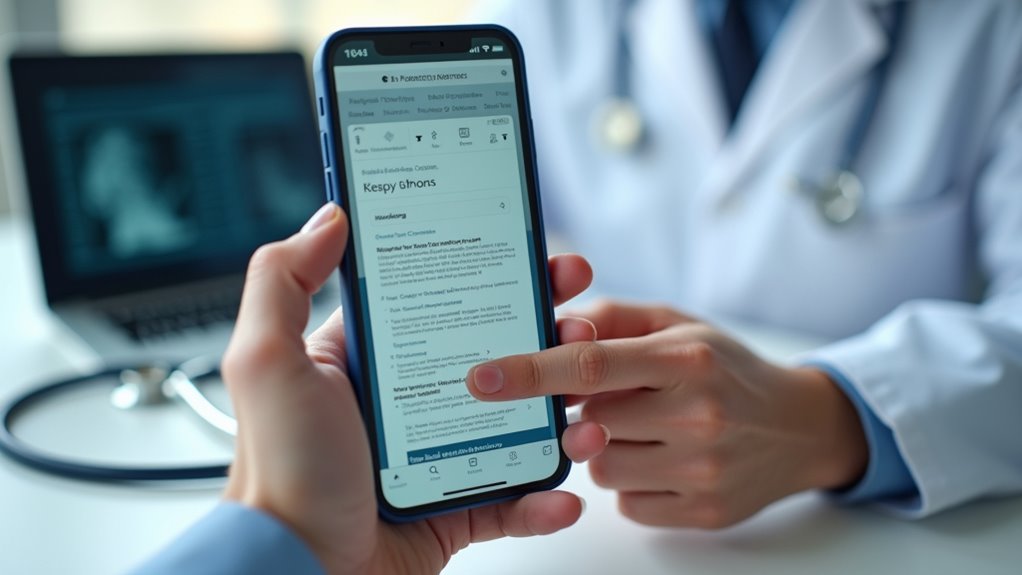
Eksportowanie zrzutów ekranu i raportów internetowych do formatu PDF w przeglądarce Safari usprawnia dokumentowanie i udostępnianie treści online. Użytkownik otwiera wybraną stronę, wykonuje zrzut ekranu za pomocą kombinacji przycisku bocznego i zwiększania głośności, a następnie dotyka miniatury, która pojawia się w lewym dolnym rogu. Wybranie opcji „Pełna strona” w arkuszu udostępniania rozszerza widok na cały obszar przewijania, po czym wybierana jest opcja „Drukuj”. W oknie dialogowym drukarki rozszerzenie widoku dwoma palcami (gest pinch-out) odsłania podgląd PDF; dotknięcie ikony udostępniania pozwala zapisać plik w aplikacji Pliki, iCloud lub wysłać go pocztą elektroniczną. W przypadku raportów internetowych stosuje się ten sam proces drukowania: należy wybrać „Drukuj” z arkusza udostępniania, rozsunąć palce, aby wyświetlić PDF, a następnie wyeksportować. Metoda ta zachowuje układ, hiperłącza i grafikę w wysokiej rozdzielczości bez konieczności korzystania z aplikacji firm trzecich.
Zamień swój eksport danych zdrowotnych Xml/Csv na PDF za darmo
Każdy, kto musi przekształcić surowe dane zdrowotne z eksportu XML lub CSV w czysty, łatwy do udostępnienia plik PDF, może to zrobić bez konieczności kupowania oprogramowania. Bezpłatne narzędzia desktopowe, takie jak LibreOffice, Arkusze Google lub konwertery online, akceptują plik, pozwalają użytkownikowi uporządkować kolumny, zastosować filtry, a następnie wyeksportować dane do formatu PDF jednym kliknięciem. Proces ten zachowuje znaczniki czasu, pomiary i notatki, zapewniając dokładność medyczną przy jednoczesnym generowaniu profesjonalnie wyglądającego dokumentu. Skrypty automatyzacji w języku Python mogą przetwarzać wsadowo wiele eksportów, generując pliki PDF gotowe do wysłania e-mailem lub wydrukowania. Takie podejście eliminuje kosztowne licencje i pozwala użytkownikowi zachować kontrolę nad wrażliwymi danymi.
- Ulga wynikająca z braku opłat za drogie oprogramowanie
- Pewność co do integralności danych
- Satysfakcja z dopracowanego raportu gotowego do druku
- Poczucie sprawstwa dzięki narzędziom samoobsługowym
- Spokój ducha wiedząc, że proces jest bezpłatny i bezpieczny
Dodaj ochronę hasłem i szyfrowanie do swojego pliku PDF

Po wygenerowaniu przejrzystego pliku PDF z dokumentacją medyczną, kolejnym logicznym krokiem jest zabezpieczenie pliku. Użytkownicy mogą zastosować ochronę hasłem za pomocą wbudowanych opcji udostępniania systemu iOS lub aplikacji innych firm obsługujących szyfrowanie AES-256. Proces ten zazwyczaj polega na wybraniu opcji „Szyfruj PDF” w arkuszu udostępniania, wprowadzeniu silnego hasła i potwierdzeniu wyboru. Wynikowy plik przechowuje klucz pochodzący z hasła w swoich metadanych, co zapobiega nieautoryzowanemu otwarciu lub edycji. Dla zwiększenia bezpieczeństwa użytkownik może ustawić oddzielne uprawnienia do przeglądania i drukowania, ograniczając narażenie danych w przypadku przypadkowego udostępnienia pliku PDF. Gdy plik PDF jest później przesyłany, odbiorca musi podać dokładne hasło, aby odszyfrować zawartość, co gwarantuje, że wrażliwe dane medyczne pozostaną poufne podczas przechowywania i transferu.
Automatycznie synchronizuj pliki PDF z iCloud, Google Drive lub Dropbox
Jak użytkownicy mogą zagwarantować, że ich medyczne pliki PDF pozostaną dostępne na wszystkich urządzeniach bez ręcznego wysiłku? Dzięki włączeniu automatycznej synchronizacji iPhone może przesyłać każdy nowo utworzony plik PDF do usługi w chmurze natychmiast po jego zapisaniu. Proces ten opiera się na zadaniach wykonywanych w tle, które monitorują folder z plikami PDF, inicjują przesyłanie do iCloud, Google Drive lub Dropbox i potwierdzają pomyślny transfer. Po zapisaniu ten sam plik pojawia się natychmiast na każdym powiązanym urządzeniu, zachowując historię wersji i zapewniając, że klinicyści lub pacjenci mogą odnaleźć dokument w dowolnym momencie. Ten płynny przepływ eliminuje ryzyko utraty plików i zmniejsza obciążenie poznawcze związane z pamiętaniem o tworzeniu kopii zapasowych wrażliwych informacji zdrowotnych.
- Spokój ducha dzięki świadomości, że dokumentacja jest zawsze aktualna
- Pewność, że kluczowe dane nigdy nie znikną
- Ulga od stresu związanego z ręcznym tworzeniem kopii zapasowych
- Zaufanie do szyfrowanego przechowywania w chmurze w celu zapewnienia prywatności
- Gwarancja, że każde urządzenie może natychmiast pobrać najnowszy plik PDF
Bezpieczne udostępnianie plików PDF przez e-mail, AirDrop lub portale pacjenta
Dlaczego udostępnianie medycznych plików PDF wymaga zarówno wygody, jak i ścisłej poufności? Podmioty świadczące opiekę zdrowotną muszą bezzwłocznie dostarczać dokumentację, chroniąc jednocześnie prywatność pacjentów zgodnie z przepisami HIPAA. Transmisja pocztą elektroniczną wymaga szyfrowania end‑to‑end; dołączenie pliku PDF do wiadomości zaszyfrowanej za pomocą S/MIME lub PGP daje pewność, że tylko zamierzony odbiorca będzie mógł go otworzyć. Usługa AirDrop oferuje lokalne udostępnianie peer‑to‑peer bez narażenia na kontakt z Internetem, ale użytkownicy powinni zweryfikować nazwę urządzenia odbiorcy i włączyć opcję „Wymagaj hasła”, aby zapobiec przypadkowemu odebraniu danych. Portale pacjenta zapewniają bezpieczny, audytowalny kanał: przesłanie pliku PDF do zgodnego z HIPAA portalu generuje unikalny link, który wygasa po określonym czasie. W każdym przypadku plik PDF powinien być chroniony hasłem, wykorzystywać silne szyfrowanie (AES‑256) i zawierać zastrzeżenie ograniczające dalsze rozpowszechnianie. Takie wielowarstwowe podejście równoważy szybki dostęp z prawnymi i etycznymi zabezpieczeniami.
Rozwiązywanie typowych błędów eksportu
Przyczynami niepowodzeń eksportu są często niezgodne uprawnienia do plików, niewystarczająca ilość miejsca w pamięci lub nieaktualne komponenty oprogramowania. Użytkownicy iPhone’ów mogą napotkać alerty „Eksport nie powiódł się”, gdy aplikacja Zdrowie nie ma dostępu do aplikacji Pliki, gdy na urządzeniu brakuje wolnego miejsca lub gdy wersja systemu iOS lub aplikacji Zdrowie nie obsługuje wybranych ustawień PDF. Aby rozwiązać te problemy, użytkownik powinien zweryfikować ustawienia uprawnień, zwolnić miejsce w pamięci, zrestartować urządzenie, zaktualizować system operacyjny i upewnić się, że aplikacja Zdrowie jest aktualna.
- Narasta frustracja, gdy nie można zapisać ważnej dokumentacji medycznej.
- Niepokój rośnie, gdy zbliżają się terminy, a eksport zostaje przerwany.
- Zaufanie maleje, gdy powtarzające się próby kończą się tym samym błędem.
- Po prostej zmianie uprawnień następuje ulga.
- Zaufanie zostaje przywrócone po pomyślnym eksporcie.
Najczęściej zadawane pytania
Jak mogę wyeksportować dane zdrowotne z zablokowanego iPhone’a?
Użytkownik musi najpierw odblokować iPhone’a, następnie otworzyć aplikację Zdrowie, wybrać żądane dane, dotknąć opcji „Eksportuj wszystkie dane zdrowotne” i przesłać wynikowy plik XML za pośrednictwem AirDrop, e-maila lub iCloud na komputer w celu ewentualnej konwersji do formatu PDF.
Czy można dołączyć szczegóły dotyczące dawkowania leków w pliku PDF?
System może osadzić szczegóły dotyczące dawkowania leków w pliku PDF, pod warunkiem że eksport danych medycznych obejmuje pola dawkowania, a narzędzie do konwersji mapuje te pola na układ dokumentu. Wymaga to odpowiednich uprawnień do danych.
Czy mogę zaplanować automatyczne generowanie plików PDF o określonych porach?
Użytkownik może skonfigurować harmonogram generowania plików PDF, tworząc zadanie w tle, które uruchamia się w określonych odstępach czasu, korzystając z narzędzi automatyzacji systemu iOS lub skryptu po stronie serwera, który uzyskuje dostęp do interfejsu API eksportu danych medycznych iPhone’a.
Jaki format pliku jest najlepszy do zachowania wykresów w formacie PDF?
Najlepszym formatem plików do zachowania wykresów w formacie PDF jest wektorowy format SVG lub obraz PNG o wysokiej rozdzielczości osadzony jako obraz bezstratny, co zapewnia skalowalność i wierność odwzorowania przy jednoczesnym zachowaniu spójnego renderowania na różnych urządzeniach.
Czy istnieją limity rozmiaru plików PDF podczas synchronizacji z usługami w chmurze?
Limity rozmiaru plików PDF różnią się w zależności od dostawcy usług chmurowych; większość nakłada ograniczenia w przedziale od 100 MB do kilku gigabajtów, podczas gdy niektórzy wymagają przesyłania większych plików w częściach. Użytkownicy powinni sprawdzać dokumentację każdego serwisu w celu uzyskania dokładnych informacji o progach.