Jak skonfigurować iPhone’a dla seniora? (Uproszczony interfejs)
15 października, 2026Konfigurowanie iPhone’a dla seniora skupia się na przejrzystości i łatwości obsługi. Jednorzędowy ekran początkowy ogranicza wizualny nieład, podczas gdy większe ikony i pogrubiony tekst poprawiają czytelność. Funkcje dostępności, takie jak VoiceOver, widok powiększony i skróty alarmowe, zapewniają wskazówki głosowe oraz bezpieczeństwo. Dzięki skonsolidowaniu najważniejszych aplikacji i stworzeniu prostych skrótów Siri, urządzenie staje się niezawodnym narzędziem, a nie źródłem frustracji. Kolejne kroki pokazują, jak te modyfikacje przekładają się na codzienną użyteczność.
Kluczowe wnioski
- Używaj jednorzędowego ekranu początkowego z aplikacjami Telefon, Wiadomości, Aparat i niezbędnymi narzędziami; przenieś pozostałe aplikacje do folderu „Inne” lub na drugą stronę.
- Włącz opcję Powiększenie ekranu (Ustawienia → Ekran i jasność) oraz zwiększ Wielkość tekstu i Większe rozmiary tekstów, aby uzyskać większe ikony i czytelny tekst.
- Włącz funkcje VoiceOver, Przeczytaj zaznaczone oraz Przeczytaj ekran (Ustawienia → Dostępność) i dostosuj szybkość mówienia dla wskazówek głosowych.
- Twórz foldery uruchamiane jednym dotknięciem dla powiązanych aplikacji oraz proste skróty Siri (3–4 kroki) z wyraźnymi, dużymi etykietami.
- Aktywuj funkcję Alarmowe SOS i skonfiguruj Kartę medyczną w aplikacji Zdrowie; przetestuj dostęp z ekranu blokady po pięciokrotnym naciśnięciu przycisku bocznego.
Wybierz prosty układ ekranu głównego dla seniorów
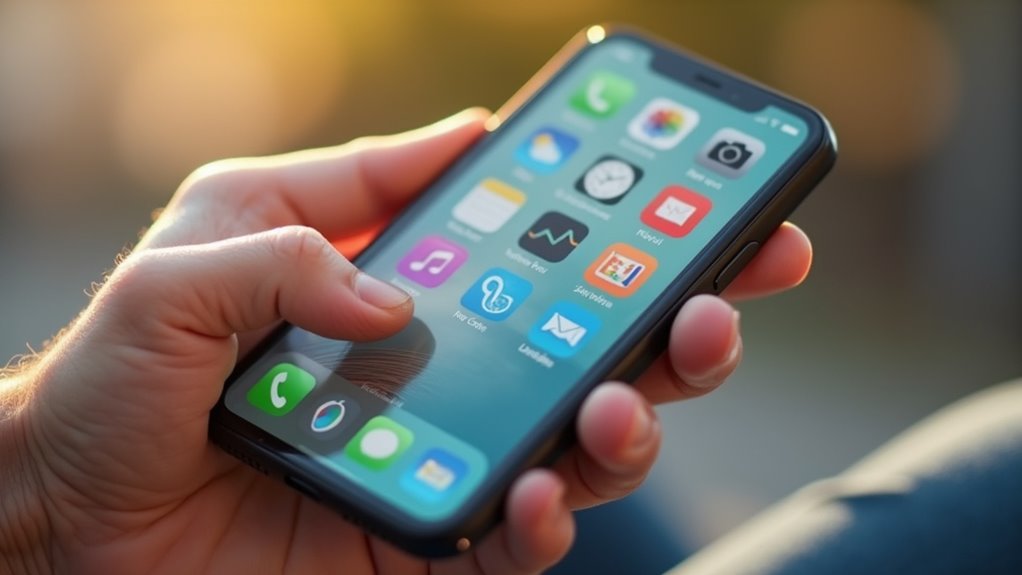
W jaki sposób starszy użytkownik może poruszać się po iPhonie bez dezorientacji? Minimalistyczny układ ekranu głównego redukuje chaos wizualny i ułatwia dostęp do najważniejszych aplikacji. Użytkownik powinien zachować tylko aplikację Telefon, Wiadomości, Aparat i kilka zaufanych narzędzi, układając je w jednym rzędzie lub kolumnie. Nieużywane ikony przenosi się na drugą stronę lub umieszcza w folderze o nazwie „Inne”. Duże, wyraźnie oznaczone ikony aplikacji ułatwiają rozpoznawanie; użytkownik może włączyć opcję „Pokaż etykiety na ekranie początkowym”, aby tekst pozostał widoczny. Wyłączenie widżetów i dynamicznych animacji tła zapobiega rozpraszaniu uwagi. Poprzez ograniczenie liczby elementów dotykowych urządzenie staje się bardziej przewidywalne, co pozwala seniorom szybko lokalizować funkcje i obsługiwać telefon z pewnością siebie.
Powiększ tekst i ikony dla łatwiejszego czytania przez seniorów
Po uproszczeniu układu ekranu początkowego kolejnym krokiem jest sprawienie, aby pozostałe ikony i tekst były łatwe do odczytania. System iOS oferuje ustawienie „Ekran i wielkość tekstu”, które za pomocą jednego suwaka powiększa czcionki systemowe, tytuły aplikacji oraz etykiety ikon. Użytkownik otwiera Ustawienia → Ekran i jasność → Wielkość tekstu, a następnie przeciąga suwak „Większy tekst” do pożądanego poziomu; włączenie opcji „Większe rozmiary dostępności” odblokowuje dodatkowe stopnie powiększenia. Aby zwiększyć rozmiar ikon, należy włączyć funkcję „Powiększenie ekranu” w menu Ustawienia → Ekran i jasność → Widok, wybierając opcję „Powiększony” dla większych miniatur aplikacji i odstępów. Przełącznik „Pogrubiony tekst” można aktywować w celu uzyskania wyższego kontrastu, natomiast opcje „Zwiększ kontrast” i „Zredukuj przezroczystość” dodatkowo poprawiają czytelność. Te poprawki wspólnie tworzą wizualne doświadczenie przyjazne dla seniorów, nie zmieniając przy tym funkcjonalności urządzenia.
Włączanie funkcji VoiceOver i komunikatów głosowych w iPhone’ach dla seniorów
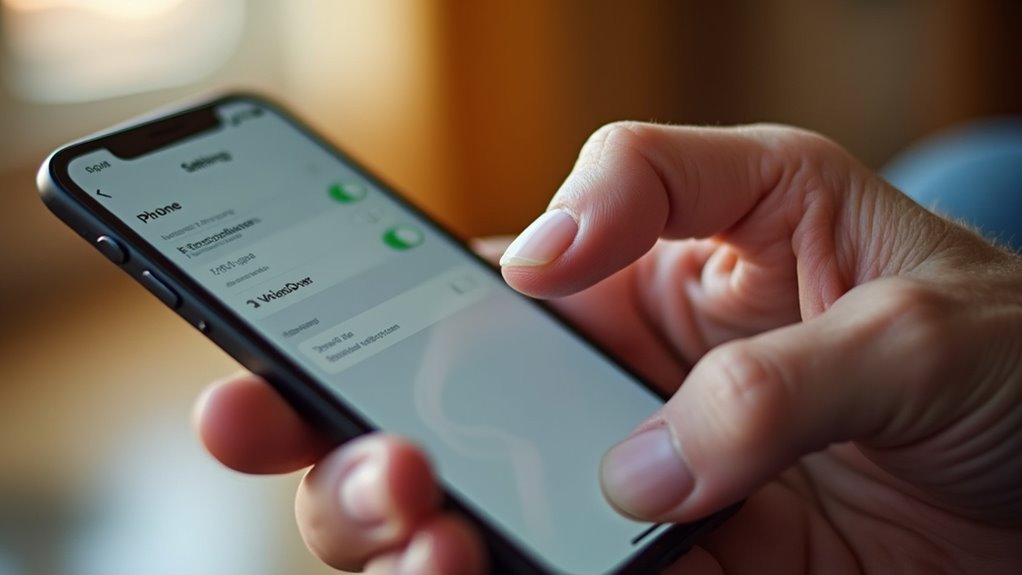
Zastanawiałeś się kiedyś, jak senior może obsługiwać iPhone’a, nie polegając wyłącznie na wzroku? Aktywacja funkcji VoiceOver zmienia ekran w audioprzewodnik. Użytkownik otwiera Ustawienia, wybiera Dostępność, a następnie dotyka VoiceOver, aby go włączyć. Urządzenie natychmiast zaczyna ogłaszać ikony, etykiety przycisków i gesty. Aby usprawnić komunikaty głosowe, senior włącza opcje Mów zaznaczone oraz Mów zawartość ekranu w tym samym menu Dostępności. Dzięki funkcji Mów zaznaczone, podświetlenie dowolnego tekstu i dwukrotne stuknięcie dwoma palcami powoduje jego odczytanie na głos; funkcja Mów zawartość ekranu odczytuje całą stronę po wykonaniu gestu szybkiego przesunięcia dwoma palcami w dół od górnej krawędzi. Dostosowanie szybkości mówienia w ustawieniach VoiceOver zapewnia komfortowe tempo. Kroki te zapewniają głosową warstwę nawigacji niewymagającą użycia rąk, ograniczając zależność od percepcji wzrokowej.
Dostosowanie ustawień VoiceOver dla seniorów
Aktywacja funkcji VoiceOver zapewnia podstawowy interfejs dźwiękowy, jednak dopracowanie jej ustawień może sprawić, że korzystanie z urządzenia będzie bardziej komfortowe dla seniorów. Najpierw należy zwiększyć szybkość mówienia do poziomu, który równoważy wyraźność i tempo, używając suwaka „Szybkość mówienia” w menu Ustawienia ▶ Dostępność ▶ VoiceOver ▶ Mowa. Następnie warto włączyć funkcje „Przeczytaj zaznaczone” oraz „Przeczytaj ekran”, aby umożliwić okazyjne czytanie podświetlonego tekstu bez konieczności pełnej narracji ekranu. Dostosuj opcje „Gadatliwości”: ustaw „Interpunkcję” na „Niektóre” i „Wielkie litery” na „Nic”, aby ograniczyć niepotrzebne przerwy. Włącz „Wyciszanie audio”, dzięki czemu głośność multimediów będzie się obniżać, gdy VoiceOver mówi, co zapobiegnie nakładaniu się dźwięków. Na koniec spersonalizuj czynności pokrętła – aktywuj opcje „Mowa” i „Braille”, które są najbardziej przydatne dla użytkownika, i oceń ich kolejność dla szybkiego dostępu. Te modyfikacje tworzą płynniejsze i mniej przytłaczające wrażenia słuchowe dla starszych użytkowników iPhone’a.
Ustawianie większych elementów dotykowych dla seniorów za pomocą funkcji Powiększenie ekranu
Dlaczego nie ułatwić starszemu użytkownikowi każdego dotknięcia ekranu poprzez powiększenie jego elementów? Aktywacja funkcji Powiększenie ekranu w menu Ustawienia → Ekran i jasność → Widok przełącza interfejs na układ powiększony, zwiększając rozmiar ikon, przycisków i tekstu. Tryb „Standardowy” zachowuje natywny układ, natomiast tryb „Powiększony” zwiększa wszystkie strefy interaktywne, zmniejszając precyzję wymaganą przy przykładaniu palca. Seniorzy mogą przełączać tę funkcję za pomocą potrójnego kliknięcia przycisku bocznego, co zapewnia szybki dostęp bez konieczności poruszania się po menu. Większe obszary dotykowe poprawiają również dostępność dla użytkowników z drżeniem rąk lub ograniczoną sprawnością ruchową, ponieważ system automatycznie rozszerza strefy reakcji wokół elementów interfejsu. Po włączeniu powiększenia warto przetestować popularne aplikacje, aby upewnić się, że nowa skala jest komfortowa przed zatwierdzeniem zmian na stałe.
Uporządkuj najważniejsze aplikacje w folderach dostępnych jednym dotknięciem dla seniorów
Po powiększeniu punktów dotykowych za pomocą funkcji Większy tekst (Display Zoom), kolejnym krokiem jest pogrupowanie najczęściej używanych aplikacji w foldery otwierane jednym dotknięciem. Tworzenie folderu odbywa się poprzez przeciągnięcie jednej aplikacji na drugą, a następnie nazwanie folderu jasną, dużą etykietą, taką jak „Kontakt” lub „Zdrowie”. Umieść niezbędne aplikacje — Telefon, Wiadomości, FaceTime, Przypomnienia o lekach, Kontakty alarmowe i prosty czytnik wiadomości — wewnątrz tych folderów, ograniczając każdy folder do trzech lub czterech ikon, aby uniknąć wizualnego chaosu. Umieść foldery na pierwszej stronie ekranu głównego, upewniając się, że są one dostępne bez konieczności przewijania. Użyj wyraźnych, kontrastowych kolorów dla ikon i etykiet folderów oraz sprawdź, czy folder otwiera się jednym dotknięciem, potwierdzając łatwość dostępu dla seniorów.
Twórz skróty Siri dla typowych zadań seniorów
W jaki sposób senior może uprościć codzienne czynności za pomocą jednego polecenia głosowego? Projektując skróty Siri (Siri Shortcuts), które łączą częste działania, użytkownik może wywołać złożone zadania za pomocą frazy takiej jak „Hej Siri, zacznij poranek”. Skrót może otwierać aplikację pogodową, odczytywać prognozę na głos, dostosowywać jasność ekranu i uruchamiać przypomnienie o lekach. Tworzenie skrótu polega na otwarciu aplikacji Skróty, dotknięciu ikony +, aby dodać akcje, oraz wybraniu żądanych aplikacji lub poleceń systemowych. W przypadku seniorów warto ograniczyć każdy skrót do trzech lub czterech kroków i nazwać go, używając prostego języka. Włącz opcję „Dodaj do ekranu początkowego”, aby uzyskać dostęp wizualny, i ustaw własną frazę głosową, która jest łatwa do zapamiętania. Regularnie testuj skróty, aby upewnić się, że działają niezawodnie, i w razie potrzeby dostosowuj czas ich trwania lub komunikaty.
Włącz Alarmowe SOS i Kartę medyczną na iPhone’ach seniorów
Zastanawiałeś się kiedyś, jak senior może zagwarantować sobie natychmiastową pomoc w sytuacji kryzysowej? Włączenie funkcji Alarmowe SOS na iPhonie zapewnia skrót aktywowany jednym dotknięciem lub przyciskiem bocznym, który automatycznie wybiera numer służb ratunkowych i powiadamia wybrane kontakty. Aby go skonfigurować, użytkownik musi otworzyć Ustawienia → Alarmowe SOS, a następnie aktywować opcję „Zadzwoń przyciskiem bocznym” i opcjonalnie „Autoalarm”. Dodanie informacji medycznych wymaga otwarcia aplikacji Zdrowie, dotknięcia karty Karta medyczna i wybrania opcji „Edytuj”. W tym miejscu senior może wpisać grupę krwi, alergie, przyjmowane leki oraz kontakty alarmowe. Informacje te stają się dostępne z poziomu ekranu blokady po pięciokrotnym naciśnięciu przycisku bocznego, co pozwala ratownikom na wgląd w krytyczne dane bez konieczności odblokowywania urządzenia. Kroki te tworzą niezawodną sieć bezpieczeństwa, zachowując jednocześnie prostotę interfejsu dla starszych użytkowników.
Rozwiązywanie problemów z dostępnością dla seniorów
Nawet przy skonfigurowanych funkcjach Alarmowe SOS i Karta medyczna, seniorzy mogą nadal napotykać problemy, które uniemożliwiają zamierzone działanie funkcji dostępności. Typowe problemy obejmują wyłączoną funkcję VoiceOver, błędnie skonfigurowany rozmiar tekstu oraz brak reakcji funkcji AssistiveTouch. Rozwiązywanie problemów rozpoczyna się od potwierdzenia statusu każdej funkcji w menu Ustawienia → Dostępność, a następnie od przetestowania funkcjonalności za pomocą prostego zadania, takiego jak otwarcie kontaktu. Jeśli funkcja wydaje się aktywna, ale nie reaguje, wymuszone ponowne uruchomienie często usuwa tymczasowe błędy. Aktualizacje oprogramowania układowego mogą rozwiązać błędy kompatybilności, podczas gdy zresetowanie wszystkich ustawień przywraca wartości domyślne bez usuwania danych osobistych. Regularne sprawdzanie skrótów dostępności zapewnia szybką aktywację, a dokumentowanie konfiguracji urządzenia pomaga opiekunom w skutecznej interwencji.
| Problem | Symptom | Szybka naprawa |
|---|---|---|
| VoiceOver wyłączony | Brak informacji głosowych | Przełącz w Ustawienia → Dostępność |
| Tekst zbyt mały | Trudności z czytaniem | Dostosuj suwak w Ekran i wielkość tekstu |
| AssistiveTouch nie reaguje | Brak menu na ekranie | Uruchom ponownie urządzenie, a następnie włącz |
| Nieaktualne oprogramowanie | Funkcja zawiesza się | Zainstaluj najnowszą aktualizację iOS |
Najczęściej zadawane pytania
Czy iPhone można zabezpieczyć przed przypadkowym usunięciem aplikacji?
Tak, można włączyć funkcję „Ograniczenia” w Ustawieniach, chroniąc aplikacje przed przypadkowym usunięciem; wymaga to ustawienia kodu i wyłączenia opcji „Usuwanie aplikacji”.
Jak wyłączyć automatyczne aktualizacje aplikacji na iPhone’ie seniora?
Aby wyłączyć automatyczne aktualizacje aplikacji na iPhone’ie seniora, użytkownik otwiera Ustawienia, wybiera App Store, a następnie przełącza suwak przy opcji „Aktualizacje aplikacji” na pozycję wyłączoną.
Czy istnieje tryb „nieodpowiedni dla dzieci” dla starszych użytkowników?
Nie istnieje specjalny tryb „nieodpowiedni dla dzieci” dla seniorów; system iOS oferuje ograniczenia rodzicielskie, które można dostosować, ale nie ma odrębnej opcji dedykowanej starszym użytkownikom.
Jak skonfigurować powiadomienia o przychodzących połączeniach od bliskich?
Użytkownik otwiera Ustawienia, wybiera Powiadomienia, następnie Telefon, aktywuje „Dozwolone powiadomienia”, ustawia dźwięk i wibrację, a w sekcji „Kontakt” zaznacza bliskich, aby ich połączenia wyświetlały się z wyraźnym alertem.
Czy można ograniczyć dostęp do sklepu App Store dla seniora?
Tak, użytkownik może wprowadzić ograniczenia w App Store, wchodząc w Ustawienia → Czas ekranowy → Ograniczenia treści i prywatności → Dozwolone aplikacje, wybierając „Brak dostępu” lub ograniczając kategorię.