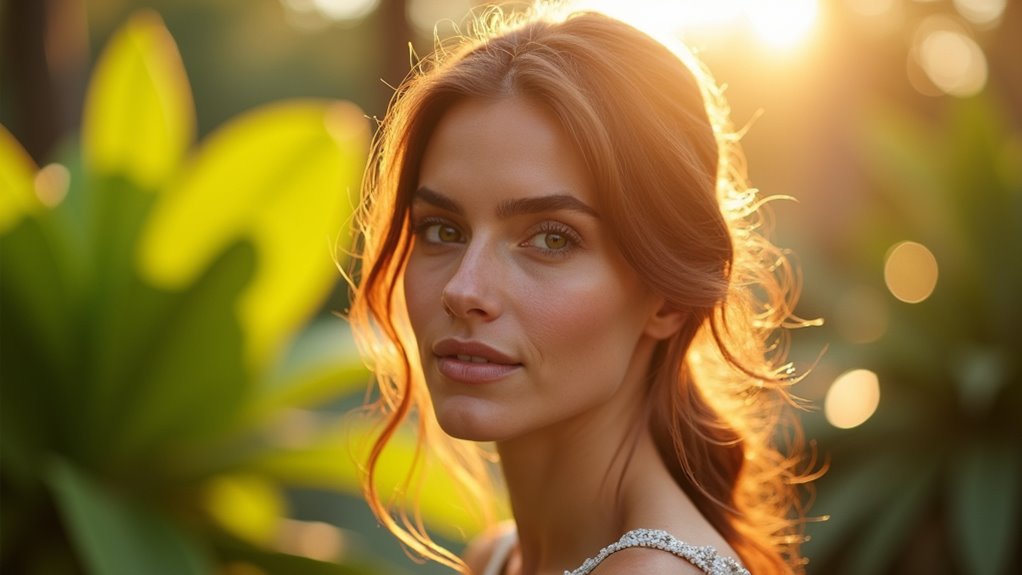
Fotografia portretowa iPhonem – Jak uzyskać idealne rozmycie tła?
23 maja, 2026Fotografia portretowa na iPhonie opiera się na opanowaniu mapy głębi oraz symulacji przysłony, którą generuje aparat. Poprzez wybór optymalnego obiektywu, regulację suwaka głębi i kontrolowanie oświetlenia, fotograf może wyizolować obiekt, zachowując jednocześnie naturalne przejścia. Nawet przy podglądzie w czasie rzeczywistym mogą pojawić się subtelne artefakty, co wywołuje potrzebę korekty w postprodukcji. Kolejne kroki pokazują, jak dopracować te szczegóły i uzyskać prawdziwie profesjonalny efekt bokeh.
Kluczowe wnioski
- Użyj trybu portretowego z teleobiektywem (jeśli jest dostępny) i upewnij się, że obiekt znajduje się kilka metrów od tła, aby uzyskać maksymalny efekt bokeh.
- Fotografuj w dobrze oświetlonych warunkach; równomierne oświetlenie redukuje błędy mapy głębi i zapobiega powstawaniu artefaktów typu „halo” wokół włosów lub przezroczystych krawędzi.
- Po zrobieniu zdjęcia stopniowo koryguj suwak głębi ostrości, obserwując podgląd w czasie rzeczywistym, aby precyzyjnie dostosować rozmycie bez nadmiernego zmiękczania obrazu.
- Zastosuj subtelny filtr na żywo, który zmienia tylko kolor lub kontrast; unikaj ziarna lub intensywnych tekstur, które mogą zakłócić segmentację głębi.
- Eksportuj obraz jako HEIC (lub RAW-DNG z osadzoną mapą głębi), aby zachować dane o głębi i utrzymać rozmycie tła podczas udostępniania.
Jak uzyskać profesjonalny efekt bokeh w trybie portretowym na iPhonie
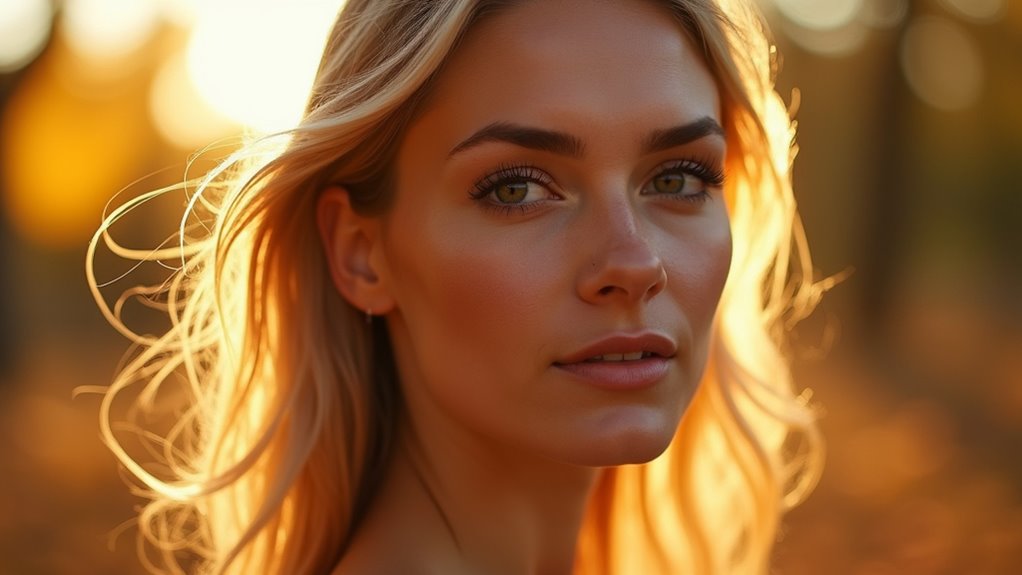
Jak iPhone może wytwarzać bokeh, który dorównuje lustrzankom cyfrowym? Urządzenie opiera się na fotografii obliczeniowej, łącząc czujniki mapowania głębi z segmentacją napędzaną przez AI, aby wyizolować fotografowane obiekty i symulować rozmycie właściwe dla dużego otworu przysłony. Najpierw użytkownik aktywuje tryb Portretowy, co skłania aparat do przechwycenia obrazu w pełnej rozdzielczości oraz mapy głębi. Następnie procesor nakłada zmienne jądro rozmycia, zachowując detale krawędzi przy jednoczesnym progresywnym zmiękczaniu pikseli tła. Regulacja suwaka przysłony modyfikuje promień rozmycia, naśladując obiektywy o niskiej wartości f. Warunki oświetleniowe wpływają na dokładność głębi; równomiernie oświetlone sceny redukują artefakty. Zachowanie odległości około dwóch do trzech stóp między obiektem a tłem zwiększa separację, dając gładsze strefy przejścia. Stałe ustawienie ostrości na oczach obiektu zapewnia ostry pierwszy plan, pozwalając algorytmowi wygenerować przekonujący, profesjonalnej jakości bokeh.
Wybierz odpowiedni obiektyw w trybie portretowym iPhone’a, aby uzyskać maksymalne rozmycie tła
Który obiektyw iPhone’a zapewnia najgłębsze rozmycie w trybie Portretowym? Teleobiektyw, dostępny w modelach iPhone Pro, oferuje najdłuższą ogniskową, a tym samym najwęższą głębię ostrości, co pozwala uzyskać najbardziej wyraźne odcięcie tła. Gdy odległość od fotografowanego obiektu jest wystarczająca, zoom optyczny 2× lub 3× akcentuje efekt bokeh, szczególnie gdy fotografowane obiekty znajdują się kilka metrów od tła. Obiektyw szerokokątny wciąż może generować przyjemne rozmycie, ale jego krótsza ogniskowa ogranicza stopień kompresji tła. Użytkownicy powinni włączyć tryb Portretowy, wybrać opcję teleobiektywu i zapewnić odpowiednie oświetlenie, aby uniknąć szumów. Priorytetowo traktując teleobiektyw, fotografowie maksymalizują intensywność rozmycia przy jednoczesnym zachowaniu szczegółowości obiektu.
Precyzyjne sterowanie głębią w trybie portretowym iPhone’a za pomocą suwaka
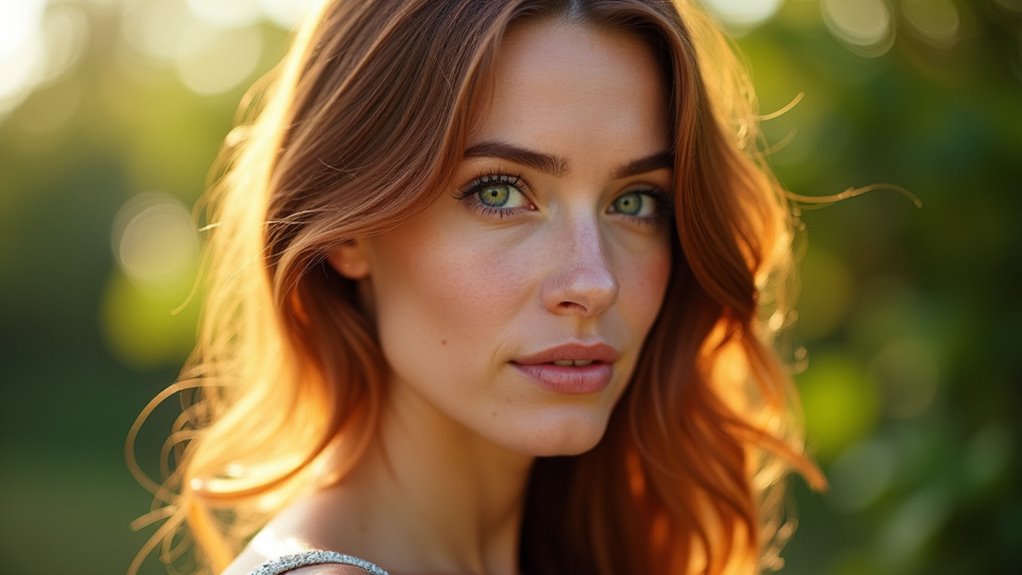
Dlaczego suwak głębi ostrości ma znaczenie w trybie Portretowym w iPhonie? Pozwala on fotografowi na regulację syntetycznego rozmycia już po zrobieniu zdjęcia, dopracowując oddzielenie obiektu od tła bez konieczności powtarzania ujęcia. Suwak mapuje mapę głębi modelu na promień rozmycia, więc przesunięcie go w lewo zmniejsza zmiękczenie tła, a w prawo – intensyfikuje je. Precyzyjna kontrola zapobiega powstawaniu efektu poświaty (halo) wokół krawędzi, szczególnie gdy widoczne są włosy lub przezroczyste obiekty. Użytkownicy powinni najpierw wybrać dobrze naświetloną klatkę, a następnie precyzyjnie ustawić suwak, monitorując podgląd w czasie rzeczywistym pod kątem artefaktów. Małe skoki pozwalają uniknąć nadmiernego rozmycia, zachowując naturalne wskazówki głębi. Funkcja ta kompensuje również różnice w oświetleniu, które automatyczny algorytm może błędnie zinterpretować, zapewniając spójny, profesjonalnej jakości efekt bokeh w różnych scenach.
Oświetlenie w trybie portretowym iPhone’a: światło naturalne a lampa błyskowa
Regulacja suwaka głębi gwarantuje, że krawędzie obiektu pozostaną wyraźne, ale to wybór oświetlenia ostatecznie definiuje nastrój portretu. Światło naturalne oferuje miękkie, stopniowe przejścia świateł i cieni, zachowując teksturę skóry oraz wierność kolorów. Gdy słońce jest rozproszone – przez chmury lub liście – wynikowe oświetlenie jest korzystne i pozwala uniknąć ostrych kontrastów, co umożliwia algorytmom obliczeniowym iPhone’a zachowanie subtelnych detali tonalnych przy jednoczesnym odseparowaniu obiektu od tła. Lampa błyskowa dla kontrastu zapewnia bezpośredni błysk o wysokiej intensywności, który potrafi zamrozić ruch i podkreślić rysy twarzy wyraźną definicją, jednak często tworzy surową obwódkę światła, która może wydawać się sztuczna. Szybki zanik błysku redukuje również efekt głębi ostrości, co czasami powoduje powstawanie artefaktów na krawędziach. Wybór między tymi dwoma rozwiązaniami zależy od tego, czy zależy nam na realizmie, czy na dramatycznym podkreśleniu sceny.
Ustaw obiekt tak, aby uzyskać wyraźną głębię ostrości
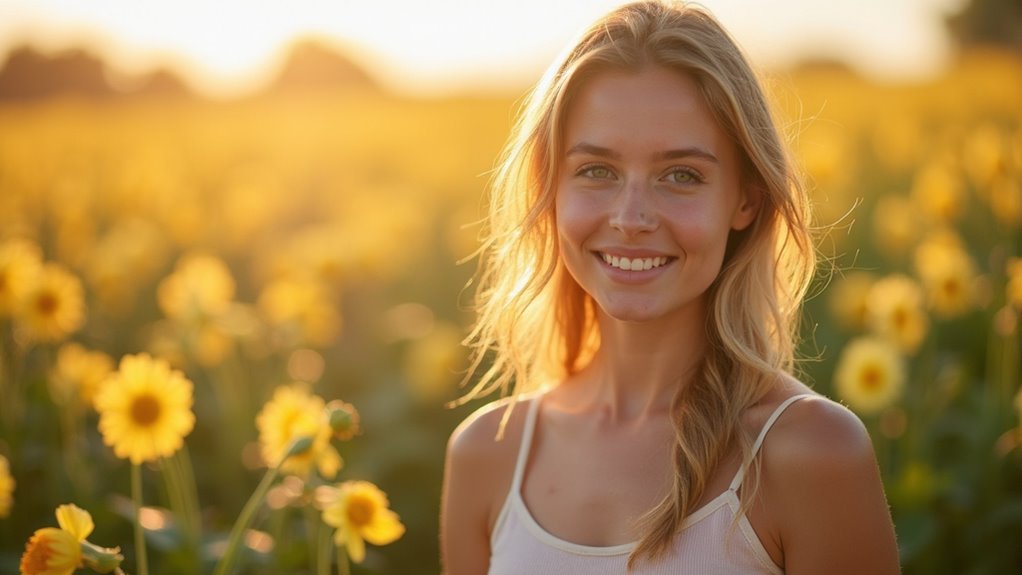
Położenie obiektu względem aparatu i tła determinuje siłę efektu głębi ostrości. Umieszczenie obiektu blisko iPhone’a przy jednoczesnym zachowaniu tła w odległości kilku metrów maksymalizuje rozmycie, ponieważ odległość obiektywu od aparatu zwiększa względną różnicę między pierwszym planem a tłem. I odwrotnie, oddalony obiekt osłabia ten efekt, dając w rezultacie bardziej jednolicie ostrą scenę. Fotografowie powinni zatem wybierać miejsca, które tworzą wyraźną przerwę co najmniej dwóch metrów między obiektem a tłem, zapewniając oprogramowaniu możliwość czystego wyizolowania obiektu.
| Odległość od obiektu | Odstęp od tła |
|---|---|
| < 0,5 m | < 1 m |
| 0,5 – 1 m | 1 – 2 m |
| > 1 m | > 2 m |
Efekty oświetlenia portretowego w iPhonie dla zwiększenia kontrastu
Jak można wykorzystać oświetlenie w trybie portretowym iPhone’a, aby wyostrzyć kontrast między obiektem a tłem? Wybierając menu „Oświetlenie”, użytkownik może zastosować Światło studyjne, Światło konturowe lub Światło sceniczne – każde z nich zmienia rozkład światła na obiekcie, zachowując przy tym naturalny efekt bokeh. Światło studyjne tworzy mocne, kierunkowe doświetlenie, które przyciemnia otaczające obszary, zwiększając postrzegany kontrast na tle miękko rozmytego planu. Światło konturowe dodaje subtelną obwódkę, oddzielając obiekt od tła i podkreślając krawędzie. Światło sceniczne wprowadza spadek jasności przypominający winietę, co jeszcze bardziej izoluje obiekt. Regulacja suwaka „Intensywność” pozwala dopracować efekt, umożliwiając precyzyjne ustawienie siły podświetlenia bez prześwietlenia obiektu. Połączenie tych ustawień oświetlenia z wbudowanym suwakiem „Kontrola głębi” pozwala uzyskać wyraźną sylwetkę obiektu na tle delikatnie rozproszonego tła.
Nakładaj filtry w czasie rzeczywistym, zachowując efekt bokeh
Dlaczego by nie wykorzystać silnika filtrów w czasie rzeczywistym iPhone’a, zachowując przy tym nienaruszony, charakterystyczny efekt bokeh? Potok fotografii obliczeniowej urządzenia nakłada filtry przed segmentacją opartą na głębi, dzięki czemu pierwszy plan pozostaje ostry, a rozmycie tła pozostaje wierne oryginalnej mapie głębi. Użytkownicy powinni wybierać filtry, które modyfikują kolor, kontrast lub ton, a nie te, które dodają ziarno lub silną teksturę, co może zakłócać działanie algorytmów zachowujących krawędzie. Po nałożeniu filtra system ponownie ocenia mapę głębi w tej samej rozdzielczości, zachowując płynne przejście między obiektem a tłem. Aby uzyskać spójne wyniki, włącz „Filtry na żywo” w aplikacji Aparat, dostosuj intensywność za pomocą suwaka i sprawdź podgląd przed wykonaniem zdjęcia. Taki przepływ pracy pozwala zachować kontrolę artystyczną, jednocześnie wykorzystując moc przetwarzania iPhone’a w czasie rzeczywistym.
Obróbka zdjęć z iPhone’a w trybie portretowym dla uzyskania idealnego rozmycia
Odkąd tryb portretowy w iPhone’ie wprowadził rozmycie uwzględniające głębię, fotografowie szukali sposobów na udoskonalenie tego efektu po zrobieniu zdjęcia. Postprodukcja rozpoczyna się od wyeksportowania pliku RAW-DNG, co pozwala zachować mapę głębi do selektywnej edycji. Oprogramowanie takie jak Lightroom lub Photoshop pozwala użytkownikowi wyizolować warstwy pierwszego planu i tła, a następnie zastosować ukierunkowany filtr rozmycia gaussowskiego lub soczewkowego na tle, chroniąc jednocześnie krawędzie obiektu. Precyzyjne dostrojenie kontrastu i nasycenia w obrębie rozmytego obszaru przywraca percepcję głębi, a subtelna winieta może skupić uwagę na obiekcie. Proces kończy się wyeksportowaniem obrazu JPEG w wysokiej rozdzielczości, który zachowuje ulepszony efekt bokeh bez wprowadzania artefaktów.
| Krok | Narzędzie/Działanie |
|---|---|
| 1 | Eksport RAW‑DNG |
| 2 | Załadowanie mapy głębi |
| 3 | Maskowanie tła |
| 4 | Zastosowanie selektywnego rozmycia |
| 5 | Eksport końcowego obrazu |
Napraw efekt poświaty, obwódki i nierównomierne rozmycie w trybie portretowym iPhone’a
Dlaczego w obrazach z trybu portretowego iPhone’a często pojawiają się ghosting, efekt halo i nierównomierne rozmycie? Artefakty te wynikają z niedokładności mapy głębi, szumu przy słabym oświetleniu i szybkiego ruchu obiektu, co dezorientuje system dwóch aparatów. Algorytm próbuje oddzielić pierwszy plan od tła, ale niedopasowane krawędzie lub niewystarczający kontrast generują półprzezroczyste kontury (duchy), jasne pierścienie (halo) i niespójny bokeh. Łagodzenie tych problemów wymaga zarówno odpowiednich technik przechwytywania, jak i korekt w postprodukcji.
Błędy mapy głębi, szum przy słabym oświetleniu i ruch powodują ghosting, efekt halo oraz nierównomierne rozmycie w trybie portretowym iPhone’a.
- Zapewnij odpowiednie oświetlenie lub włącz Tryb nocny, aby zredukować szumy matrycy.
- Utrzymuj obiekt w bezruchu i zachowaj odległość 0,5–2 m w celu uzyskania wiarygodnej oceny głębi.
- Ustaw punkt ostrości aparatu ręcznie, aby zapewnić ostre krawędzie pierwszego planu.
- Zastosuj selektywne dopracowanie maski głębi w edytorze RAW, aby wygładzić przejścia.
- Eksportuj edytowany obraz w formacie bezstratnym, aby zachować skorygowane rozmycie.
Eksportowanie i udostępnianie zdjęć z iPhone’a w trybie portretowym bez utraty efektu bokeh
Po skorygowaniu efektów ghostingu, halo oraz nierównomiernego rozmycia, priorytetem staje się zachowanie dopracowanego bokeh podczas eksportu. Tryb portretowy w iPhone’ach przechowuje informacje o głębi w oddzielnej mapie, a wiele platform udostępniania odrzuca lub spłaszcza te dane, co powoduje, że rozmycie tła zlewa się w jednolite pole. Aby zachować bokeh, użytkownicy powinni eksportować obraz jako plik HEIC, który zawiera osadzoną mapę głębi, lub zapisać plik JPEG wraz z osobnym plikiem mapy głębi do ręcznego ponownego nałożenia. Serwisy społecznościowe obsługujące dane portretowe, takie jak Zdjęcia Apple, Instagram Stories (z włączoną opcją „Zachowaj oryginał”) oraz Facebook przy przesyle „Wysokiej jakości”, zachowują ten efekt. W przypadku korzystania z usług, które spłaszczają obrazy, zastosowanie rozmycia w procesie postprodukcji w edytorze desktopowym przy użyciu zapisanej mapy głębi przywraca zamierzoną separację tła bez powstawania artefaktów.
Najczęściej zadawane pytania
Czy iPhone obsługuje tryb portretowy w warunkach słabego oświetlenia?
iPhone obsługuje tryb portretowy w warunkach słabego oświetlenia, choć wydajność zależy od modelu i oprogramowania. Nowsze urządzenia wykorzystują tryb Noc oraz fotografię obliczeniową, aby zachować efekty głębi ostrości, aczkolwiek przy dłuższych czasach naświetlania i możliwym szumie.
Jakie aplikacje zwiększają kontrolę nad głębią pola poza wbudowanym trybem?
Aplikacje takie jak Focos, Halide oraz Lightroom Mobile umożliwiają ręczne dostosowanie rozmycia tła, wybór punktu ostrości, kontrolę apertury oraz maskowanie selektywne, rozszerzając możliwości poza wbudowany tryb portretowy.
Czy tryb portretowy działa na wszystkich modelach iPhone’a?
Tryb portretowy jest niedostępny w modelach iPhone SE (1. generacji) oraz iPhone XR, ale działa na wszystkich nowszych modelach wyposażonych w podwójne aparaty lub czujniki LiDAR, w tym na seriach iPhone 11 Pro, 12 Pro, 13 Pro, 14 Pro oraz 15 Pro.
Jak uniknąć efektu „halo” przy użyciu dodatkowych obiektywów?
Aby uniknąć artefaktów typu halo podczas korzystania z zewnętrznych obiektywów, fotograf powinien zapewnić odpowiednie osiowanie, zachować wystarczającą odległość między obiektywem a obiektem, stosować odpowiednie oświetlenie oraz stosować korekcję programową lub ręczne maskowanie podczas postprodukcji.
Czy można ręcznie dostosować kształt bokeh po zrobięniu zdjęcia?
Tak, użytkownik może ręcznie dostosować kształt efektu bokeh po wykonaniu zdjęcia, korzystając z narzędzi do edycji mapy głębi, selektywnych filtrów rozmycia lub aplikacji firm trzecich, które pozwalają na stosowanie niestandardowych masek przysłony, pod warunkiem że obraz zawiera wystarczające informacje o głębi.