Jak wyłączyć odbicie lustrzane przedniego aparatu w iPhonie?
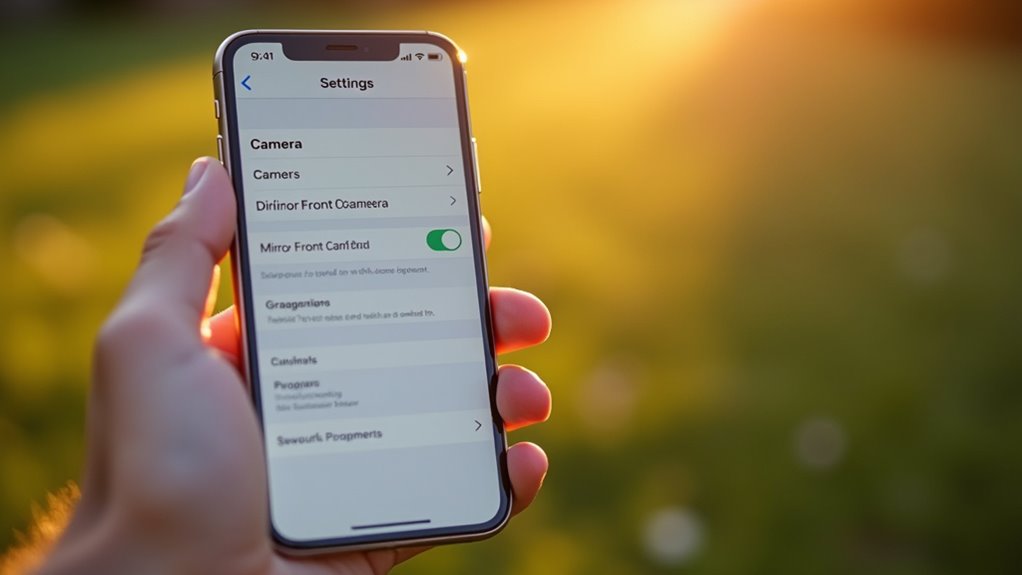
22 maja, 2026Wielu użytkowników iPhone’a zakłada, że podgląd z przedniej kamery jest zawsze lustrzanym odbiciem, jednak system oferuje ustawienie pozwalające na wyświetlanie widoku rzeczywistego. Przechodząc do menu Ustawienia → Aparat → Zachowaj ustawienia i wyłączając opcję Lustrzane odbicie przedniej kamery, sprawiamy, że zarówno podgląd, jak i zrobione zdjęcia odzwierciedlają faktyczną orientację. Zmiana ta obowiązuje globalnie, choć niektóre aplikacje zachowują własne opcje lustrzanego odbicia. Zrozumienie sposobu regulacji zarówno systemu, jak i poszczególnych aplikacji może zapobiec dezorientacji, gdy obraz wydaje się odwrócony. Kolejny krok wyjaśnia, jak konkretne aplikacje obsługują to ustawienie i co zrobić, jeśli efekt lustra nadal występuje.
Kluczowe wnioski
- Otwórz Ustawienia → Aparat → Zachowaj ustawienia i wyłącz opcję „Lustrzane odbicie przedniego aparatu”.
- Ustawienie to pozostaje aktywne po ponownym uruchomieniu urządzenia oraz aktualizacjach systemu iOS, wpływając na wszystkie aplikacje korzystające z systemowego aparatu.
- Po wyłączeniu podgląd pokazuje scenę tak, jak widzi ją zewnętrzny obserwator, co jest zgodne z orientacją uchwyconych multimediów.
- W przypadku aplikacji z niezależnymi elementami sterującymi (np. FaceTime, Snapchat, Zoom, Instagram) należy również wyłączyć mirroring w ustawieniach własnych każdej z tych aplikacji.
- Jeśli lustrzane odbicie nadal występuje, wymuś zamknięcie aplikacji, sprawdź, czy nie ma nadrzędnych ustawień na poziomie aplikacji i upewnij się, że żaden profil Dostępności nie włącza go ponownie.
Wyłącz odbicie lustrzane przedniego aparatu w Ustawieniach
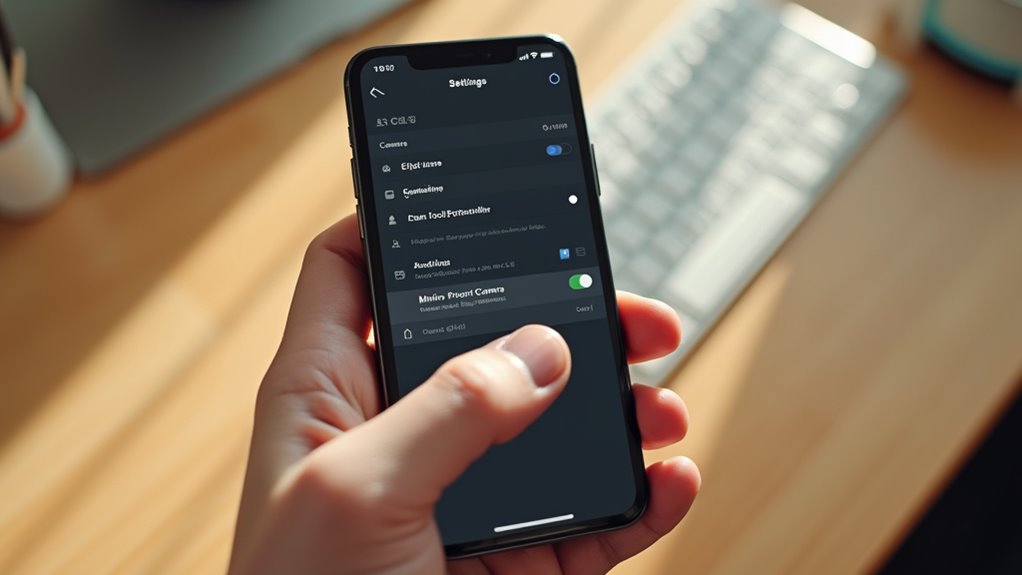
Jak można wyłączyć lustrzane odbicie przedniego aparatu w iPhonie? Użytkownik musi otworzyć Ustawienia, przewinąć do sekcji Aparat i wybrać opcję oznaczoną jako „Lustrzane odbicie przedniego aparatu”. Wyłączenie tego przełącznika sprawia, że podgląd przestaje być wyświetlany jako obraz lustrzany. Zmiana ta zostaje natychmiast zastosowana we wszystkich aplikacjach korzystających z przedniego aparatu, w tym w FaceTime oraz wideo-rozmowach w aplikacjach innych firm. Żadne dodatkowe kroki nie są wymagane; system zapamiętuje to ustawienie po ponownym uruchomieniu urządzenia oraz po aktualizacjach oprogramowania. Dzięki wyłączeniu mirroring’u, zarejestrowane zdjęcie lub film odpowiada rzeczywistej orientacji obiektu, co eliminuje konieczność edycji po zrobieniu zdjęcia. To ustawienie zapewnia spójne wrażenia wizualne użytkownikom, którzy preferują nielustrzane odwzorowanie.
Zlokalizuj przełącznik „Lustrzane odbicie przedniego aparatu”
Gdzie dokładnie znajduje się przełącznik „Lustrzane odbicie przedniego aparatu” w systemie iOS? Przełącznik ten znajduje się w menu Ustawienia → Aparat → Zachowaj ustawienia. W tym podmenu opcja ta widnieje jako „Lustrzane odbicie przedniego aparatu” i ma postać standardowego przełącznika wł./wył. Dotknięcie etykiety rozwija krótki opis potwierdzający, że wyłączenie tej funkcji sprawi, że przedni aparat przestanie wyświetlać podgląd w formie lustrzanego odbicia. Położenie tego przełącznika jest spójne w systemie iOS 15 i nowszych wersjach, co zapewnia użytkownikom łatwy dostęp bez konieczności zagłębiania się w kolejne podmenu. Po wyłączeniu aparat rejestruje obrazy tak, jak widzi je obserwator z zewnątrz, a nie jako lustrzany widok pokazywany na ekranie. Ustawienie to dotyczy globalnie wszystkich aplikacji aparatu, które korzystają z systemowego interfejsu aparatu.
Włącz podgląd rzeczywisty po wyłączeniu lustrzanego odbicia przedniego aparatu
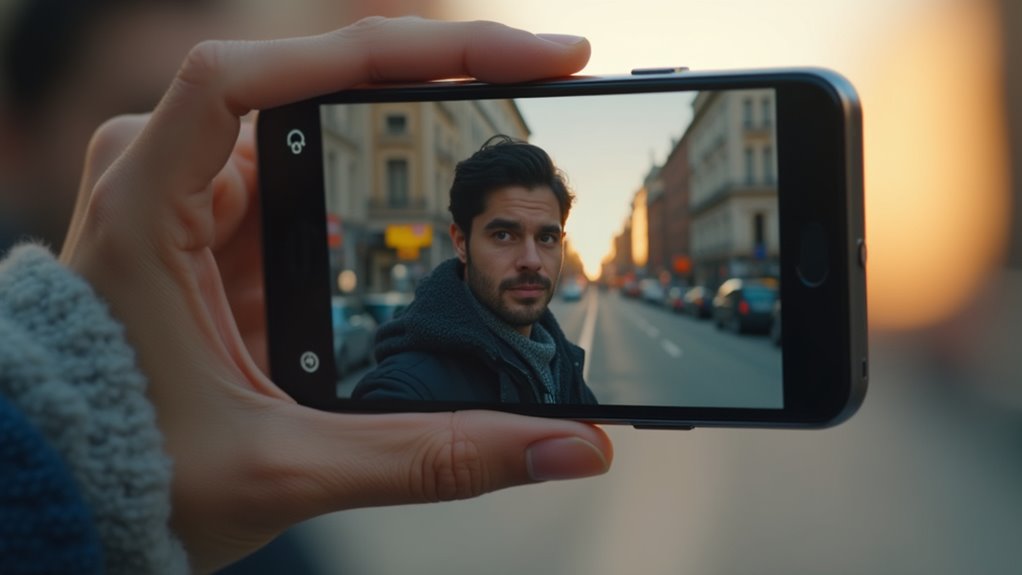
Co się dzieje po wyłączeniu przełącznika „Lustrzane odbicie przedniego aparatu”? Podgląd wyświetla teraz scenę dokładnie tak, jak jawi się ona światu zewnętrznemu, usuwając efekt lustra, który wcześniej odwracał lewą i prawą stronę. Aby włączyć ten widok rzeczywisty, użytkownik musi otworzyć Ustawienia → Aparat → Nagraj wideo (lub Slo‑mo) i upewnić się, że opcja „Lustrzane odbicie przedniego aparatu” pozostaje wyłączona. Po uruchomieniu aplikacji Aparat interfejs prezentuje nienaturalnie nieodwrócony obraz, co pozwala na dopasowanie gestów, takich jak wskazywanie lub pisanie na powierzchni, do nagrywanego wideo. Ta zmiana dotyczy również aplikacji innych firm, które respektują ustawienie systemowe, zapewniając, że każdy zarejestrowany materiał odpowiada podglądowi na żywo bez efektu lustra i bez dodatkowej konfiguracji.
Dostosuj lustrzane odbicie przedniego aparatu w konkretnych aplikacjach (FaceTime, Snapchat itp.)
Po wyłączeniu ogólnosystemowego ustawienia „Lustrzane odbicie przedniego aparatu”, poszczególne aplikacje mogą nadal stosować własne reguły odbicia, więc użytkownicy muszą sprawdzić preferencje każdego programu, aby uzyskać spójny efekt braku lustrzanego odbicia. W aplikacji FaceTime należy otworzyć Ustawienia → FaceTime, a następnie wyłączyć opcję „Lustrzane odbicie przedniego aparatu”; podgląd będzie wtedy odpowiadał fizycznej orientacji. Snapchat wymaga otwarcia ekranu aparatu, dotknięcia ikony koła zębatego i wyłączenia opcji „Mirror Front Camera” w sekcji „Camera”; w przeciwnym razie aplikacja domyślnie wyświetla lustrzane selfie. Zoom działa według podobnego schematu: po rozpoczęciu spotkania należy dotknąć „More” → „Video Settings” i odznaczyć „Mirror My Video”. Instagram Stories również respektuje ustawienia dla danej sesji; w widoku aparatu należy dotknąć menu z trzema kropkami i wybrać „Flip Camera”, aby wyłączyć odbicie. Każda aplikacja przechowuje swoje preferencje lokalnie, więc zmiany pozostają aktywne tylko tak długo, jak aplikacja jest zainstalowana i aktualizowana.
Rozwiązywanie typowych problemów po wyłączeniu dublowania ekranu
Dlaczego niektórzy użytkownicy nadal widzą lustrzany podgląd po wyłączeniu ustawienia systemowego? Najczęstszą przyczyną jest nadpisanie na poziomie aplikacji; wiele programów posiada własny przełącznik lustrzanego odbicia niezależny od systemu iOS. Użytkownicy powinni sprawdzić wewnętrzne ustawienia aparatu w każdej aplikacji i wyłączyć wszelkie opcje typu „lustro” lub „obróć”. Drugą kwestią są zapamiętane stany interfejsu użytkownika; zrestartowanie aplikacji lub jej wymuszone zamknięcie czyści pozostałe konfiguracje. Jeśli po ponownym uruchomieniu podgląd nadal jest odwrócony, urządzenie może korzystać z sekcji starszego profilu przechowywanej w menu Ustawienia → Dostępność → Ekran i wielkość tekstu, gdzie opcja „Lustrzane odbicie przedniego aparatu” mogła zostać przypadkowo ponownie włączona. Wreszcie, nieaktualne wersje systemu iOS czasami ignorują flagę globalną; aktualizacja do najnowszego wydania rozwiązuje tę rozbieżność. Systematyczne sprawdzanie tych warstw eliminuje większość anomalii występujących po wyłączeniu funkcji.
Szybkie podsumowanie: Kiedy ponownie włączyć lustrzane odbicie przedniej kamery
Nawet po rozwiązaniu problemów z utrzymującymi się podglądami lustrzanymi, użytkownicy mogą potrzebować reaktywacji odbicia lustrzanego przedniego aparatu w określonych scenariuszach. Niektóre aplikacje społecznościowe zakładają widok lustrzany dla intuicyjnego kadrowania, platformy do czatów wideo czasami wymagają domyślnej orientacji dla zapewnienia spójnych doświadczeń uczestników, a profesjonalne narzędzia fotograficzne mogą polegać na niemirorowanym kanale w celu dokładnej kompozycji. Ponowne włączenie odbicia lustrzanego przywraca znany widok własny, którego wielu użytkowników oczekuje podczas przygotowań do transmisji na żywo, zapewniając zgodność gestów ze wskazówkami na ekranie.
Włącz ponownie odbicie lustrzane przedniego aparatu, aby dopasować je do intuicyjnego kadrowania, spójnej orientacji czatu wideo i dokładnej kompozycji profesjonalnej.
- Transmisje na żywo w mediach społecznościowych, gdzie podgląd lustrzany odpowiada percepcji odbiorców.
- Wideokonferencje, które domyślnie wykorzystują układ lustrzany dla komfortu użytkownika.
- Aplikacje kreatywne, które wykorzystują lustrzane sprzężenie zwrotne w tutorialach makijażu lub stylizacji w czasie rzeczywistym.
Najczęściej zadawane pytania
Czy mogę wyłączyć kopiowanie ekranu tylko dla konkretnych aplikacji?
Użytkownik może wyłączyć klonowanie ekranu dla poszczególnych aplikacji tylko wtedy, gdy dana aplikacja udostępnia odpowiednie ustawienie; sam system iOS nie oferuje ogólnosystemowego przełącznika dla pojedynczych aplikacji, więc większość z nich będzie nadal klonować obraz.
Czy odbicie lustrzane wpływa na jakość połączenia wideo?
Lustrzane odbicie nie wpływa znacząco na jakość połączenia wideo; zmienia ono jedynie podgląd obrazu dla orientacji użytkownika. Podstawowy strumień wideo pozostaje bez zmian, więc przepustowość, rozdzielczość i liczba klatek na sekundę nie ulegają pogorszeniu.
Czy wyłączenie lustrzanego odbicia wpłynie na orientację zdjęć selfie?
Wyłączenie lustrzanego odbicia nie zmienia właściwej orientacji selfie; czujnik rejestruje scenę bez zmian, podczas gdy wyświetlany podgląd może się różnić, lecz zapisany obraz zachowuje swoje oryginalne, nielustrzane wyrównanie.
Czy istnieje skrót klawiszowy do szybkiego przełączania trybu lustrzanego?
Skrót nie istnieje domyślnie; użytkownicy muszą ręcznie dostosować ustawienie w menu Ustawienia → Aparat → Lustrzane odbicie przedniego aparatu lub utworzyć własny skrót w aplikacji Skróty, który przełącza preferencję „Lustrzane odbicie przedniego aparatu”.
Czy mogę zaplanować automatyczne włączanie/wyłączanie kopii lustrzanej?
Użytkownik nie może zaplanować harmonogramu lustrzanego odbicia przedniej kamery w systemie iOS; system oferuje jedynie ręczne przełączanie w Ustawieniach lub Centrum sterowania, a wbudowana automatyzacja lub skrót do automatycznego włączania i wyłączania o określonych porach nie istnieje.