Jak oszczędzać baterię w Apple Watch? (Tryb niskiego zużycia energii)
22 czerwca, 2026Właściciele Apple Watch często zastanawiają się, jak wydłużyć czas pracy na jednym ładowaniu bez rezygnacji z kluczowych funkcji. Tryb niskiego zużycia energii, dostępny w menu Ustawienia → Bateria, ogranicza wydajność procesora, limituje aktywność w tle i przyciemnia ekran, jednocześnie nadal mierząc czas i tętno. W połączeniu ze strategicznymi zmianami – takimi jak zmniejszenie jasności ekranu, wyłączenie niepotrzebnych czujników i usunięcie aplikacji obciążających baterię – kroki te mogą wyraźnie wydłużyć czas użytkowania. Następne sekcje szczegółowo omawiają każdą z tych regulacji, pokazując, jak niewielkie zmiany składają się na znaczące oszczędności energii.
Kluczowe wnioski
- Aktywuj tryb niskiego zużycia energii przez Ustawienia → Bateria lub Centrum sterowania, aby ograniczyć wydajność procesora, wstrzymać nieistotne powiadomienia i ograniczyć aktywność w tle.
- Zmniejsz jasność ekranu w Ustawieniach → Ekran i jasność oraz wyłącz funkcję Always-On Display, aby zredukować pobór energii przez podświetlenie i panel OLED.
- Ogranicz komplikacje do tych niezbędnych i wybierz statyczną tarczę zegarka, redukując obciążenie procesora i układu graficznego.
- Wyłącz odświeżanie aplikacji w tle i cofnij niepotrzebne uprawnienia aplikacji, szczególnie te dotyczące lokalizacji oraz danych zdrowotnych.
- Planuj aktualizacje oprogramowania i intensywną synchronizację danych na czas ładowania zegarka oraz regularnie monitoruj kondycję baterii.
Bateria Apple Watch: Włącz Tryb niskiego zużycia energii
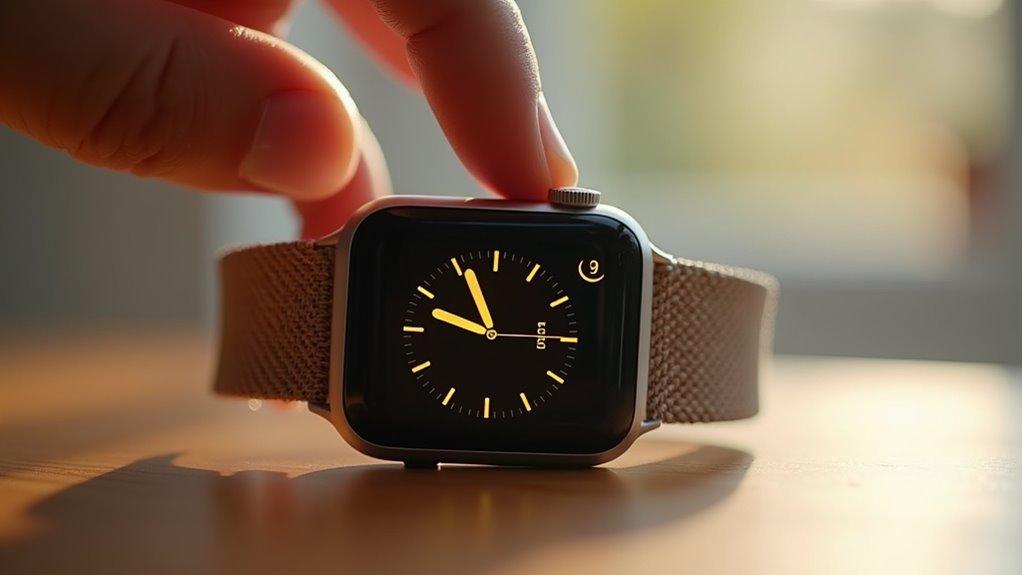
Włącz Tryb niskiego zużycia energii na Apple Watch, otwierając aplikację Ustawienia, dotykając opcji Bateria i przełączając przełącznik Trybu niskiego zużycia energii; natychmiast ogranicza to aktywność w tle, wyłącza niegasnący wyświetlacz i limituje wydajność, aby wydłużyć czas pracy. Funkcja ta działa poprzez ograniczanie taktowania procesora, zawieszanie nieistotnych powiadomień oraz zmniejszenie częstotliwości próbkowania czujników. W rezultacie aplikacje polegające na częstych aktualizacjach, takie jak trackery fitness, otrzymują mniej punktów danych, oszczędzając energię. Użytkownicy mogą również aktywować ten tryb z poziomu Centrum sterowania, aby uzyskać szybszy dostęp, zapewniając funkcjonalność zegarka podczas dłuższych okresów bez ładowania. Choć zegarek zachowuje podstawowe funkcje, takie jak mierzenie czasu i monitorowanie tętna, efekty wizualne oraz sygnały haptyczne są zminimalizowane, co zapewnia zauważalny wzrost żywotności baterii.
Bateria Apple Watch: Zmniejsz jasność ekranu i wyłącz niegasnący ekran (Always‑On)
Jak użytkownicy mogą wydłużyć czas pracy baterii Apple Watch, nie rezygnując z istotnych funkcji? Zmniejszenie jasności ekranu to najprostsza modyfikacja; ciemniejszy wyświetlacz zużywa mniej energii z podświetlenia i pikseli OLED. Użytkownicy mogą obniżyć jasność w Ustawieniach → Ekran i jasność, wybierając minimalny poziom, który pozostaje czytelny w typowym oświetleniu. Funkcja Always‑On Display (AOD) dodatkowo drenuje baterię poprzez ciągłe zasilanie ekranu. Wyłączenie AOD, dostępne przez Ustawienia → Ekran i jasność → Zawsze włączony, eliminuje ten stały pobór prądu. W modelach z opcją „Obudź po uniesieniu nadgarstka”, wyłączenie jej wraz z AOD sprawia, że ekran włącza się tylko po świadomej interakcji, co oszczędza energię. Te poprawki razem mogą dodać kilka godzin czasu pracy, zachowując przy tym dostęp do najważniejszych powiadomień i śledzenia zdrowia.
Kiedy używać trybu kinowego i funkcji Nie przeszkadzać?
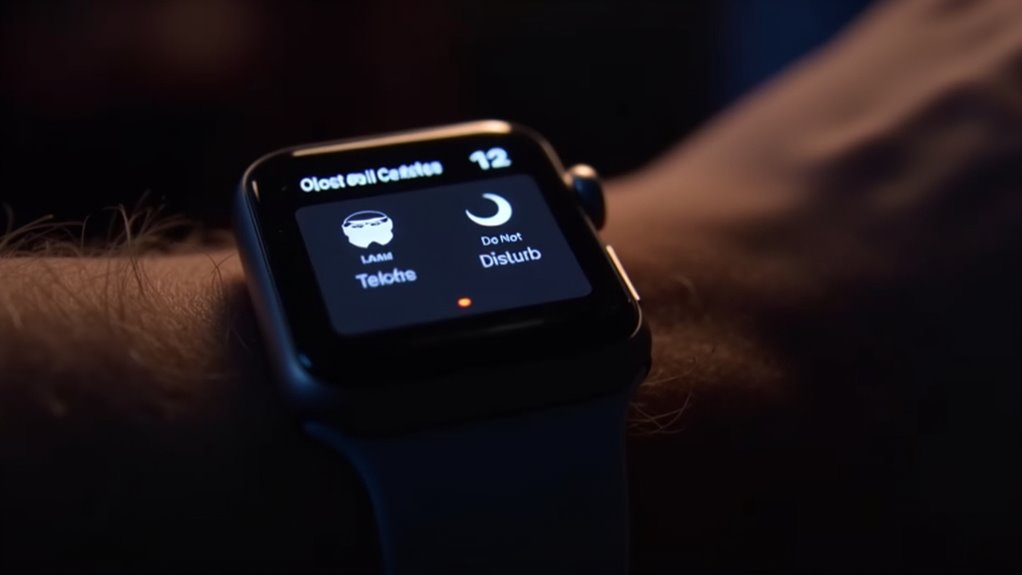
Kiedy ciche otoczenie wymaga dyskrecji, tryb kinowy oraz funkcja Nie przeszkadzać stają się niezbędnymi narzędziami pozwalającymi oszczędzać baterię przy jednoczesnym ograniczeniu zakłóceń. Tryb kinowy wyłącza automatyczne wybudzanie ekranu i redukuje podświetlenie, zapobiegając częstym aktywacjom, które zużywają energię. Jest on idealny na spotkania, do kina lub środków transportu publicznego, gdzie wizualne alerty są zbędne. Funkcja Nie przeszkadzać (DND) wycisza powiadomienia dźwiękowe i haptyczne bez wyłączania wyświetlacza, co pozwala zegarkowi pozostać w stanie niskiego poboru energii, podczas gdy dane zdrowotne są nadal śledzone. Użytkownicy powinni włączać DND podczas dłuższych okresów pracy w skupieniu lub snu, ponieważ pozwala to uniknąć skoków obciążenia procesora wywołanych przychodzącymi powiadomieniami. Połączenie obu funkcji — aktywacja trybu kinowego dla ciszy wizualnej i DND dla ciszy dźwiękowej — maksymalizuje oszczędność baterii podczas wydłużonych przerw o niskiej aktywności.
Uprość komplikacje tarczy zegarka, aby oszczędzać energię
Po co obciążać Apple Watch zatłoczoną tarczą, skoro uproszczony interfejs może znacząco zmniejszyć pobór energii? Każda aktywna komplikacja zmusza procesor do odpytywania danych, odświeżania grafiki i utrzymywania połączeń sieciowych. Ograniczenie liczby komplikacji redukuje te cykle, wydłużając czas pracy baterii. Użytkownicy powinni zachować tylko niezbędne widżety – godzinę, datę i pojedynczy wskaźnik zdrowia – wyłączając jednocześnie kafelki pogody, giełdy i kalendarza, które często się aktualizują. Wybór statycznej tarczy zegarka, takiej jak prosty projekt analogowy lub cyfrowy, eliminuje elementy animowane, które zużywają dodatkową moc procesora graficznego (GPU). Dodatkowo, wyłączenie opcji „Pokazuj na Apple Watch” dla komplikacji pochodzących wyłącznie z iPhone’a zapobiega synchronizacji w tle. Poprzez ograniczenie tarczy do minimalnej liczby informacji, urządzenie oszczędza energię bez rezygnacji z kluczowych funkcjonalności.
Cofnij uprawnienia niewykorzystywanych aplikacji i usuń aplikacje o dużym zużyciu energii_
Zbędne uprawnienia aplikacji, które pozostają aktywne na Apple Watch, mogą wywoływać aktywność w tle drenującą baterię. Użytkownicy powinni kontrolować listę uprawnień w aplikacji Watch na iPhone’ie, cofając dostęp do lokalizacji, mikrofonu i danych zdrowotnych aplikacjom, które już ich nie potrzebują. Każde cofnięte uprawnienie zatrzymuje okresowe sprawdzanie czujników oraz przesyłanie danych, redukując pobór energii w trybie bezczynności. Jednocześnie zidentyfikowanie aplikacji o dużym zużyciu energii — tych, które często odświeżają dane, przesyłają strumieniowo dźwięk lub korzystają z GPS — pozwala na ich usunięcie. Usunięcie takich aplikacji z zegarka zwalnia pamięć i całkowicie eliminuje ich procesy w tle. Połączenie zaostrzenia uprawnień i odinstalowania energochłonnego oprogramowania przynosi wymierne wydłużenie dziennego czasu pracy bez pogarszania kluczowej funkcjonalności.
Jak wyłączyć powiadomienia i odświeżanie w tle
Po cofnięciu niepotrzebnych uprawnień i usunięciu obciążających aplikacji, kolejnym krokiem jest wyciszenie pozostałych źródeł aktywności w tle. Użytkownik powinien otworzyć aplikację Watch na iPhonie, przejść do sekcji Powiadomienia i wyłączyć alerty dla zbędnych aplikacji, wybierając opcję „Nigdy” lub „Tylko w centrum powiadomień”. Zapobiega to wybudzaniu zegarka przy każdej przychodzącej wiadomości lub aktualizacji. Następnie w ustawieniach ogólnych aplikacji Watch należy dotknąć opcji Odświeżanie aplikacji w tle i wyłączyć ją dla wszystkich aplikacji lub ograniczyć tylko do tych najważniejszych. Wyłączenie tej funkcji zapobiega okresowemu pobieraniu danych przez zegarek, gdy ekran jest wyłączony. Razem zmiany te redukują liczbę wybudzeń, użycie sieci oraz cykle procesora, wydłużając czas pracy baterii bez wpływu na podstawową funkcjonalność.
Wyłącz nieużywane czujniki (tętno, natlenienie krwi, GPS)
Ile czujników Apple Watch utrzymuje domyślnie w stanie aktywności? Z założenia urządzenie stale monitoruje tętno, poziom tlenu we krwi oraz lokalizację za pomocą GPS, nawet gdy użytkownik nie ćwiczy. Wyłączenie tych czujników, gdy są niepotrzebne, może zauważalnie wydłużyć czas pracy baterii. Użytkownik otwiera Ustawienia → Prywatność → Ruch i sprawność, aby wyłączyć monitorowanie „Tętna” oraz „Tlenu we krwi”, co zatrzymuje okresowe próbkowanie danych przez czujniki i powiązane obliczenia w tle. GPS można wyłączyć, przełączając aplikacje oparte na lokalizacji w „Tryb samolotowy” lub wybierając opcję „Nigdy” w menu Ustawienia → Ogólne → Usługi lokalizacji na zegarku. Działania te zmniejszają energochłonną aktywność radia i procesora, zachowując energię dla istotnych funkcji, takich jak wyświetlanie godziny i powiadomień.
Bateria Apple Watch: optymalizacja Wi-Fi, Bluetooth i sieci komórkowej w celu oszczędzania energii
Po co marnować cenną energię na nieustanną komunikację bezprzewodową? Apple Watch może oszczędzać energię poprzez precyzyjne dostrojenie swoich modułów radiowych. Wyłączenie sieci Wi‑Fi, gdy nie jest potrzebna, ograniczenie skanowania Bluetooth oraz wyłączenie sieci komórkowej w modelach LTE pozwala zredukować ruch w tle. Dostosowanie tych ustawień w menu watchOS sprawia, że urządzenie aktywuje łączność radiową tylko do najważniejszych zadań, co wydłuża czas pracy baterii bez rezygnacji z kluczowych funkcji.
- Wyłącz Wi‑Fi w menu Ustawienia → Wi‑Fi, gdy zegarek jest połączony głównie przez iPhone’a.
- Wyłącz tryb „Wykrywalny” dla Bluetooth, aby zatrzymać częste skanowanie w poszukiwaniu pobliskich urządzeń.
- Użyj opcji „Sieć komórkowa wyłączona” w modelach z LTE, jeśli stałe połączenie z danymi nie jest wymagane.
- Włącz tymczasowo „Tryb samolotowy” podczas długich okresów bezczynności, aby zawiesić działanie wszystkich modułów radiowych.
Bateria Apple Watch: Monitoruj kondycję i dostosowuj ustawienia z upływem czasu
Co by było, gdyby użytkownicy mogli śledzić kondycję baterii swojego Apple Watcha i modyfikować ustawienia, zanim wydajność spadnie? Aplikacja Ustawienia w zegarku wyświetla wykres kondycji baterii, pokazujący maksymalną pojemność oraz zdolność operacyjną szczytową. Regularne sprawdzanie tego wykresu pozwala właścicielom dostrzec stopniowe zużycie i zdecydować, kiedy włączyć opcje oszczędzania energii. Skutecznymi krokami są: dostosowanie częstotliwości odświeżania w tle, wyłączenie niepotrzebnych alertów haptycznych oraz zmniejszenie jasności ekranu. Ograniczenie liczby aktywnych komplikacji również zmniejsza obciążenie procesora. Planowanie aktualizacji oprogramowania podczas ładowania zapewnia, że urządzenie działa na najnowszym, zoptymalizowanym pod kątem zużycia energii oprogramowaniu układowym. Łącząc okresowe monitorowanie kondycji z krokami wprowadzającymi zmiany w ustawieniach, użytkownicy mogą wydłużyć czas pracy urządzenia i odroczyć potrzebę serwisu lub wymiany.
Bateria Apple Watch: zarządzaj prądożernymi aplikacjami i usuwaj je w razie potrzeby
Nawet przy regularnym monitorowaniu stanu urządzenia, czas pracy zegarka może zostać szybko skrócony przez aplikacje stale działające w tle. Identyfikacja i wyłączanie aplikacji obciążających baterię jest kluczowe dla wydłużenia czasu użytkowania. Użytkownicy powinni sprawdzać statystyki użycia App Store, porównywać minuty aktywności i priorytetyzować niezbędne funkcje. Gdy aplikacja oferuje ograniczoną użyteczność lub wykonuje odświeżanie w tle bez interakcji użytkownika, jej usunięcie eliminuje zbędne wybudzenia i wywołania sieciowe, co bezpośrednio oszczędza energię. Regularne porządki zmniejszają również obciążenie procesora zegarka, zapewniając płynność działania systemu przy jednoczesnej konserwacji energii.
- Otwórz Ustawienia → Ogólne → Odświeżanie w tle i wyłącz nieistotne aplikacje.
- Użyj aplikacji Watch na iPhone, aby sprawdzić „Zużycie baterii” przez poszczególne aplikacje i zanotować pozycje o wysokim poborze energii.
- Usuń rzadko używane aplikacje za pomocą App Store na zegarku lub sparowanego iPhone’a.
- Zrestartuj zegarek po usunięciu aplikacji, aby upewnić się, że procesy w tle zostały całkowicie przerwane.
Najczęściej zadawane pytania
Czy mogę używać trybu oszczędzania energii podczas treningu?
Może on włączyć tryb niskiego zużycia energii podczas treningu, ale zegarek ograniczy wtedy pomiary w tle i zmniejszy częstotliwość odświeżania ekranu, co może wpłynąć na dokładność danych w czasie rzeczywistym oraz niektóre funkcje śledzenia aktywności.
Jakie są konsekwencje wyłączenia GPS w aplikacjach nawigacyjnych?
Wyłączenie GPS w aplikacjach nawigacyjnych powoduje utratę precyzyjneї lokalizacji, ograniczenie aktualizacji trasy, zwiększone zużycie danych komórkowych oraz potencjalne błędy w wyznaczaniu odległości i czasu przyjazdu.
Czy używanie słuchawek Bluetooth wpływa na zużycie baterii?
Słuchawki Bluetooth umiarkowanie zwiększają pobór energii przez Apple Watch; ciągłe przesyłanie strumieniowe dźwięku i korzystanie z modułu Bluetooth zużywają dodatkową energię, skracając żywotność baterii w porównaniu z używaniem urządzenia bez akcesoriów, choć wpływ ten pozostaje stosunkowo niewielki.
Czy mogę ograniczyć częstotliwość synchronizacji danych z iPhone?
Może ona zmniejszyć częstotliwość synchronizacji poprzez wyłączenie odświeżania aplikacji w tle dla Apple Watch na iPhone’ie, dostosowanie interwału „Pobieranie danych” w aplikacji Watch oraz wyłączenie automatycznej synchronizacji danych zdrowotnych, gdy nie jest ona konieczna.
Jakie ustawienia wpływają na zużycie baterii w trybie nocnym?
Ustawienia wpływające na zużycie baterii w trybie nocnym obejmują jasność ekranu, powiadomienia, aktywne czujniki, synchronizację danych oraz częstotliwość odświeżania tła aplikacji.