Jak przesyłać zdjęcia z iPhone’a na komputer z systemem Windows? (4 metody)
20 maja, 2026Przesyłanie zdjęć z iPhone’a na komputer z systemem Windows można przeprowadzić na kilka sposobów, z których każdy wiąże się z innymi kompromisami w zakresie szybkości, wygody i kontroli nad metadanymi. Bezpośrednie połączenie USB oferuje natychmiastowy dostęp do folderu DCIM, podczas gdy synchronizacja z iCloud na bieżąco aktualizuje bibliotekę w tle. Aplikacja Zdjęcia w systemie Windows umożliwia importowanie plików z podłączonego urządzenia z zachowaniem oryginalnych informacji, a usługa OneDrive zapewnia automatyczną kopię zapasową w chmurze, do której można uzyskać dostęp z dowolnego komputera. Zrozumienie niuansów każdej z tych metod pomaga użytkownikom wybrać najskuteczniejszy sposób pracy dla ich konfiguracji sprzętowej.
Kluczowe wnioski
- Podłącz iPhone’a za pomocą kabla USB‑C lub Lightning, odblokuj go, zaufaj komputerowi, a następnie skopiuj obrazy z folderu DCIM w Eksploratorze plików.
- Skorzystaj z aplikacji Zdjęcia systemu Windows: Importuj > Z urządzenia USB, przejrzyj podgląd, wybierz żądane zdjęcia i wskaż folder docelowy.
- Zainstaluj aplikację iCloud dla Windows, włącz Zdjęcia w iCloud na iPhonie, a następnie pobierz wybrane obrazy z folderu Zdjęcia iCloud w Eksploratorze plików.
- Włącz funkcję Przekazywanie z aparatu w aplikacji OneDrive na iPhonie; klient OneDrive dla systemu Windows automatycznie zsynchronizuje przesłane zdjęcia do lokalnego folderu.
- Aby zapewnić najszybszy transfer, użyj kabla USB‑C do USB‑C i portów zgodnych ze standardem USB 3.2, co pozwoli na uzyskanie przepustowości do 10 Gb/s.
Przesyłanie zdjęć z iPhone’a na komputer z systemem Windows za pomocą kabla USB
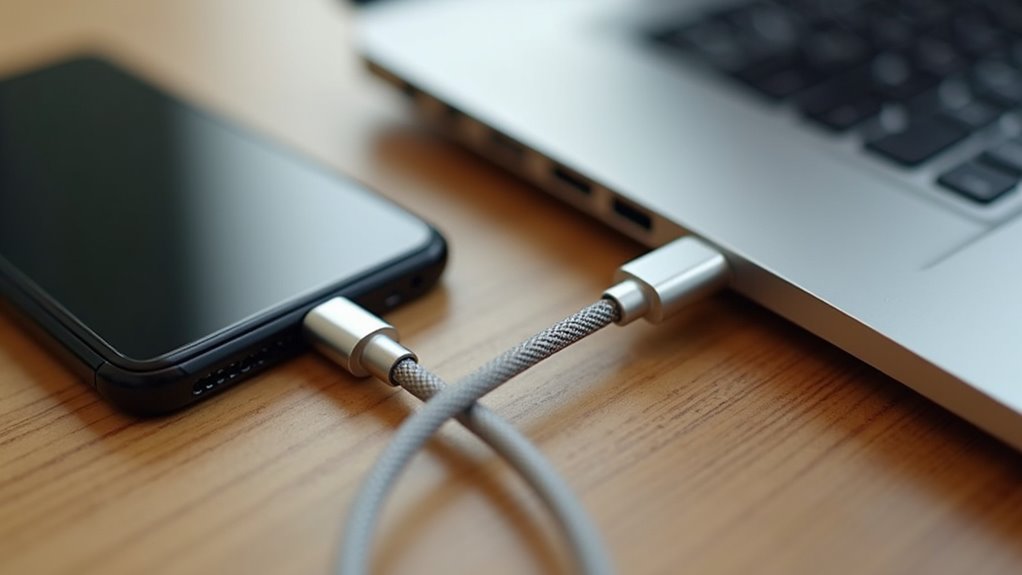
Jak przenieść zdjęcia z iPhone’a na komputer z systemem Windows bez połączeń bezprzewodowych? Podłączając urządzenie za pomocą kabla USB‑C na Lightning lub Lightning na USB‑A, użytkownik ustanawia bezpośrednie połączenie danych. Po odblokowaniu iPhone’a i przyznaniu uprawnień komputerowi, system Windows wykryje telefon jako przenośne urządzenie multimedialne. Okno Eksploratora plików otworzy się automatycznie; przejście do folderu DCIM ujawni podfoldery zawierające pliki JPEG i HEIC. Użytkownik może wybrać żądane obrazy, skopiować je i wkleić do wybranego katalogu na komputerze. Alternatywnie, wbudowana aplikacja Zdjęcia może zaimportować obrazy po kliknięciu przycisku „Importuj” i wybraniu podłączonego iPhone’a. Metoda ta oferuje niezawodną prędkość transferu, zachowuje oryginalne metadane i nie wymaga konfiguracji sieciowej.
Która metoda transferu jest najszybsza dla mojej konfiguracji?
To, która metoda zapewnia najwyższą przepustowość, zależy od typu połączenia, formatu plików i możliwości urządzeń. Kabel USB-C do USB-C w nowoczesnym komputerze Mac lub PC z systemem Windows może nasycić prędkość USB 3.2 Gen 2, dostarczając do 10 Gb/s dla plików RAW, co czyni go najszybszą opcją, gdy oba urządzenia obsługują ten standard. Transfery przez Wi-Fi Direct (podobne do AirDrop) są ograniczone przez przepustowość routera; sieć 5 GHz może osiągnąć 300 Mb/s, czyli znacznie mniej niż połączenie przewodowe. Bluetooth LE nie nadaje się do przesyłania dużych partii danych, osiągając maksymalnie 2 Mb/s. Synchronizacja w chmurze wprowadza opóźnienia i zależy od prędkości wysyłania u dostawcy usług internetowych, zazwyczaj poniżej 100 Mb/s. W związku z tym, w przypadku konfiguracji z najnowszym iPhonem, kablem USB-C do USB-C i komputerem zgodnym z USB 3.2, połączenie przewodowe oferuje największą prędkość transferu.
Przesyłanie zdjęć z iPhone’a na komputer z systemem Windows przez iCloud

Co ciekawe, wielu użytkowników polega na usłudze iCloud, aby przenosić obrazy z iPhone’a na komputer z systemem Windows bez użycia kabli. iCloud automatycznie synchronizuje bibliotekę zdjęć z chmurą, a aplikacja iCloud dla Windows pobiera następnie wybrane zdjęcia do lokalnego folderu, zachowując oryginalne metadane i organizację albumów. Proces rozpoczyna się od włączenia Biblioteki zdjęć iCloud na iPhonie, wybrania opcji „Optymalizuj dysk iPhone’a” w razie potrzeby i zapewnienia stabilnego połączenia internetowego. Na systemie Windows zainstalowanie klienta iCloud dla Windows, zalogowanie się przy użyciu tego samego Apple ID i zaznaczenie opcji „Zdjęcia” pozwala oprogramowaniu na utworzenie folderu „Zdjęcia iCloud” w Eksploratorze plików. Stamtąd użytkownicy mogą przeciągać lub kopiować pliki do dowolnego miejsca docelowego lub korzystać z interfejsu internetowego do selektywnego pobierania.
- Włącz Zdjęcia iCloud na iPhonie i potwierdź status synchronizacji.
- Zainstaluj iCloud dla Windows, zaloguj się i aktywuj opcję Zdjęcia.
- Uzyskaj dostęp do folderu Zdjęcia iCloud, a następnie skopiuj lub przenieś obrazy do żądanego katalogu lokalnego.
Importowanie zdjęć z telefonu iPhone na komputer z systemem Windows za pomocą aplikacji Zdjęcia Microsoft
Podczas gdy iCloud oferuje rozwiązanie bezprzewodowe, użytkownicy systemu Windows mogą również przesyłać zdjęcia bezpośrednio, korzystając z wbudowanej aplikacji Zdjęcia. Aby rozpocząć, podłącz iPhone’a do komputera PC za pomocą kabla USB‑C lub Lightning i odblokuj urządzenie. System Windows wyświetli monit o zaufanie komputerowi; potwierdzenie umożliwi dostęp. Otwórz aplikację Zdjęcia, kliknij „Importuj”, a następnie „Z urządzenia USB” i poczekaj, aż oprogramowanie wyszuka obrazy. Po pojawieniu się podglądu wybierz poszczególne zdjęcia lub wybierz „Zaznacz wszystko”. Wybierz folder docelowy, opcjonalnie włącz funkcję „Usuń elementy po imporcie” i naciśnij „Importuj”. Aplikacja skopiuje wybrane pliki, zachowując oryginalne znaczniki czasu oraz metadane, a następnie wyświetli je w bibliotece do natychmiastowego przeglądania.
Synchronizuj zdjęcia z iPhone’a na komputer z systemem Windows za pomocą aplikacji mobilnej OneDrive
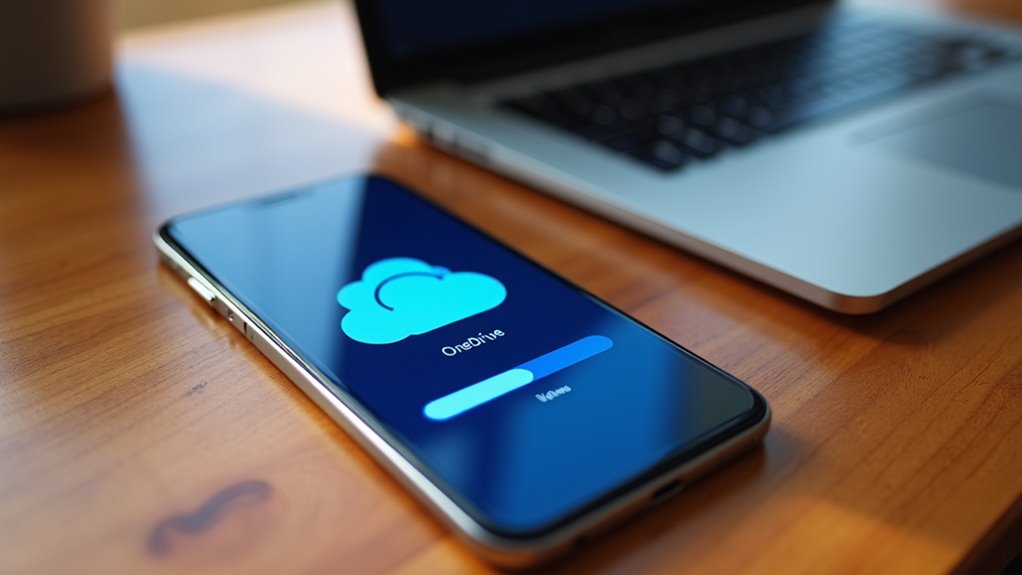
Zastanawiałeś się kiedyś, jak automatycznie tworzyć kopie zapasowe zdjęć z iPhone’a na komputerze z systemem Windows bez konieczności ręcznego przesyłania? Mobilna aplikacja OneDrive oferuje płynną synchronizację poprzez przesyłanie obrazów do chmury i udostępnianie ich na dowolnym urządzeniu z systemem Windows. Aplikacja działa w tle, wykrywa nowe ujęcia i przesyła je przez Wi-Fi, zachowując oryginalną rozdzielczość i metadane. Użytkownicy mogą skonfigurować jakość przesyłania, ograniczyć użycie danych komórkowych i organizować zdjęcia w folderach odzwierciedlających Rolkę aparatu iPhone’a, zapewniając spójną bibliotekę na różnych platformach.
- Zainstaluj OneDrive na iPhonie, zaloguj się i włącz funkcję „Przesyłanie z aparatu” w ustawieniach.
- Wybierz opcje przesyłania (np. tylko przez Wi-Fi, oryginalna jakość) i wskaż docelowy folder OneDrive.
- W systemie Windows otwórz klienta OneDrive, zsynchronizuj wybrany folder i uzyskaj dostęp do zdjęć bezpośrednio z Eksploratora plików.
Skonfiguruj iPhone’a i komputer PC do transferu
Po skonfigurowaniu usługi OneDrive do synchronizacji obrazów, kolejnym krokiem jest przygotowanie obu urządzeń do bezpośredniego transferu. Po pierwsze, należy upewnić się, że iPhone posiada system iOS 15 lub nowszy, a komputer z systemem Windows ma zainstalowane najnowsze aktualizacje; gwarantuje to kompatybilność z najnowszymi sterownikami i protokołami. Na iPhonie należy włączyć opcję „Ufaj temu komputerowi”, podłączając urządzenie do komputera za pomocą certyfikowanego kabla Lightning-USB; pojawi się komunikat z prośbą o pozwolenie, a użytkownik musi dotknąć opcji „Zaufaj” i wprowadzić kod blokady urządzenia. Na komputerze należy otworzyć „Eksplorator plików”, zlokalizować iPhone’a w sekcji „Ten komputer” i sprawdzić, czy folder „DCIM” jest dostępny. Na koniec należy potwierdzić, że port USB dostarcza wystarczającą moc i że żadne inne aplikacje nie blokują urządzenia, co zapewni sprawną i niezakłóconą sesję transferu.
Rozwiązywanie problemów z przesyłaniem zdjęć
Dlaczego transfery zawieszają się lub kończą niepowodzeniem? Częste przyczyny to problemy z połączeniem, niezgodność oprogramowania oraz ustawienia urządzeń. Zidentyfikowanie głównego problemu przyspiesza rozwiązanie i zapobiega powtarzaniu prób.
- Sprawdź stan kabla i portu – Użyj certyfikowanego kabla Apple Lightning, sprawdź, czy nie jest postrzępiony i spróbuj użyć innego portu USB lub huba. Poluzowane połączenie często powoduje przerywanie transferu lub upłynięcie czasu oczekiwania.
- Zweryfikuj uprawnienia systemów iOS i Windows – Upewnij się, że iPhone ufa komputerowi (na urządzeniu pojawi się monit) oraz że system Windows posiada niezbędne aktualizacje sterowników. Nieaktualne sterowniki lub odmowa dostępu mogą zablokować przepływ danych.
- Zarządzaj pamięcią i procesami w tle – Potwierdź wystarczającą ilość wolnego miejsca na obu urządzeniach i zamknij aplikacje obciążające zasoby. Mała ilość pamięci lub konkurujące usługi synchronizacji mogą przerwać operację kopiowania.
Zajęcie się tymi kwestiami zazwyczaj przywraca płynny proces przesyłania zdjęć.
Organizowanie zdjęć z iPhone’a na komputerze z systemem Windows po ich przesłaniu
W jaki sposób można sprawnie sortować nowo przesłane zdjęcia i uzyskiwać do nich dostęp na komputerze z systemem Windows? Najpierw utwórz folder główny o nazwie „Zdjęcia z iPhone’a” oraz podfoldery według roku i miesiąca (np. 2024-04). Użyj funkcji Eksploratora plików „Sortuj według daty modyfikacji”, aby przenieść pliki do odpowiednich podfolderów, a następnie zmień nazwy partii plików zgodnie ze spójnym wzorem, takim jak „RRRR-MM-DD_001.jpg”. Zainstaluj lekkie narzędzie do katalogowania, takie jak Adobe Bridge lub bezpłatny IrfanView, aby generować podglądy miniatur i dodawać tagi dotyczące wydarzeń, lokalizacji lub osób. Włącz indeksowanie wyszukiwania Windows dla folderu głównego, aby umożliwić natychmiastowe odnajdywanie plików za pomocą słów kluczowych. W celu wykonania kopii zapasowej zsynchronizuj cały katalog z usługą w chmurze (OneDrive lub Google Drive) i zaplanuj regularne kopie przyrostowe na dysku zewnętrznym, zapewniając zarówno dobrą organizację, jak i redundancję danych.
Najczęściej zadawane pytania
Czy mogę używać aplikacji trzeciej do transferu zdjęć z iPhone’a?
Tak, może używać aplikacji trzeciej do transferu zdjęć z iPhone’a, pod warunkiem, że aplikacja jest kompatybilna z systemem iOS i posiada odpowiednie uprawnienia do dostępu do biblioteki zdjęć.
Jakie są limity rozmiaru plików przy użyciu iCloud?
Usługa Apple iCloud ogranicza przesyłanie pojedynczych plików do 5 GB w przypadku bezpłatnych kont; płatne plany iCloud+ zwiększają limit na pojedynczy plik do 50 GB, 200 GB lub 2 TB, w zależności od poziomu subskrypcji.
Czy mogę automatycznie usuwać zdjęcia z iPhone’a po synchronizacji?
Użytkownik może włączyć automatyczne usuwanie po zsynchronizowaniu, aktywując funkcję „Optymalizuj dysk iPhone’a” w menu Ustawienia → Zdjęcia, która usuwa obrazy w pełnej rozdzielczości z urządzenia po ich przesłaniu do iCloud lub na komputer.
Jak przywrócić zdjęcia po nieudanym transferze?
Użytkownik powinien otworzyć album „Ostatnio usunięte” na iPhonie, wybrać utracone zdjęcia i stuknąć „Odzyskaj”. Jeśli synchronizacja z iCloud nie powiodła się, uzyskanie dostępu do witryny iCloud.com lub przywrócenie danych z ostatniej kopii zapasowej może również pozwolić na odzyskanie obrazów.
Czy mogę transferować zdjęcia bezpośrednio na zewnętrzny dysk USB?
Tak, użytkownik może kopiować zdjęcia bezpośrednio na zewnętrzny dysk USB, pod warunkiem że dysk jest sformatowany w systemie plików obsługiwanym przez iOS lub komputer, oraz że iPhone rozpoznaje go jako urządzenie pamięci masowej.