Jak zresetować iPhone’a do ustawień fabrycznych bez utraty danych?
23 kwietnia, 2026Przywrócenie ustawień fabrycznych może wymazać ustawienia iPhone’a przy jednoczesnym zachowaniu osobistych treści, ale tylko pod warunkiem, że wcześniej wykonano wiarygodną kopię zapasową. Tworząc zarówno szyfrowaną lokalną kopię zapasową, jak i kopię w iCloud, użytkownicy zabezpieczają kontakty, zdjęcia, dane dotyczące zdrowia oraz hasła. Zrozumienie różnicy między funkcjami „Resetuj wszystkie ustawienia” a „Wymaż zawartość i ustawienia” jest kluczowe przed podjęciem dalszych działań. Kolejne kroki opisują, jak zweryfikować te kopie zapasowe, bezpiecznie przeprowadzić reset i przywrócić urządzenie bez utraty danych.
Kluczowe wnioski
- Przed zresetowaniem utwórz aktualną, zaszyfrowaną kopię zapasową w programie iTunes (Windows/macOS ≤ 10.14) lub Finder (macOS ≥ 10.15).
- Wykonaj kopię zapasową w iCloud z włączonymi usługami iCloud Drive, Zdjęcia i Poczta, aby zapisać najnowszy stan urządzenia.
- Zweryfikuj ukończenie tworzenia kopii zapasowej, sprawdzając znacznik czasu i rozmiar w programie iTunes/Finder lub w ustawieniach iCloud.
- Użyj funkcji „Wymaż zawartość i ustawienia”, aby przeprowadzić pełny reset fabryczny; kopia zapasowa zabezpieczy wszystkie dane.
- Po zresetowaniu wybierz opcję odtwarzania z weryfikowanej kopii zapasowej iCloud lub lokalnej podczas konfiguracji, aby przywrócić aplikacje, ustawienia i dane zdrowotne.
Utwórz kopię zapasową iPhone’a przed przywróceniem ustawień fabrycznych
Utworzenie kopii zapasowej iPhone’a przed przywróceniem ustawień fabrycznych gwarantuje, że dane osobiste, aplikacje i ustawienia zostaną zachowane. Urządzenie oferuje kilka mechanizmów: synchronizację z iCloud, kopię zapasową w iTunes/Finderze oraz narzędzia innych firm. iCloud automatycznie przechowuje kontakty, zdjęcia, wiadomości i dane aplikacji, gdy dostępne jest połączenie Wi-Fi; zainicjowanie ręcznej kopii zapasowej daje pewność, że zapisany zostanie najnowszy stan urządzenia. Aby uzyskać kompletny obraz systemu, należy podłączyć iPhone’a do komputera, otworzyć iTunes (Windows/macOS Mojave) lub Finder (macOS Catalina+), wybrać urządzenie i kliknąć „Utwórz kopię zapasową teraz”. Tworzy to zaszyfrowane archiwum zawierające hasła i informacje o zdrowiu, jeśli szyfrowanie jest włączone. Weryfikacja pomyślnego ukończenia kopii – poprzez sprawdzenie sygnatury czasowej lub rozmiaru – zapobiega utracie danych przed przystąpieniem do resetowania.
Kopia zapasowa iPhone’a w iCloud przed przywróceniem ustawień fabrycznych
Po potwierdzeniu pomyślnego wykonania lokalnej kopii zapasowej, kolejnym krokiem jest zabezpieczenie migawki w usłudze iCloud. iCloud automatycznie synchronizuje kontakty, zdjęcia, wiadomości, dane aplikacji i ustawienia za każdym razem, gdy iPhone jest podłączony do sieci Wi‑Fi oraz zasilania, jednak ręczne wywołanie procesu gwarantuje przechwycenie najnowszego stanu urządzenia. Aby zainicjować ręczne tworzenie kopii zapasowej, użytkownik otwiera Ustawienia, dotyka swojego Apple ID, wybiera iCloud, następnie Kopia zapasowa w iCloud i na koniec wybiera „Utwórz kopię zapasową teraz”. Pasek postępu wskazuje ukończenie operacji, a znacznik czasu potwierdza, że migawka jest aktualna. Zaleca się sprawdzenie, czy usługi iCloud Drive, Zdjęcia i Poczta są włączone, aby uwzględnić wszystkie istotne dane. Gdy tworzenie kopii zapasowej dobiegnie końca, urządzenie posiada kompleksową kopię w chmurze, gotową do przywrócenia po przywróceniu ustawień fabrycznych.
Twórz kopie zapasowe lokalnie za pomocą iTunes/Findera
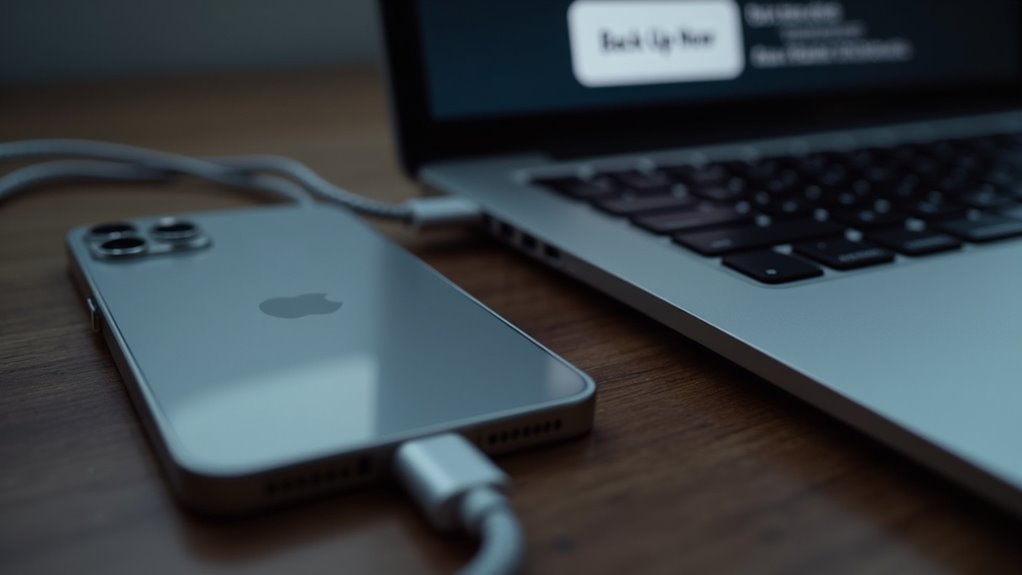
Czy przed wymazaniem iPhone’a konieczne jest zachowanie lokalnej kopii? Kopia zapasowa utworzona lokalnie przy użyciu iTunes (Windows lub macOS Mojave i starsze) lub Findera (macOS Catalina i nowsze) gwarantuje, że wszystkie dane aplikacji, ustawienia i multimedia są przechowywane na zaufanym komputerze, niezależnie od usług w chmurze. Proces rozpoczyna się od podłączenia urządzenia przez USB, wybrania ikony urządzenia i wybrania opcji „Utwórz kopię zapasową teraz”. Plik kopii zapasowej znajduje się w wyznaczonym folderze, co umożliwia przywrócenie danych nawet bez dostępu do Internetu. Metoda ta pozwala również zachować zaszyfrowane dane zdrowotne i hasła, gdy użytkownik zdecyduje się na szyfrowaną kopię zapasową.
| Narzędzie kopii zapasowej | Zgodność z systemem operacyjnym | Kluczowa funkcja |
|---|---|---|
| iTunes | Windows, macOS ≤10.14 | Prosty interfejs, szeroka obsługa urządzeń |
| Finder | macOS ≥10.15 | Zintegrowany system, szybszy transfer |
| Szyfrowana kopia zapasowa | Wszystkie | Zabezpiecza dane uwierzytelniające, dane HealthKit |
Jaka jest różnica między zresetowaniem ustawień a wymazaniem wszystkiego?
Lokalna kopia zapasowa w iTunes lub Finderze zabezpiecza dane przed wszelkimi zmianami systemowymi, pozwalając użytkownikowi eksperymentować z opcjami resetowania telefonu bez obawy o ich utratę. Resetowanie ustawień oraz wymazywanie całej zawartości dotyczą różnych warstw konfiguracji iPhone’a. Pierwsza opcja przywraca jedynie preferencje systemowe, ustawienia sieciowe i układ aplikacji, zachowując pliki osobiste, wiadomości oraz zainstalowane programy. Druga opcja wykonuje pełne przywracanie fabryczne, usuwając wszystkie dane użytkownika, aplikacje i ustawienia, przywracając urządzenie do stanu początkowego. Zrozumienie zakresu każdego z tych działań zapobiega przypadkowej utracie danych i pozwala dopasować wybór resetu do celu użytkownika.
- Resetuj wszystkie ustawienia – czyści preferencje, zachowuje dane.
- Wymaż zawartość i ustawienia – całkowicie czyści urządzenie.
- Konieczność kopii zapasowej – niezbędna przed wymazaniem.
- Kroki po resecie – ponowna instalacja aplikacji, przywracanie z kopii zapasowej.
Przywracanie ustawień fabrycznych bez usuwania danych
Dlaczego użytkownik miałby chcieć odświeżyć system iPhone’a, zachowując nienaruszone zdjęcia, wiadomości i aplikacje? Reset fabryczny bez usuwania danych jest rozwiązaniem na błędy oprogramowania, uszkodzone ustawienia lub powolne działanie urządzenia bez poświęcania osobistych treści. Proces rozpoczyna się od przejścia do menu Ustawienia → Ogólne → Przenieś zawartość lub wyzeruj iPhone’a → Resetuj → Wszystkie ustawienia. Powoduje to wyczyszczenie preferencji systemowych, konfiguracji sieciowych i ustawień prywatności, zachowując jednocześnie bibliotekę użytkownika, wiadomości i zainstalowane aplikacje. System iOS przechowuje dane użytkownika na oddzielnych partycjach, które pozostają nienaruszone podczas tej operacji. Po potwierdzeniu działania urządzenie uruchamia się ponownie, odbudowując pamięć podręczną i stosując domyślne konfiguracje. Rezultatem jest czyste środowisko operacyjne, przywrócona stabilność i niezmienione informacje osobiste, gotowe do dalszego użytku bez konieczności wykonywania pełnej kopii zapasowej lub przywracania danych.
Odtwórz iPhone’a z backupu po zresetowaniu
Po zresetowaniu wszystkich ustawień iPhone’a można przywrócić do poprzedniego stanu poprzez odtworzenie kopii zapasowej. Proces rozpoczyna się od otwarcia Ustawień, dotknięcia nazwy użytkownika i wybrania opcji „Backup w iCloud”. Jeśli istnieje aktualna kopia zapasowa, urządzenie można ponownie wymazać, aby uruchomić asystenta konfiguracji, który oferuje opcję „Odtwórz z kopii zapasowej w iCloud”. W przypadku użytkowników programów iTunes lub Finder, ten sam cel można osiągnąć, podłączając iPhone’a do komputera i wybierając opcję „Odtwórz backup”. Przywracanie zapewnia, że aplikacje, kontakty, zdjęcia i preferencje pojawią się ponownie w takim stanie, w jakim były przed resetem, minimalizując zakłócenia.
- Zweryfikuj datę i rozmiar kopii zapasowej w iCloud lub iTunes.
- Podłącz iPhone’a do sieci Wi‑Fi i źródła zasilania.
- Wybierz najnowszą kopię zapasową podczas konfiguracji.
- Poczekaj na zakończenie, a następnie potwierdź spójność danych.
Napraw typowe problemy po zresetowaniu funkcji Data-Safe
Po zakończeniu resetu z zachowaniem danych, użytkownicy mogą napotkać utrzymujące się problemy, takie jak brak odpowiedzi aplikacji, brakujące kontakty lub usterki w łączności. Aby rozwiązać problem z niereagującymi aplikacjami, proste wymuszenie zamknięcia, a następnie ponowne uruchomienie, często usuwa procesy szczątkowe; jeśli problem nie ustępuje, należy ponownie zainstalować daną aplikację z App Store. Brakujące kontakty zazwyczaj wskazują na błąd synchronizacji; otwarcie Ustawienia → iCloud → Kontakty i wyłączenie, a następnie ponowne włączenie przełącznika wymusza resynchronizację, natomiast importowanie kontaktów z ostatniej kopii zapasowej iTunes/Finder przywraca je. Usterki w łączności — Wi‑Fi lub Bluetooth — można naprawić, resetując ustawienia sieciowe (Ustawienia → Ogólne → Przenieś zawartość lub resetuj → Resetuj → Resetuj ustawienia sieciowe) i ponownie wprowadzając dane logowania. Na koniec, sprawdzenie aktualizacji iOS daje pewność, że znane błędy zostały naprawione, a krótki cykl kalibracji baterii (pełne naładowanie i rozładowanie) może poprawić ogólną stabilność systemu.
Najczęściej zadawane pytania
Czy mogę przywrócić aplikacje po resecie bez kopii zapasowej?
Przywrócenie aplikacji po przywróceniu ustawień fabrycznych bez kopii zapasowej nie jest możliwe; system usuwa wszystkie dane aplikacji, a tylko kopie zapasowe w iCloud lub iTunes zawierają informacje niezbędne do ich odzyskania.
Jakie są konsekwencje wyłączenia Find My iPhone przed resetem?
Wyłączenie funkcji Znajdź mój iPhone przed resetem usuwa blokadę aktywacyjną, uniemożliwia automatyczne śledzenie urządzenia i może utrudnić korzystanie z usług iCloud w przyszłości, potencjalnie wymagając podania hasła do oryginalnego Apple ID w celu ponownej aktywacji urządzenia.
Czy reset fabryczny usuwa wszystkie hasła Wi‑Fi?
Przywrócenie ustawień fabrycznych usuwa wszystkie zapisane hasła Wi‑Fi, kasując konfiguracje sieciowe i dane uwierzytelniające. Proces ten czyści wpisy w pęku kluczy, więc po zakończeniu przywracania wszystkie zapisane identyfikatory SSID oraz hasła muszą zostać wprowadzone ponownie.
Jak przywrócić kontakty z konta Google po przywróceniu ustawień fabrycznych?
Użytkownik synchronizuje kontakty, otwierając Ustawienia, wybierając Konta, wskazując konto Google, włączając synchronizację Kontaktów i dotykając „Synchronizuj teraz”; urządzenie pobiera wówczas i przywraca wszystkie kontakty zapisane na koncie Google.
Czy mogę zachować ustawienia prywatności po przerwie?
Użytkownik może zachować ustawienia prywatności po zresetowaniu urządzenia, tworząc kopię zapasową preferencji w iCloud lub iTunes, a następnie przywracając je podczas procesu konfiguracji, co zapewnia, że konfiguracje takie jak usługi lokalizacji, uprawnienia aplikacji i śledzenie reklam pozostaną niezmienione.