Jak sprawdzić, czy iPhone nie ma blokady iCloud (Find My)?
25 września, 2026Zablokowany iPhone odrzuci każdy nowy Apple ID podczas konfiguracji i wyświetli ostrzeżenie o Blokadzie aktywacji w Ustawieniach. Poprzez sprawdzenie przełącznika Znajdź mój iPhone, weryfikację numeru seryjnego lub IMEI na stronie statusu online Apple oraz przetestowanie ponownego logowania, kupujący może wykryć ukrytą blokadę przed zakupem. Kolejne kroki wyjaśniają dokładnie, jak zweryfikować każdy z tych wskaźników i uniknąć kosztownych błędów.
Kluczowe wnioski
- Otwórz Ustawienia → [Twoje imię i nazwisko] → iCloud i sprawdź, czy funkcja „Znajdź mój iPhone” jest WYŁĄCZONA; jeśli można ją wyłączyć, blokada Activation Lock nie jest aktywna.
- Zaloguj się na stronie iCloud.com, wybierz „Znajdź mój iPhone” i upewnij się, że na liście urządzeń obok iPhone’a nie widnieje ikona kłódki.
- Użyj numeru seryjnego lub numeru IMEI urządzenia na stronie Apple sprawdzającej status blokady aktywacyjnej; wynik „Brak blokady” potwierdza, że urządzenie nie ma blokady iCloud.
- Przeprowadź ponowną konfigurację iPhone’a: jeśli uruchomi się do ekranu głównego bez prośby o Apple ID poprzedniego właściciela, blokada nie występuje.
- Poproś sprzedawcę o prezentację wideo na żywo, pokazującą ekran Ustawienia → iCloud z wyłączoną funkcją „Znajdź mój iPhone” oraz brak komunikatów o aktywacji.
Co robi usługa Znajdź mój iPhone
Jak działa usługa Znajdź mój iPhone? Usługa ta łączy unikalny identyfikator urządzenia z kontem Apple ID właściciela, umożliwiając wydawanie zdalnych poleceń za pośrednictwem iCloud. Po aktywacji iPhone okresowo przesyła swoją lokalizację na serwery Apple w formie zaszyfrowanej i uwierzytelnionej. Użytkownicy mogą sprawdzić widok mapy za pomocą aplikacji Znajdź lub portalu internetowego, odtworzyć dźwięk, włączyć tryb Utracony lub wymazać dane. Tryb Utracony blokuje ekran, wyświetla niestandardową wiadomość i uniemożliwia dostęp do momentu wprowadzenia poprawnych danych logowania. Blokada aktywacji, będąca częścią usługi Znajdź, na stałe przypisuje urządzenie do pierwotnego konta Apple ID, blokując ponowną aktywację bez hasła do tego konta. Mechanizmy te wspólnie chronią przed kradzieżą, ułatwiają odzyskanie urządzenia i gwarantują, że tylko prawowity właściciel może kontrolować funkcje iPhone’a.
Sprawdź blokadę aktywacji na iPhone’ie
Funkcjonalność usługi Znajdź mój iPhone naturalnie prowadzi do konieczności weryfikacji, czy blokada Activation Lock jest aktywna na urządzeniu. Aby przeprowadzić lokalne sprawdzenie, użytkownik otwiera Ustawienia, klika w baner Apple ID i wybiera „Znajdź mój”. W tym menu wyświetlany jest status funkcji „Znajdź mój iPhone”; jeśli przełącznik jest włączony, blokada Activation Lock jest aktywna. Alternatywnie, przejście do sekcji Ogólne → To urządzenie pozwala odczytać „Numer seryjny” oraz „Model”. Wprowadzenie tych identyfikatorów na ekranie aktywacji iPhone’a — dostępnym po resecie do ustawień fabrycznych — spowoduje, że urządzenie poprosi o dane logowania do oryginalnego Apple ID. Jeśli monit się pojawi, blokada pozostaje aktywna; jeśli urządzenie przejdzie do asystenta konfiguracji bez prośby o poświadczenia, blokada jest wyłączona. Ta weryfikacja na samym urządzeniu potwierdza obecność lub brak blokady Activation Lock bez konieczności korzystania z usług zewnętrznych.
Sprawdź status blokady przez iCloud.com
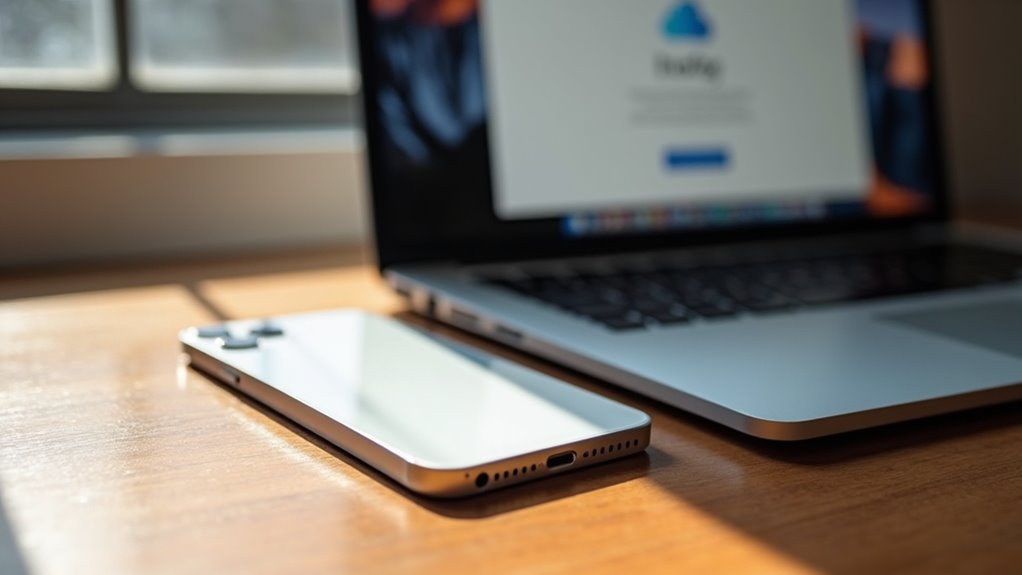
Gdzie można sprawdzić blokadę aktywacji iPhone’a bez dotykania samego urządzenia? Logując się na stronie iCloud.com i przechodząc do sekcji „Znajdź mój iPhone”, użytkownik może wyświetlić listę urządzeń i sprawdzić, czy obok nazwy iPhone’a pojawia się ikona kłódki. Jeśli kłódka jest widoczna, urządzenie jest nadal powiązane z Apple ID; jeśli jej nie ma, telefon jest wolny od blokady aktywacji. Ta metoda wymaga jedynie danych logowania Apple ID i połączenia z Internetem, co czyni ją idealną do zdalnej weryfikacji.
| Krok | Działanie |
|---|---|
| 1 | Otwórz przeglądarkę i przejdź do iCloud.com |
| 2 | Zaloguj się za pomocą Apple ID |
| 3 | Kliknij „Znajdź mój iPhone” |
| 4 | Sprawdź listę urządzeń pod kątem ikony kłódki |
Przetestuj urządzenie z nowym Apple ID
Czy można potwierdzić status blokady aktywacyjnej iPhone’a bez użycia oryginalnego Apple ID? Jedna z praktycznych metod polega na zalogowaniu się na urządzeniu przy użyciu nowego konta Apple ID. Po zakończeniu wstępnej konfiguracji użytkownik przechodzi do menu Ustawienia → [nazwa użytkownika] → iCloud. Jeśli przełącznik iCloud jest aktywny, a funkcję Znajdź mój iPhone można wyłączyć, blokada nie występuje. W przeciwnym razie, jeśli system prosi o dane uwierzytelniające poprzedniego właściciela podczas próby wyłączenia funkcji Znajdź, blokada aktywacyjna pozostaje aktywna. Test ten wymaga połączenia z Internetem oraz nowo utworzonego konta Apple ID, które nigdy wcześniej nie było powiązane z tym urządzeniem. Pozwala to na bezpośrednią weryfikację na urządzeniu bez konieczności posiadania informacji o oryginalnym koncie.
Zidentyfikuj wskaźnik blokady iCloud w Ustawieniach
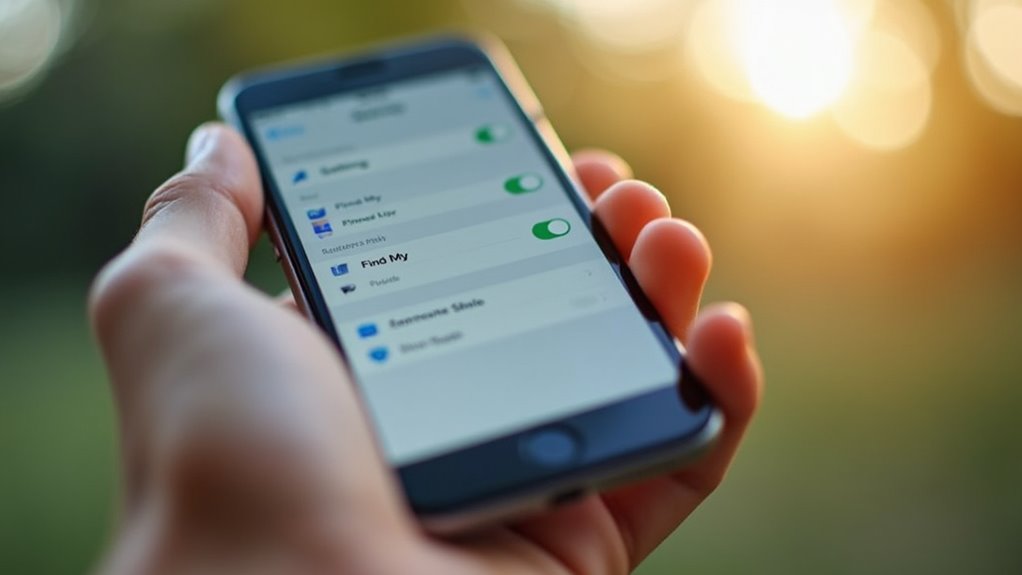
Gdzie użytkownik może dostrzec sygnał blokady iCloud na iPhonie? W Ustawieniach stuknij w baner Apple ID u góry ekranu. Jeśli funkcja „Znajdź mój iPhone” jest aktywna, urządzenie jest powiązane z kontem iCloud i blokada występuje. Wskaźnik pojawia się jako przełącznik oznaczony „Znajdź mój iPhone” w sekcji Apple ID, pokazujący status „Wł.”. Dodatkowo pozycja „iCloud” zawiera wpis „Znajdź mój iPhone” z zielonym znacznikiem wyboru, gdy funkcja jest włączona. Jeśli przełącznik jest wyłączony lub wpisu brakuje, blokada iCloud nie jest aktywna. Użytkownicy powinni również zweryfikować, czy komunikat „Blokada aktywacji” nie pojawia się podczas wylogowywania się z Apple ID, co potwierdza brak blokady.
Co zrobić, gdy pojawi się komunikat „Wymagana aktywacja”?
Kiedy na ekranie pojawia się komunikat „Wymagana aktywacja”, urządzenie oczekuje na weryfikację danych uwierzytelniających Apple ID. Użytkownik powinien najpierw zagwarantować stabilne połączenie z Internetem, ponieważ aktywacja nie może odbyć się w trybie offline. Następnie kluczowe jest wprowadzenie poprawnego Apple ID i hasła; błędne dane sprawią, że monit pozostanie aktywny. Jeśli dane uwierzytelniające są nieznane, urządzenie można odtworzyć za pomocą programu iTunes/Finder, co może ominąć blokadę, ale spowoduje usunięcie danych. Na koniec skontaktowanie się ze Wsparciem Apple może potwierdzić prawo własności i zapewnić oficjalną ścieżkę odblokowania.
- Sprawdź łączność Wi-Fi lub komórkową.
- Wprowadź dokładny Apple ID i hasło.
- Użyj programu iTunes/Finder, aby odtworzyć iPhone’a, jeśli dane uwierzytelniające są niedostępne.
- Skontaktuj się ze Wsparciem Apple w celu weryfikacji własności.
Usuwanie blokady Activation Lock bez pierwotnego właściciela
Po potwierdzeniu stabilnego połączenia i wprowadzeniu poprawnego identyfikatora Apple ID, użytkownicy nadal mogą napotkać blokadę aktywacji, gdy dane uwierzytelniające pierwotnego właściciela są niedostępne. W takich przypadkach jedyne legalne ścieżki postępowania obejmują skontaktowanie się z poprzednim właścicielem w celu przekazania danych lub przedstawienie dowodu zakupu wsparciu Apple. Ani usługi podmiotów trzecich, ani hacki oprogramowania nie mogą legalnie ominąć blokady, a często narażają urządzenie na zainfekowanie złośliwym oprogramowaniem lub utratę gwarancji. Proces w Apple zazwyczaj wymaga zeskanowanego paragonu, numeru seryjnego oraz podpisanego oświadczenia potwierdzającego własność. Jeśli nie można skontaktować się z pierwotnym właścicielem, urządzenie pozostaje bezużyteczne do czasu zweryfikowania dokumentacji przez Apple.
| Krok | Działanie |
|---|---|
| 1 | Przygotuj oryginalny paragon i numer seryjny |
| 2 | Skontaktuj się ze wsparciem Apple przez telefon lub czat |
| 3 | Prześlij dowód zakupu i prośbę o usunięcie blokady |
| 4 | Poczekaj na potwierdzenie od Apple przed ponowną aktywacją |
Potwierdź, że numer IMEI/seryjny nie został zgłoszony jako zablokowany
Czy numer IMEI lub seryjny iPhone’a jest oznaczony jako zablokowany w bazie danych Apple? Przed próbą odblokowania użytkownik powinien sprawdzić, czy identyfikatory urządzenia są czyste. Wewnętrzny system Apple rejestruje status blokady dla każdego numeru IMEI i seryjnego; jeśli dopasowanie pojawi się jako „zablokowane”, iPhone odrzuci próby aktywacji. Proces weryfikacji można przeprowadzić za pośrednictwem oficjalnych kanałów lub zaufanych portali serwisowych, które odpytują rekordy Apple. Jasny wynik potwierdza, że urządzenie nie jest powiązane z aktywną blokadą Find My, co pozwala na dalsze rozwiązywanie problemów lub odsprzedaż.
- Znajdź numer IMEI i seryjny w Ustawienia → Ogólne → To urządzenie.
- Przejdź do strony wsparcia Apple dotyczącej statusu aktywacji.
- Wprowadź identyfikatory i prześlij żądanie.
- Przejrzyj odpowiedź; „brak blokady” wskazuje na bezpieczne urządzenie.
Bezpieczne narzędzia firm trzecich do sprawdzania statusu iCloud
Po potwierdzeniu, że IMEI i numer seryjny nie są oznaczone jako zablokowane, użytkownicy mogą skorzystać z renomowanych usług zewnętrznych, które odpytują bazę danych aktywacji Apple bez konieczności posiadania bezpośredniego dostępu do wewnętrznych narzędzi Apple. Popularne opcje to iUnlocker, CheckM8 oraz iCloudStatus, z których każda oferuje interfejs internetowy, gdzie wprowadza się numer seryjny lub IMEI urządzenia, a raport o statusie generowany jest w ciągu kilku sekund. Platformy te wykorzystują szyfrowane połączenia, wyświetlają wyniki w czytelnym formacie „Zablokowane/Odblokowane” i często dostarczają dodatkowych szczegółów, takich jak data blokady aktywacji. Wiarygodność opiera się na certyfikatach SSL opartych na protokole HTTPS, regularnych aktualizacjach dostosowanych do zmian w API Apple oraz przejrzystych politykach prywatności, które gwarantują, że żadne dane osobowe nie są przechowywane poza czasem trwania zapytania. Wybór usługi z pozytywnymi opiniami użytkowników i jasną polityką zwrotów dodatkowo minimalizuje ryzyko.
Ostateczna lista kontrolna blokady iCloud przed zakupem
Jeśli kupujący zaufa ofercie bez zweryfikowania statusu iCloud, transakcja może zakończyć się otrzymaniem zablokowanego urządzenia i stratą finansową. Systematyczna lista kontrolna minimalizuje to ryzyko, potwierdzając, że urządzenie jest wolne od blokady aktywacyjnej i że wszystkie wskaźniki oprogramowania są zgodne z zapewnieniami sprzedawcy. Kupujący powinien:
- Zweryfikować numer IMEI/seryjny na stronie Apple dotyczącej statusu blokady aktywacyjnej.
- Potwierdzić, że funkcja „Znajdź mój iPhone” jest wyłączona w menu Ustawienia → Apple ID → iCloud.
- Zagwarantować, że urządzenie uruchamia się do ekranu głównego bez żądania danych logowania poprzedniego Apple ID.
- Poprosić o rozmowę wideo na żywo, podczas której sprzedawca zademonstruje proces konfiguracji urządzenia i pokaże ekran statusu iCloud.
Postępowanie zgodnie z tymi krokami stanowi zwięzłą i niezawodną metodę unikania zakupu zablokowanego iPhone’a.
Najczęściej zadawane pytania
Czy mogę odblokować iPhone’a, gdy nie mam numeru seryjnego?
Nie może on odblokować iPhone’a bez numeru seryjnego, ponieważ proces aktywacji Apple wymaga tego identyfikatora do zweryfikowania własności i usunięcia blokady iCloud, co sprawia, że procedura ta jest w przeciwnym razie niemożliwa.
Czy aplikacje zewnętrzne mogą legalnie usunąć blokadę iCloud?
Aplikacje firm trzecich nie mogą legalnie usunąć blokady aktywacyjnej iCloud; tylko oficjalne procedury Apple lub autoryzowani dostawcy usług mogą ją wyłączyć, a każda nieautoryzowana metoda narusza warunki Apple i potencjalnie prawo.
Jak sprawdzić, czy iPhone był zgłoszony jako skradziony?
Można sprawdzić, czy iPhone nie jest kradziony, wpisując jego numer seryjny lub IMEI w internetowej usłudze sprawdzania blokady aktywacji Apple, kontaktując się z operatorem lub sprawdzając w policyjnych bazach danych, które rejestrują zgłoszone kradzieże.
Czy wymiana ekranu wpływa na status blokady iCloud?
Wymiana ekranu nie zmienia statusu blokady iCloud; urządzenie pozostaje powiązane z oryginalnym Apple ID, a wszelkie istniejące blokady aktywacyjne utrzymują się niezależnie od zmian sprzętowych.
Czy iPhone z Androidem może mieć aktywną blokadę iCloud?
Nie, iPhone działający z systemem Android nie może posiadać aktywnej blokady iCloud, ponieważ funkcja Find My iCloud jest dostępna wyłącznie na urządzeniach Apple, które wymagają połączenia z kontem Apple.