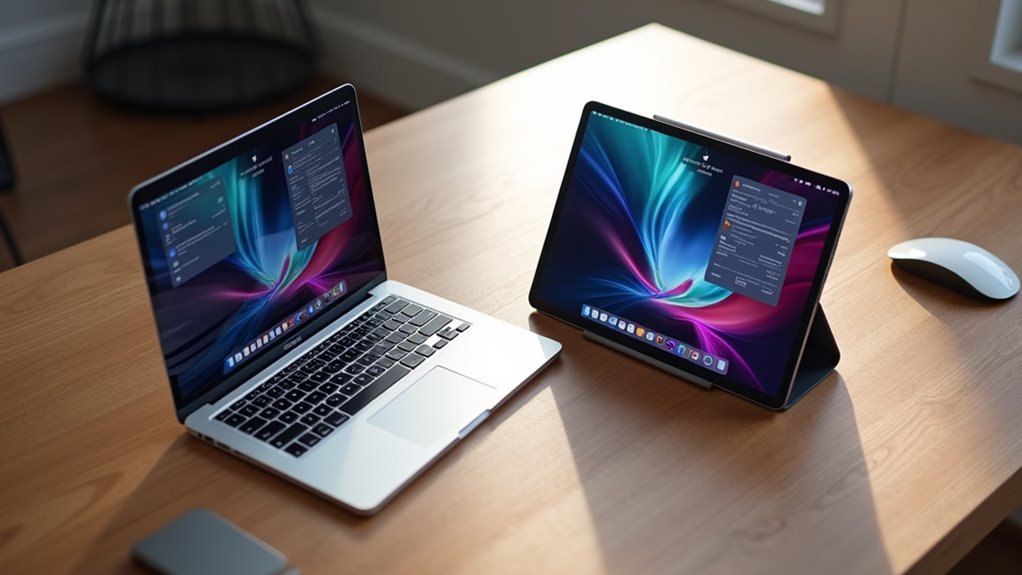
Jak używać iPada jako drugiego monitora (Sidecar) dla komputera Mac?
13 czerwca, 2026Funkcja Sidecar pozwala przekształcić iPada w funkcjonalny drugi wyświetlacz dla komputera Mac, ale tylko wtedy, gdy sprzęt i oprogramowanie spełniają określone kryteria. Kompatybilność zależy od systemu macOS Catalina lub nowszego oraz iPadOS 13 lub nowszego, a także wspólnego Apple ID z włączonym uwierzytelnianiem dwuskładnikowym. Po przygotowaniu urządzeń użytkownik musi włączyć Bluetooth, Wi‑Fi oraz funkcję Handoff, a następnie zdecydować się na połączenie bezprzewodowe lub przewodowe. Kolejne kroki obejmują konfigurację opcji wyświetlania i opanowanie skrótów, które pozwalają w pełni wykorzystać potencjał tego rozwiązania.
Kluczowe wnioski
- Upewnij się, że oba urządzenia spełniają wymagania funkcji Sidecar: macOS Catalina lub nowszy na kompatybilnym komputerze Mac (od 2016 r.), iPadOS 13 lub nowszy na obsługiwanym iPadzie, to samo Apple ID oraz włączone funkcje Bluetooth, Wi-Fi i Handoff.
- Zaktualizuj systemy macOS i iPadOS, zaloguj się przy użyciu tego samego Apple ID i włącz opcję „Pozwalaj na Handoff” w Ustawieniach systemowych.
- Otwórz Ustawienia systemowe → Wyświetlacze na komputerze Mac, wybierz iPada z panelu Sidecar i wybierz tryb wyświetlania „Rozszerz” lub „Klonuj”.
- Podłącz iPada przez USB-C, aby korzystać z trybu przewodowego (mniejsze opóźnienia), lub polegaj na Wi-Fi/Bluetooth w trybie bezprzewodowym; w razie potrzeby przełącz opcję „Użyj połączenia przewodowego” w sekcji Wyświetlacze.
- Korzystaj z gestów i skrótów Sidecar (np. przeciąganie trzema palcami, aby przenosić okna, Option + Shift + Command + D, aby pokazać pasek boczny) w celu płynnej interakcji oraz obsługi Apple Pencil.
Czy Twój iPad i Mac mogą korzystać z Sidecar? Najpierw sprawdź kompatybilność
Czy urządzenia w ogóle mogą się sparować? Pierwszym krokiem jest potwierdzenie, że zarówno iPad, jak i komputer Mac spełniają wymagania systemowe funkcji Sidecar: macOS Catalina lub nowszy na zgodnym modelu komputera Mac oraz iPadOS 13 lub nowszy na iPadzie obsługującym Apple Pencil. Kompatybilność obejmuje komputery Mac z procesorami Apple Silicon lub Intel wydane po 2016 roku oraz iPady, takie jak iPad Pro (wszystkie generacje), iPad Air 3 lub nowszy, iPad mini 5 lub nowszy oraz iPad 6. generacji. Funkcje Bluetooth, Wi-Fi i Handoff muszą być włączone, a oba urządzenia muszą być zalogowane do tego samego Apple ID z aktywnym uwierzytelnianiem dwuskładnikowym. Połączenie fizyczne przez USB-C pozwala ominąć ograniczenia bezprzewodowe, jednak decydującymi czynnikami pozostają bazowy sprzęt oraz wersje systemów operacyjnych. Jeśli którekolwiek kryterium nie zostanie spełnione, funkcja Sidecar nie zostanie aktywowana, co wymusi na użytkowniku aktualizację lub wybór alternatywnego rozwiązania w zakresie wyświetlacza.
Jak przygotować swoje urządzenia: aktualizacje systemu i ustawienia
Po potwierdzeniu kompatybilności kolejnym krokiem jest zagwarantowanie, że oba urządzenia posiadają najnowsze systemy operacyjne i mają włączone wymagane ustawienia. Komputer Mac musi zostać zaktualizowany do systemu macOS Catalina (10.15) lub nowszego; wejście w Ustawienia systemowe, wybranie Uaktualnień oprogramowania i zainstalowanie wszelkich dostępnych poprawek zapewnia obecność niezbędnej struktury Sidecar. iPad musi pracować pod kontrolą systemu iPadOS 13 lub nowszego; obowiązuje ta sama procedura w menu Ustawienia → Ogólne → Uaktualnienia. Oba urządzenia powinny być zalogowane do tego samego Apple ID z aktywnym uwierzytelnianiem dwupoziomowym, aby umożliwić płynną komunikację. Wi‑Fi oraz Bluetooth muszą być włączone, a opcja „Pozwalaj na Handoff między tym Makiem a urządzeniami iCloud” powinna być aktywna w Ustawieniach ogólnych. Na koniec należy zweryfikować, czy ekran iPada jest odblokowany i czy urządzenie nie znajduje się w trybie niskiego zużycia energii, co mogłoby zablokować połączenie.
Krok po kroku: Jak włączyć funkcję Sidecar w systemie macOS

W jaki sposób użytkownik aktywuje funkcję Sidecar na komputerze Mac? Proces rozpoczyna się w Ustawieniach systemowych, gdzie panel Sidecar znajduje się w sekcji Wyświetlacze. Po wybraniu tabletu iPad z listy urządzeń, użytkownik potwierdza preferencje połączenia, takie jak używanie iPada jako ekranu lustrzanego lub rozszerzonego pulpitu. System macOS nawiązuje wówczas bezpieczne połączenie, umożliwiając obsługę dotykową, wsparcie dla Apple Pencil oraz skróty klawiszowe. Interfejs aktualizuje się, pokazując iPada jako dodatkowy ekran, gotowy do przeciągania elementów i zarządzania oknami.
Ustawienia systemowe → Wyświetlacze → Sidecar; wybierz iPada, wybierz klonowanie lub rozszerzenie ekranu, a system macOS natychmiast je połączy.
- Upewnij się, że oba urządzenia korzystają z tego samego Apple ID oraz tej samej sieci Wi‑Fi.
- Sprawdź, czy funkcje Bluetooth i Handoff są włączone, aby zapewnić płynne wykrywanie urządzeń.
- Dostosuj rozmieszczenie wyświetlaczy do ich fizycznego położenia, aby ruch kursor był intuicyjny.
Przełączanie między bezprzewodowym a przewodowym połączeniem Sidecar
Gdy funkcja Sidecar jest aktywna, użytkownik może przełączać się między trybem bezprzewodowym a przewodowym, aby zoptymalizować wydajność lub niezawodność. Przełączenie na połączenie przewodowe wymaga podłączenia iPada do komputera Mac za pomocą kabla Lightning‑na‑USB‑C; system macOS automatycznie wykrywa połączenie i przekierowuje strumień obrazu, redukując opóźnienia i eliminując zakłócenia. Aby powrócić do trybu bezprzewodowego, użytkownik odłącza kabel; Sidecar wznawia wykrywanie oparte na technologii Bluetooth oraz transmisję Wi‑Fi, pod warunkiem że oba urządzenia pozostają w tej samej sieci i w swoim zasięgu. Menu systemowe w Ustawieniach systemowych → Wyświetlacze oferuje szybkie pole wyboru „Użyj połączenia przewodowego”, co pozwala na płynne przełączanie bez konieczności ponownego uruchamiania któregokolwiek z urządzeń. Tryb przewodowy jest preferowany w przypadku zadań wymagających intensywnej obróbki graficznej, podczas gdy tryb bezprzewodowy oferuje większą mobilność przy standardowym użytkowaniu.
Rozszerzenie pulpitu Sidecar a klonowanie ekranu – kiedy używać każdego z nich
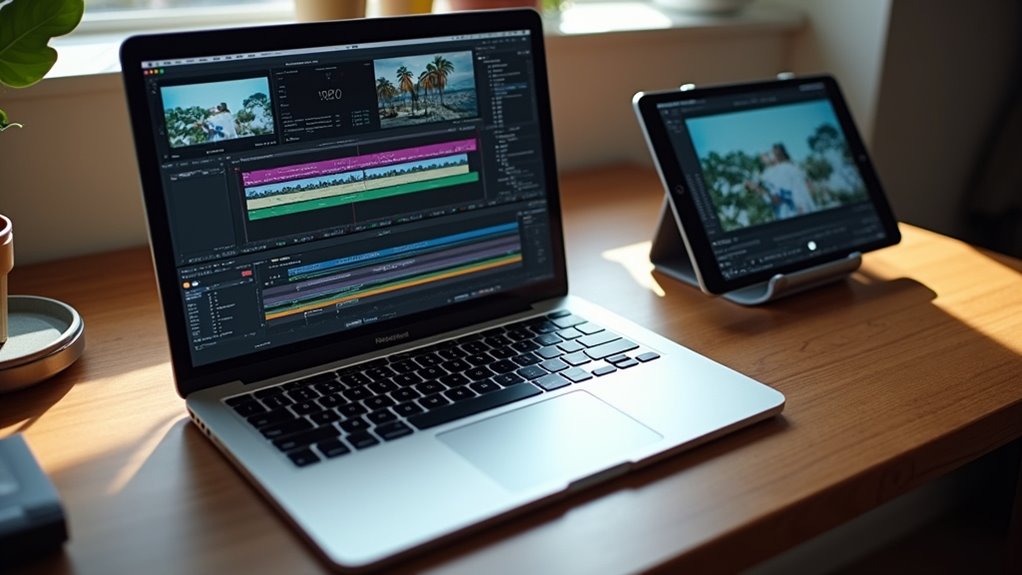
Dlaczego warto wybrać rozszerzenie biurka Sidecar zamiast klonowania ekranu? Rozszerzenie traktuje iPada jako niezależny ekran, umożliwiając przeciąganie, zmianę rozmiaru i układanie okien bez wpływu na główny wyświetlacz. Zachowuje ono natywną rozdzielczość i proporcje obrazu Maca, zapewniając prawdziwe doświadczenie wielomonitorowe. Klonowanie z kolei powiela główny ekran, co może być przydatne podczas prezentacji lub gdy rozmiar ekranu iPada odpowiada zamierzonej odległości oglądania treści.
- Rozszerzenie umożliwia korzystanie z dedykowanych pasków narzędzi i palet, zwalniając główny monitor dla podstawowego przepływu pracy.
- Klonowanie upraszcza udostępnianie wizualne, eliminując potrzebę zarządzania rozmieszczeniem okien na dwóch ekranach.
- Rozszerzenie obsługuje oddzielne profile kolorów i skalowanie, podczas gdy klonowanie dziedziczy ustawienia Maca, co może obniżyć wierność wizualną na iPadzie.
Apple Pencil jako tablet graficzny w funkcji Sidecar
Wybór trybu rozszerzenia pulpitu odblokowuje pełny potencjał iPada jako tabletu graficznego, ponieważ Apple Pencil może wchodzić w bezpośrednią interakcję z aplikacjami działającymi na dodatkowym wyświetlaczu bez ograniczeń wynikających z kopii lustrzanej obrazu. W tej konfiguracji iPad zachowuje się jak niezależne płótno, odbierając nacisk piórka, który system macOS przekazuje do aplikacji hosta. Artyści mogą wybierać pędzle, dostosowywać krycie i przybliżać obraz bez opóźnień, które mogłyby wystąpić przy duplikowaniu ekranu. System respektuje kąt nachylenia i krzywe nacisku Pencil, umożliwiając realistyczne pociągnięcia w Photoshopie, Illustratorze czy Procreate na Maca. Ponieważ iPad korzysta z własnego procesora graficznego (GPU), renderowanie pozostaje płynne nawet przy złożonych warstwach. Użytkownicy po prostu włączają funkcję Sidecar, wybierają opcję „Użyj jako osobnego wyświetlacza” i zaczynają rysować, traktując tablet jako rzeczywiste rozszerzenie kreatywnego przepływu pracy na komputerze Mac.
Dostrajanie wyświetlacza Sidecar: rozdzielczość, skalowanie i profil kolorów
Jak użytkownicy mogą uzyskać najostrzejszy obraz i najdokładniejsze kolory w funkcji Sidecar? Ustawienia wyświetlacza na komputerze Mac pozwalają na precyzyjną kontrolę nad rozdzielczością i skalowaniem iPada oraz profilem kolorów, zapewniając wierność wizualną odpowiadającą potrzebom profesjonalistów. Wybranie opcji „Domyślne dla monitora” zachowuje natywną rozdzielczość, podczas gdy „Skalowane” oferuje większe elementy interfejsu kosztem gęstości pikseli. Dostosowanie jasności i funkcji True Tone w iPadzie dopasowuje luminancję do oświetlenia otoczenia, redukując zmęczenie oczu. Wybór skalibrowanego profilu kolorów — takiego jak sRGB do prac internetowych lub Display P3 do fotografii — gwarantuje spójne odwzorowanie barw na różnych urządzeniach. Połączenie tych poprawek tworzy płynne rozszerzenie, które sprawia wrażenie prawdziwego drugiego monitora, a nie tylko bezprzewodowego dodatku.
- Ustaw rozdzielczość na „Domyślne dla monitora”, aby uzyskać natywną gęstość pikseli.
- Używaj opcji „Skalowane” tylko wtedy, gdy większe elementy interfejsu są niezbędne.
- Zastosuj skalibrowany profil kolorów dopasowany do głównego profilu pracy.
Niezbędne skróty klawiszowe i gesty funkcji Sidecar
Starannie dopracowany zestaw skrótów klawiszowych i gestów gładzika przekształca funkcję Sidecar w płynne rozszerzenie przestrzeni roboczej komputera Mac. Naciśnięcie klawiszy Control + Spacja otwiera klawiaturę ekranową iPada, natomiast Command + Tab przełącza aplikacje na obu ekranach. Skrót Option + Shift + Command + D przełącza pasek boczny Sidecar, zapewniając szybki dostęp do narzędzi rysunkowych i paska Touch Bar. Przeciągnięcie okna do krawędzi iPada za pomocą przesunięcia trzema palcami inicjuje akcję „przenieś do Sidecar”, a uszczypnięcie czterema palcami (rozsunięcie) powiększa okno do trybu pełnoekranowego na iPadzie. Dwukrotne dotknięcie górnej krawędzi iPada obraca orientację wyświetlacza, a przesunięcie trzema palcami w lewo lub w prawo umożliwia przewijanie w poziomie na rozszerzonym pulpicie. Gesty te i skróty usprawniają pracę, ograniczając zależność od kliknięć myszą i nawigacji po menu.
Rozwiązywanie typowych problemów z sidecarem
Opanowanie skrótów klawiszowych Sidecar i gestów może maskować leżące u podstaw problemy z łącznością lub konfiguracją, ale gdy rozszerzenie przestaje działać, wymagane jest systematyczne rozwiązywanie problemów. Po pierwsze, sprawdź, czy oba urządzenia działają na zgodnych wersjach systemów macOS i iPadOS; niedopasowane aktualizacje często przerywają proces uwierzytelniania. Po drugie, upewnij się, że funkcje Wi‑Fi, Bluetooth i Handoff są włączone na tym samym koncie iCloud oraz że żadna sieć VPN ani zapora sieciowa nie zakłóca połączenia peer‑to‑peer. Po trzecie, zresetuj preferencje Sidecar, usuwając plik `com.apple.sidecar.display.plist` i ponownie uruchamiając obie maszyny, co wyczyści uszkodzone ustawienia.
- Sprawdź zgodność systemu operacyjnego i zainstaluj oczekujące aktualizacje.
- Potwierdź, że usługi sieciowe (Wi‑Fi, Bluetooth, Handoff) są aktywne i nie są blokowane.
- Usuń nieaktualne pliki preferencji i zrestartuj urządzenia, aby ponownie nawiązać połączenie.
Sidecar: Wskazówki dotyczące wydajności i czasu pracy baterii
Optymalizacja wydajności funkcji Sidecar i wydłużenie czasu pracy baterii iPada zależą od zarządzania ustawieniami wyświetlacza, łącznością i preferencjami zasilania. Użytkownicy powinni wybierać tryby „Niska rozdzielczość” lub „Skalowane”, które zmniejszają zagęszczenie pikseli, co jest szczególnie istotne w przypadku starszych iPadów, aby obniżyć obciążenie procesora graficznego. Włączenie opcji „Klonuj monitor” zamiast „Rozszerz” ogranicza ilość przesyłanych danych, oszczędzając zarówno przepustowość, jak i energię. Niezawodna sieć Wi‑Fi 5 GHz lub bezpośrednie połączenie USB‑C minimalizuje opóźnienia i zapobiega częstym ponownym połączeniom, które drenują baterię. W Ustawieniach systemowych należy ustawić funkcję „Oszczędzanie energii” na iPadzie w tryb „Automatyczny” oraz skrócić czas w opcji „Wyłącz wyświetlacz po” dla stanu bezczynności. Wyłączenie Bluetooth oraz aplikacji działających w tle na iPadzie dodatkowo zmniejsza pobór mocy. Na koniec warto dbać o aktualność systemów macOS i iPadOS, ponieważ każda nowa wersja często zawiera ulepszenia wydajności dla funkcji Sidecar.
Najczęściej zadawane pytania
Czy mogę używać funkcji Sidecar z komputerem z systemem Windows?
Funkcja Sidecar działa wyłącznie między systemami macOS i iPadOS; nie obsługuje ona komputerów z systemem Windows, więc komputer z Windowsem nie może używać funkcji Sidecar do rozszerzenia swojego ekranu na iPada.
Czy funkcja Sidecar będzie działać przez połączenie VPN?
Sidecar może działać przez VPN, jeśli połączenie zapewnia wystarczającą przepustowość i niskie opóźnienia; jednak wydajność może ulec pogorszeniu, a firma Apple nie gwarantuje oficjalnie niezawodności poprzez wirtualne sieci prywatne.
Czy funkcja Sidecar może wyświetlać wiele wirtualnych biurek?
Funkcja Sidecar obsługuje tylko jeden pulpit wirtualny na iPadzie; nie może ona wyświetlać wielu pulpitów jednocześnie. Użytkownicy muszą przełączać się między pulpitami na komputerze Mac, a iPad będzie odzwierciedlał jedynie aktywny obszar roboczy.
Czy można używać rysika innej firmy w funkcji Sidecar?
Funkcja Sidecar firmy Apple nie obsługuje rysików innych producentów; podczas używania iPada jako dodatkowego wyświetlacza działa wyłącznie Apple Pencil, co ogranicza kompatybilność rysika do zastrzeżonego urządzenia Apple.
Czy Sidecar obsługuje zewnętrzne monitory na iPadzie?
Funkcja Sidecar nie pozwala iPadowi na działanie jako zewnętrzny monitor dla innych wyświetlaczy; jedynie rozszerza ona biurko komputera Mac na iPada, podczas gdy wbudowany ekran iPada pozostaje jedynym wyjściem obrazu.