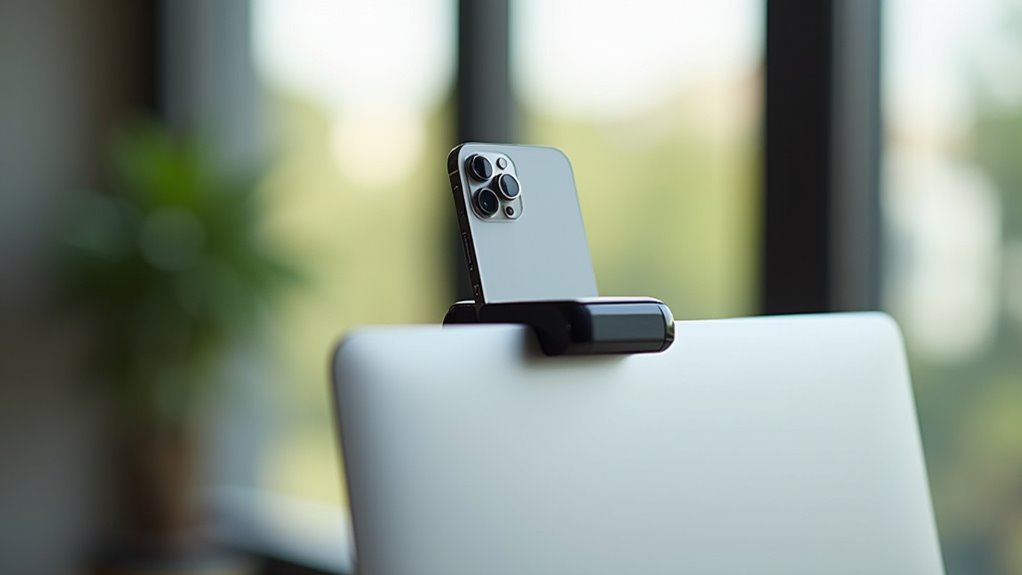
Jak używać iPhone’a jako kamerki internetowej dla komputera Mac?
30 kwietnia, 2026Wielu użytkowników odkrywa, że iPhone może zastąpić tradycyjną kamerę internetową, ale proces ten wymaga czegoś więcej niż tylko podłączenia urządzenia do komputera Mac. Wybór odpowiedniej aplikacji, zapewnienie kompatybilnych wersji systemów macOS i iOS oraz wybór między połączeniem USB lub Wi‑Fi wpływają na opóźnienia i jakość obrazu. Dostosowanie rozdzielczości, liczby klatek na sekundę i ustawień dźwięku pozwala dodatkowo dopracować parametry pracy. Zrozumienie tych zmiennych jest kluczowe przed przejściem do szczegółowych kroków, które opisano poniżej.
Kluczowe wnioski
- Zainstaluj kompatybilną aplikację kamery internetowej (np. Continuity Camera, EpocCam, Camo) zarówno na iPhonie (iOS 14+), jak i na komputerze Mac (macOS 12+).
- Podłącz iPhone’a przez USB-C (potwierdź monit o zaufaniu) lub Wi-Fi (ta sama sieć 5 GHz) i włącz tryb kamery internetowej w aplikacji.
- W ustawieniach aplikacji wybierz jakość wideo (1080p @ 30 kl./s lub 720p @ 60 kl./s) i sprawdź podgląd przed dołączeniem do połączenia.
- Otwórz Zoom, Teams, FaceTime itp., wybierz iPhone’a jako źródło wideo w Ustawieniach systemowych macOS → Kamera, a następnie przełączaj między przednią a tylną kamerą w zależności od potrzeb.
- Regularnie aktualizuj systemy iOS, macOS oraz aplikację kamery; używaj połączenia przewodowego, aby uzyskać najniższe opóźnienia (<30 ms), oraz włącz zaporę sieciową i szyfrowanie strumieniowania dla zachowania bezpieczeństwa.
Wybierz najlepszą aplikację do używania iPhone’a jako kamery internetowej w komputerze Mac
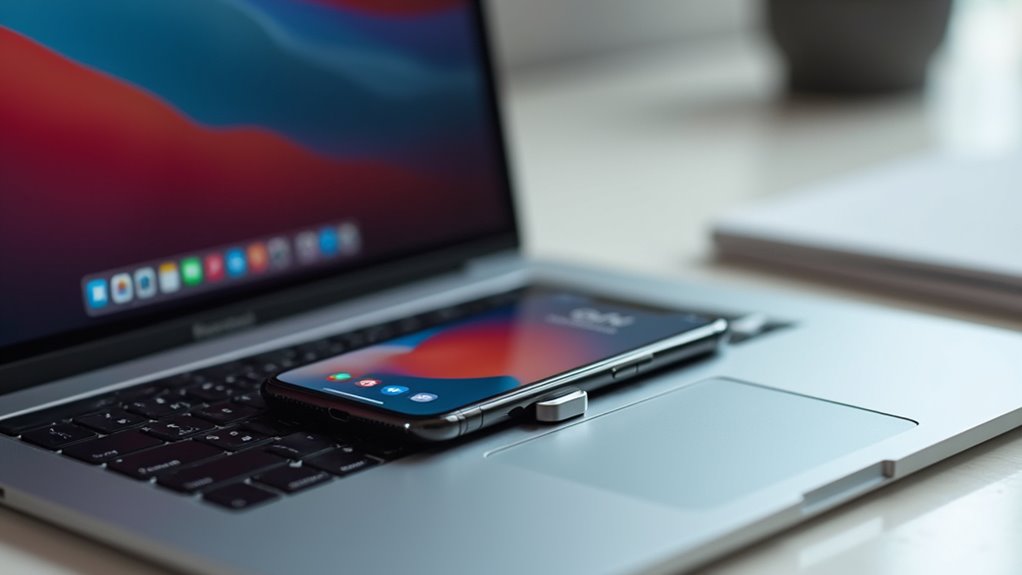
Od czego zacząć wybór aplikacji zmieniającej iPhone’a w kamerę internetową dla komputera Mac? Decyzja opiera się na trzech kryteriach: jakości wideo, opóźnieniu oraz integracji. Obsługa wysokiej rozdzielczości (1080p lub 4K) zapewnia wyraźny obraz, podczas gdy niskie opóźnienie (poniżej 30 ms) pozwala zachować interakcję w czasie rzeczywistym podczas połączeń wideo i streamingu. Kompatybilność z wersjami systemu macOS i popularnymi platformami konferencyjnymi (Zoom, Teams, FaceTime) redukuje trudności przy konfiguracji. Użytkownicy powinni porównać modele cenowe — jednorazowy zakup kontra subskrypcja — aby oszacować koszty długoterminowe. Funkcje bezpieczeństwa, takie jak szyfrowane strumienie wideo, chronią prywatność podczas transmisji. Wreszcie, zapoznanie się z niezależnymi recenzjami i przetestowanie wersji próbnych pomaga zweryfikować stabilność na różnych konfiguracjach sprzętowych. Rozważając te czynniki, użytkownik może zidentyfikować aplikację, która najlepiej równoważy wydajność, łatwość obsługi i wartość.
Podłącz iPhone’a (kamerę internetową) przez USB lub Wi-Fi – krok po kroku
Jak ustanowić niezawodne połączenie między telefonem iPhone a komputerem Mac, aby używać go jako kamery internetowej? Najpierw upewnij się, że iPhone posiada system iOS 14 lub nowszy, a Mac – macOS 12 lub nowszy. Zainstaluj wybraną aplikację kamery internetowej na obu urządzeniach, a następnie otwórz ją na iPhonie i przyznaj uprawnienia do aparatu oraz mikrofonu. W przypadku połączenia USB, podłącz kabel Lightning-USB-C do iPhone’a, wybierz „Zaufaj”, gdy pojawi się komunikat, i włącz tryb „USB” w ustawieniach aplikacji. Mac wykryje iPhone’a jako źródło wideo, które można wybrać w FaceTime, Zoomie lub innym oprogramowaniu do wideokonferencji. W przypadku sieci Wi-Fi, połacz oba urządzenia z tą samą siecią, włącz tryb „Wi-Fi” w aplikacji i potwierdź, że iPhone pojawia się jako dostępna kamera.
- Używaj wysokiej jakości kabla, aby uniknąć utraty sygnału.
- Zweryfikuj stabilność sieci w przypadku przesyłania strumieniowego przez Wi-Fi.
- Wybierz kamerę iPhone’a w ustawieniach wideo wybranej aplikacji.
Ustaw rozdzielczość i liczbę klatek na sekundę dla maksymalnej jakości
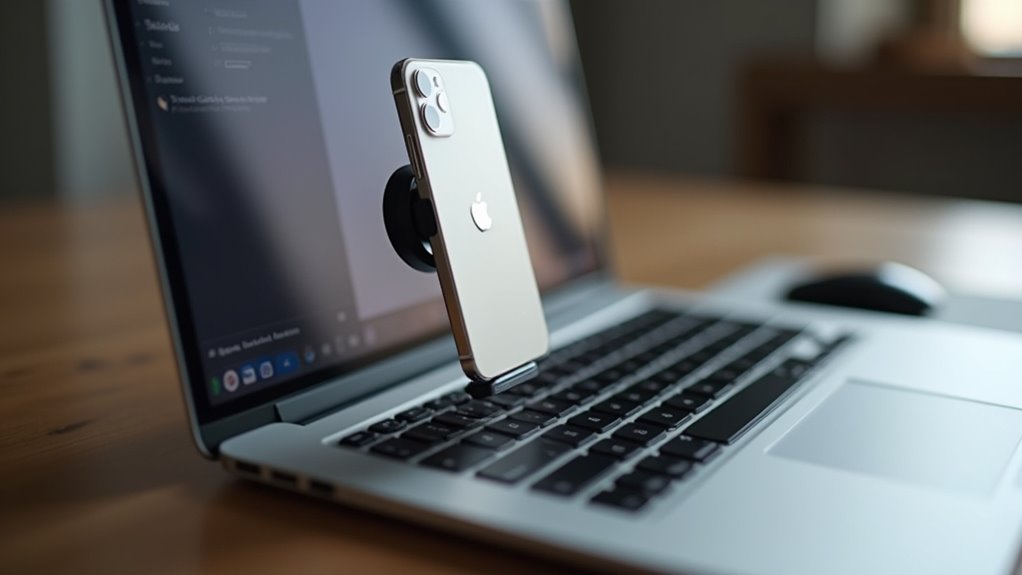
Po potwierdzeniu stabilnego połączenia przez USB lub Wi‑Fi, kolejnym krokiem jest skonfigurowanie wyjścia wideo iPhone’a. Użytkownik otwiera panel ustawień aplikacji kamerki internetowej, wybiera „Jakość wideo” i wskazuje najwyższą rozdzielczość obsługiwaną zarówno przez urządzenie, jak i wydajność komputera Mac, zazwyczaj 1080p @ 30 kl./s lub 720p @ 60 kl./s dla płynniejszego ruchu. Jeśli model iPhone’a pozwala na przechwytywanie w 4K, ustawienie można zwiększyć do 4K @ 30 kl./s, pod warunkiem że przepustowość USB‑C oraz procesor Maca są w stanie utrzymać strumień bez gubienia klatek. Liczba klatek na sekundę jest dostosowywana do zamierzonego zastosowania: 30 kl./s dla standardowych połączeń wideo, 60 kl./s dla scen o szybkim tempie akcji lub gier. Aplikacja natychmiast stosuje wybór, a okno podglądu potwierdza nowe parametry, zanim użytkownik przejdzie dalej.
Uruchamiaj Zoom, Teams, FaceTime i inne aplikacje, korzystając z kamery iPhone’a
Zastanawiałeś się kiedyś, jak zmienić iPhone’a w główną kamerę dla Zoom, Teams, FaceTime i innych aplikacji do wideokonferencji na komputerze Mac? iPhone może zastąpić wbudowaną kamerę internetową, łącząc się przez USB lub Wi‑Fi za pomocą kompatybilnej aplikacji, takiej jak Kamera Continuity, EpocCam lub Camo. Po zainstalowaniu aplikacji system macOS wykrywa iPhone’a jako źródło wideo, co pozwala na jego wybór w ustawieniach każdego programu konferencyjnego. Lepsza matryca i optyka iPhone’a zapewniają ostrzejszy obraz, lepszą wydajność przy słabym oświetleniu i płynniejszą liczbę klatek na sekundę niż większość kamer w laptopach. Użytkownicy mogą przełączać się między przednim a tylnym obiektywem, regulować ekspozycję i blokować ostrość bezpośrednio z telefonu, co zapewnia profesjonalny wygląd podczas spotkań.
- Włącz iPhone’a jako źródło wideo w ustawieniach Zoom, Teams lub FaceTime.
- Wybierz tylną lub przednią kamerę i dostosuj ekspozycję za pomocą elementów sterujących iPhone’a.
- Sprawdź, czy iPhone pojawia się jako kamera internetowa w Ustawieniach systemowych macOS > Kamera.
Napraw synchronizację dźwięku i zmniejsz opóźnienie wideo
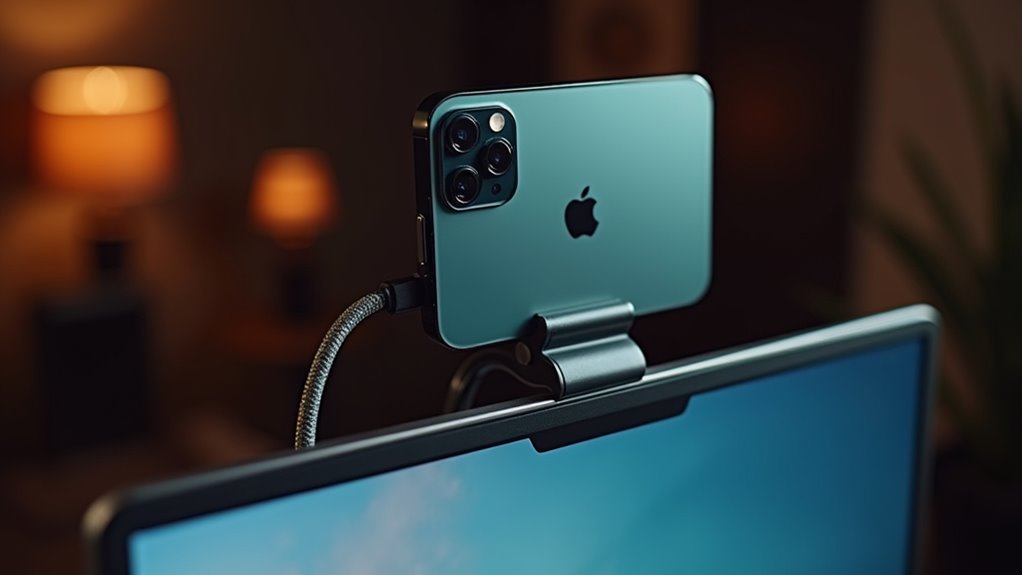
Dlaczego iPhone używany jako kamera internetowa w komputerze Mac czasami opóźnia obraz względem dźwięku? Opóźnienie często wynika z obciążenia procesora, zakłóceń sieci bezprzewodowej lub niedopasowanych częstotliwości próbkowania. Redukcję opóźnień należy zacząć od wyboru szybkiego pasma Wi-Fi (5 GHz), wyłączenia aplikacji działających w tle oraz ustawienia aplikacji kamery w tryb „niskiego opóźnienia” (low-latency), jeśli jest dostępny. Synchronizacja dźwięku poprawia się, gdy oba urządzenia korzystają z tej samej częstotliwości próbkowania (np. 44,1 kHz) oraz gdy oprogramowanie do przesyłania strumieniowego wykorzystuje kodek wspomagany sprzętowo. Dostosowanie rozmiaru bufora w narzędziu kamery internetowej może również zmniejszyć lukę między klatkami wideo a pakietami audio.
| Ustawienie | Zalecana wartość | Efekt |
|---|---|---|
| Pasmo Wi-Fi | 5 GHz | Mniejsza utrata pakietów |
| Rozdzielczość wideo | 720p | Szybsze przetwarzanie klatek |
| Próbkowanie audio | 44,1 kHz | Spójna synchronizacja dźwięku |
| Rozmiar bufora | Minimalny możliwy | Zredukowane opóźnienie |
Rozwiązywanie typowych problemów z połączeniem i kompatybilnością
W jaki sposób użytkownicy mogą rozwiązać częste problemy z połączeniem i kompatybilnością, które pojawiają się podczas zamiany iPhone’a w kamerę internetową do Maca? Najczęstsza trudność wynika z niedopasowanych wersji oprogramowania; oba urządzenia muszą posiadać najnowszą wersję systemu iOS oraz macOS, które obsługują wybraną aplikację kamery internetowej. Zakłócenia Bluetooth mogą również przerywać bezprzewodowe przesyłanie strumieniowe, dlatego wyłączenie pobliskich urządzeń peryferyjnych Bluetooth lub przełączenie się na przewodowe połączenie USB‑C często przywraca stabilność. Na koniec, iPhone musi zostać rozpoznany jako źródło wideo w Ustawieniach systemowych macOS; wybranie aplikacji w sekcji „Aparat” i przyznanie niezbędnych uprawnień eliminuje większość błędów wykrywania.
- Zaktualizuj systemy iOS, macOS oraz aplikację kamery internetowej do najnowszych wersji.
- Wybierz kabel USB‑C zamiast połączenia Wi‑Fi lub Bluetooth, aby zapewnić niezawodny transfer danych.
- Zweryfikuj uprawnienia kamery w Ustawieniach systemowych macOS i wybierz właściwe źródło wejściowe.
Zabezpiecz i zaktualizuj konfigurację kamery internetowej w swoim iPhonie
Po rozwiązaniu problemów z połączeniem użytkownicy powinni skupić się na zabezpieczeniu i utrzymaniu konfiguracji iPhone’a jako kamery internetowej. Najpierw należy włączyć wbudowaną zaporę ogniową systemu iOS i upewnić się, że tylko zaufane aplikacje mają dostęp do aparatu i mikrofonu; zapobiega to nieautoryzowanemu zdalnemu sterowaniu. Regularnie sprawdzaj aktualizacje systemu iOS i instaluj je niezwłocznie, ponieważ Apple naprawia luki, które mogą wpływać na stabilność strumieniowania. W Ustawieniach systemowych komputera Mac przyznaj dostęp do kamery wyłącznie wybranemu narzędziu kamery internetowej i cofnij uprawnienia dla wszelkiego nieużywanego oprogramowania. Używaj silnego, unikalnego hasła do sieci Wi‑Fi i rozważ skorzystanie z dedykowanego punktu dostępu, aby odizolować iPhone’a od innego ruchu sieciowego. Na koniec wykonaj kopię zapasową iPhone’a za pomocą iCloud lub iTunes, aby zachować ustawienia, i okresowo przeglądaj dzienniki bezpieczeństwa pod kątem nieoczekiwanych prób połączenia.
Najczęściej zadawane pytania
Czy mogę używać iPhone’a jako kamerki internetowej w systemie Windows?
Tak, iPhone może służyć jako kamera internetowa dla systemu Windows po zainstalowaniu kompatybilnego oprogramowania, takiego jak EpocCam, iVCam lub DroidCam, nawiązaniu połączenia przez USB lub Wi‑Fi i wybraniu aplikacji jako źródła wideo w wybranych programach.
Czy potrzebuję przejściówki ze złącza Lightning na HDMI do połączenia USB?
Nie, przejściówka ze złącza Lightning na HDMI nie jest potrzebna do korzystania z iPhone’a jako kamery internetowej USB; iPhone łączy się za pomocą kabla USB‑C lub Lightning, a oprogramowanie przesyła obraz bezpośrednio do komputera Mac bez konieczności konwersji na sygnał HDMI.
Czy bateria w iPhonie będzie się szybciej wyczerpywać, gdy będzie on używany jako kamera internetowa?
Bateria iPhone’a będzie wyczerpywać się szybciej podczas pracy w trybie kamery internetowej, ponieważ ciągłe rejestrowanie wideo i transmisja danych wymagają większej mocy niż typowy tryb czuwania lub okazjonalne użytkowanie, zwłaszcza bez zewnętrznego zasilania.
Czy mogę nadawać bezpośrednio na Twitchu, używając kamery iPhone’a?
iPhone może transmitować bezpośrednio na Twitcha, jeśli oprogramowanie zewnętrzne, takie jak OBS z wtyczką wirtualnej kamery, przechwytuje obraz z kamery i przekazuje go do adresu URL serwera transmisyjnego Twitcha, pod warunkiem posiadania wystarczającej przepustowości sieci i właściwego uwierzytelnienia.
Czy istnieje limit liczby aplikacji, które mogą jednocześnie korzystać z aparatu w iPhone?
iPhone pozwala na tylko jedną aktywną sesję kamery jednocześnie; próba udostępnienia kamery wielu aplikacjom w tym samym czasie skutkuje przyznaniem przez system wyłącznego dostępu pierwszemu żądającemu, co powoduje, że kolejne aplikacje otrzymują błąd lub czarny obraz.