
Stuknięcie w tył – jak przypisać skróty?
14 lipca, 2026Stuknięcie w tył oferuje dyskretny sposób przypisania gestów dwukrotnego lub trzykrotnego stuknięcia w tylną obudowę iPhone’a do określonych czynności, lecz jego konfiguracja wymaga kilku precyzyjnych kroków. Użytkownicy muszą najpierw włączyć tę funkcję w menu Dostępność, a następnie zdecydować, czy gest ma przełączać funkcję systemową, uruchamiać aplikację, czy wywoływać osobisty Skrót Siri. Każda z tych opcji wiąże się z własnymi wymaganiami, takimi jak posiadanie odpowiedniego skrótu zapisanego w aplikacji Skróty. Zrozumienie tych niuansów jest niezbędne przed rozpoczęciem korzystania z tej funkcji.
Kluczowe wnioski
- Otwórz Ustawienia → Dostępność → Dotyk → Stuknięcie w tył i wybierz Dwukrotne stuknięcie lub Trzykrotne stuknięcie.
- Stuknij w wiersz gestu, a następnie przewiń, aby wybrać skrót systemowy (np. Wi-Fi, Tryb ciemny) lub skrót aplikacji.
- Aby uruchomić aplikację, wybierz „Otwórz aplikację” i wskaż żądaną aplikację z listy; skrót zapisze się automatycznie.
- W przypadku własnych automatyzacji utwórz skrót w aplikacji Skróty, włącz opcję „Pozwalaj na uruchamianie” i przypisz go do wybranego gestu Stuknięcia w tył.
- Gest działa tylko wtedy, gdy urządzenie jest odblokowane, a ekran włączony, a przełączniki systemowe zapewniają natychmiastową informację zwrotną na pasku stanu.
Włącz funkcję Stuknięcie w tył w ustawieniach systemu iOS
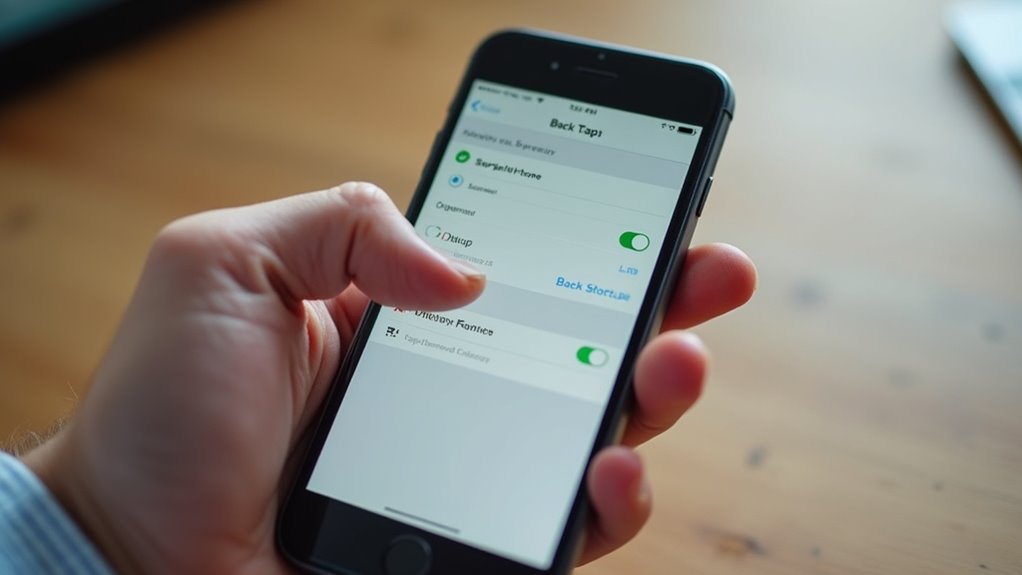
Jak można aktywować funkcję Stuknięcie w tył na iPhonie? Użytkownik otwiera Ustawienia, wybiera Dostępność, a następnie klika w sekcję Dotyk. W menu Dotyk opcja Stuknięcie w tył pojawia się na samym dole. Kliknięcie jej ujawnia dwie możliwe akcje: Dwukrotne stuknięcie i Trzykrotne stuknięcie. Użytkownik wybiera jedną z nich, a następnie przewija listę systemowych i niestandardowych skrótów, przypisując pożądaną funkcję do wybranego gestu. Po potwierdzeniu wyboru ustawienie jest zapisywane automatycznie. Funkcja ta działa na modelach iPhone’a z systemem iOS 14 lub nowszym, które obsługują haptykę. Po włączeniu, szybkie dwu- lub trzykrotne stuknięcie w tylną obudowę urządzenia uruchamia przypisany skrót, zapewniając natychmiastowy dostęp bez konieczności nawigowania po menu.
Wybierz odpowiedni typ skrótu funkcji Stuknięcie w tył
Po włączeniu funkcji Stuknięcie w tył, kolejnym krokiem jest wybór najbardziej odpowiedniego typu skrótu dla każdego gestu. System iOS oferuje trzy kategorie: Systemowe, Aplikacje oraz Własne. Skróty systemowe wyzwalają wbudowane funkcje, takie jak Zrzut ekranu, Blokada ekranu czy Centrum sterowania, co czyni je idealnymi dla częstych, niewymagających dużego wysiłku czynności. Skróty aplikacji uruchamiają konkretny program, co jest przydatne, gdy jedna aplikacja dominuje w codziennej pracy. Skróty własne, tworzone w aplikacji Skróty, pozwalają na wieloetapowe automatyzacje, przekazywanie parametrów oraz logikę warunkową, zapewniając największą elastyczność. Wybór odpowiedniego typu zależy od pożądanej złożoności i częstotliwości: proste akcje systemowe dla szybkiego dostępu, bezpośrednie uruchamianie aplikacji dla wydajności pojedynczego stuknięcia oraz niestandardowe automatyzacje dla zaawansowanych zadań. Dopasuj każdy gest stuknięcia w tył do skrótu, który najlepiej odpowiada jego przeznaczeniu.
Uruchamianie aplikacji dwukrotnym stuknięciem
Która aplikacja powinna otwierać się po dwukrotnym stuknięciu w tył iPhone’a? Użytkownik przechodzi do menu Ustawienia → Dostępność → Dotyk → Stuknięcie w tył, wybiera Dwukrotne stuknięcie, a następnie wskazuje opcję „Otwórz aplikację” z listy skrótów. Po potwierdzeniu wybranej aplikacji system przypisuje gest do polecenia uruchomienia. Gdy tył obudowy iPhone’a zostanie stuknięty dwukrotnie, system iOS inicjuje sekwencję uruchamiania aplikacji, pomijając ekran początkowy i wszelkie menu pośrednie. Metoda ta działa dla każdej zainstalowanej aplikacji, pod warunkiem że skrót jest zapisany w aplikacji Skróty i posiada uprawnienia do uruchamiania bez potwierdzenia. Gest jest rozpoznawany tylko wtedy, gdy urządzenie jest odblokowane, a ekran włączony, co gwarantuje, że przypadkowe stuknięcia nie wywołają niepożądanych działań.
Przełączanie ustawienia systemowego poprzez dwukrotne stuknięcie
Funkcja Stuknięcie w tył może również aktywować funkcje systemowe, umożliwiając dwukrotne stuknięcie w tył iPhone’a w celu przełączania ustawień, takich jak Wi‑Fi, Bluetooth czy Tryb ciemny. Użytkownicy zaczynają od otwarcia Ustawień, wybrania opcji Dostępność, następnie Dotyk i na końcu Stuknięcie w tył. Po wybraniu opcji Dwukrotne stuknięcie, przewijają do sekcji System i wybierają żądany przełącznik, na przykład Wi‑Fi. System automatycznie tworzy skrót, który zmienia stan ustawienia za każdym razem, gdy gest zostanie wykryty. Ponieważ skrót działa na poziomie systemu operacyjnego, działa on nawet wtedy, gdy urządzenie jest zablokowane, zapewniając natychmiastową informację zwrotną za pośrednictwem paska stanu. Ta metoda eliminuje potrzebę ręcznej nawigacji, oferując szybki i wygodny sposób zarządzania podstawową łącznością oraz preferencjami wizualnymi.
Uruchamiaj własny skrót Siri za pomocą stuknięcia w tył
W jaki sposób użytkownik może uruchomić spersonalizowany skrót Siri po prostu stukając w tył iPhone’a? Włączając funkcję Stuknięcie w tył w menu Ustawienia → Dostępność → Dotyk → Stuknięcie w tył, użytkownik wybiera opcję Dwukrotne stuknięcie i przypisuje ją do polecenia „Uruchom skrót”. Skrót musi już istnieć w aplikacji Skróty i mieć ustawioną opcję „Pokazuj w arkuszu udostępniania”, jeśli wymaga danych wejściowych. Gdy urządzenie wykryje dwukrotne stuknięcie w tylną część obudowy, system iOS uruchomi wyznaczony skrót, wykonując jego akcje bez otwierania interfejsu Skrótów. Mechanizm ten współpracuje z każdym skrótem, który nie wymaga potwierdzenia głosowego Siri, umożliwiając natychmiastowe sterowanie komendami automatyki domowej, skryptami wiadomości lub odtwarzaniem multimediów. Funkcja ta uwzględnia orientację urządzenia oraz czujniki nacisku, zapewniając niezawodną aktywację w modelach obsługujących funkcję Stuknięcie w tył.
Najczęściej zadawane pytania
Czy funkcja Stuknięcie w tył działa na iPadzie lub komputerze Mac?
Funkcja Stuknięcie w tył na iPadzie i komputerze Mac działa tylko wtedy, gdy system operacyjny obsługuje tę funkcję; iPadOS 17 i macOS 14 zawierają funkcję Stuknięcie w tył, ale wcześniejsze wersje nie posiadają jej natywnej implementacji.
Czy można przypisać Stuknięcie w tył do przycisku sprzętowego?
Przypisanie gestu Stuknięcia w tył do fizycznego przycisku sprzętowego nie jest możliwe; funkcja ta jest ograniczona do tylnego czujnika dotykowego urządzenia i nie można jej przypisać do zewnętrznych elementów sterujących.
Czy funkcja Stuknięcie w tył wpływa znacząco na żywotność baterii?
Funkcja Stuknięcie w tył nieznacznie zwiększa zużycie energii, ale wpływ ten jest minimalny; typowe użytkowanie dodaje zaledwie kilka miliwatów, co skutkuje pomijalnym skróceniem żywotności baterii w porównaniu z normalną pracą urządzenia.
Czy można używać funkcji Stuknięcie w tył podczas korzystania z VoiceOver?
Tak, funkcja ta pozostaje sprawna przy włączonej funkcji VoiceOver; system przetwarza gest stuknięcia w tył niezależnie, umożliwiając użytkownikom wywoływanie przypisanych skrótów podczas gdy VoiceOver zapewnia informacje dźwiękowe.
Czy istnieją jakiekolwiek obawy dotyczące bezpieczeństwa związane ze skrótami Stuknięcia w tył?
Skróty stuknięcia w tył obudowy mogą narażać urządzenie na przypadkową aktywację, umożliwiając nieautoryzowane działania, jeśli dłoń użytkownika mimowolnie dotknie tylnego czujnika. Dodatkowo, złośliwe aplikacje mogą monitorować wzorce stuknięć, potencjalnie wnioskując o zachowaniu użytkownika lub wywołując niezamierzone polecenia.