Ustawienia wideo na iPhone – Jak nagrać film na iPhone?
30 marca, 2025Nagrywanie filmu w jakości kinowej na iPhone’ie wymaga uważnego nastawienia specyficznych ustawień w aplikacji Kamera. Użytkownicy mają do wyboru rozdzielczości takie jak High Definition (HD) w 1080p lub Ultra High Definition (4K), które oferuje większe szczegóły, nadające się do produkcji profesjonalnych. Szybkość klatek, w tym 24 kl.s. na sekundę (fps) dla kinowego efektu lub 60 kl.s. dla płynnego ruchu, znacząco wpływa na wygląd filmu, jednak idealne ustawienia zależą w dużej mierze od warunków oświetleniowych i zamierzonego stylu wizualnego.
Przejdź na rozdzielczość wideo HD lub 4K
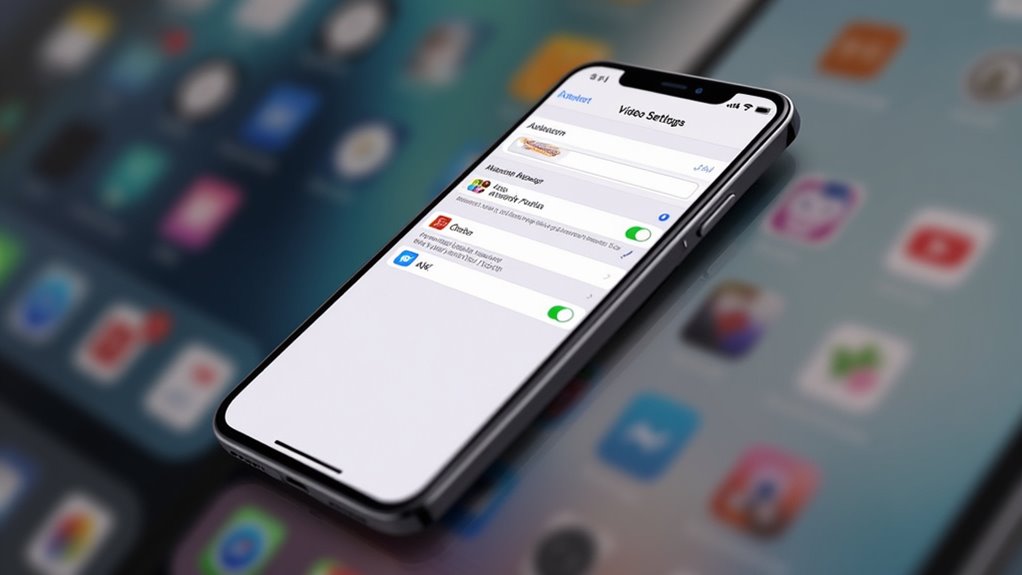
Wielu użytkowników iPhone woli nagrywać filmy w rozdzielczościach HD lub 4K, ponieważ te ustawienia znacznie poprawiają jasność wizualną i szczegóły w porównaniu ze standardowymi nagraniami. Aby przejść na rozdzielczość 4K, użytkownicy muszą otworzyć aplikację Kamera, wybrać tryb Wideo i nacisnąć ikonę „HD”, zmieniając ją na „4K”. Ta zmiana pozwala na nagrywanie w 4K, oferując czterokrotnie więcej szczegółów niż standardowe wideo 1080p HD. Wykorzystywanie wyższych rozdzielczości znacznie poprawia jasność, ostrość i szczegóły, czyniąc je szczególnie odpowiednimi do tworzenia wysokiej jakości treści przeznaczonych na platformy takie jak Instagram i TikTok. Niemniej jednak, ważne jest, aby wziąć pod uwagę, że nagrywanie w wyższej rozdzielczości prowadzi do większych rozmiarów plików, co może wpłynąć na pojemność pamięci urządzenia. Użytkownicy powinni potwierdzić, czy ich urządzenie obsługuje nagrywanie 4K w ustawieniach wideo iPhone, zanim przystąpią do dalszych czynności.
Wybierz idealną liczbę klatek na sekundę dla swojego filmu
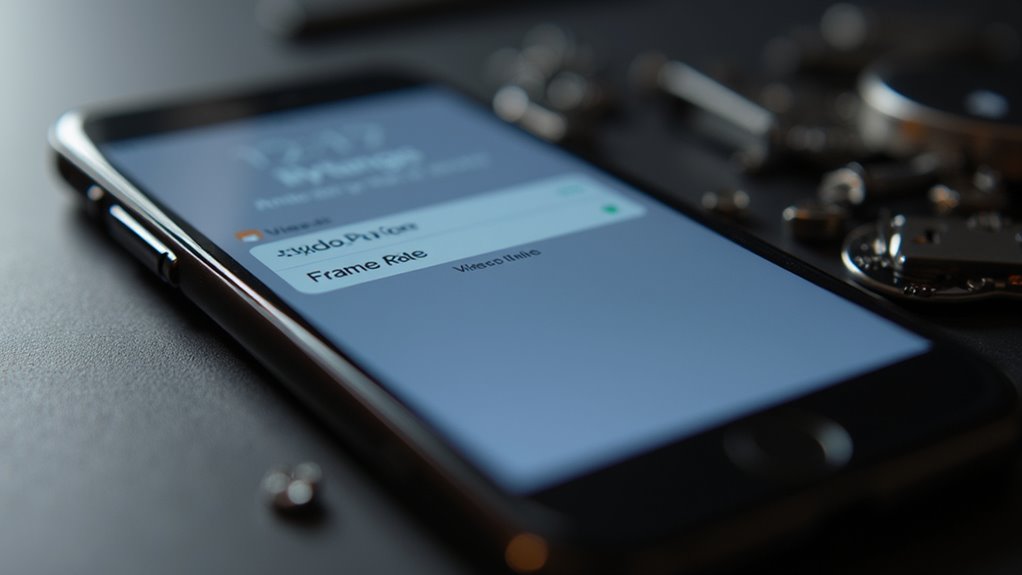
Czy brałeś pod uwagę wpływ wyboru liczby klatek na jakość wideo i doświadczenie oglądania? Wybór odpowiedniej liczby klatek jest kluczowy, ponieważ bezpośrednio wpływa na styl wizualny i płynność ruchu w nagrywanych filmach. Dla twórców filmowych dążących do tradycyjnego kinowego wyglądu zaleca się nagrywanie z prędkością 24 klatek na sekundę (fps); ta liczba klatek najbardziej przypomina ludzkie postrzeganie ruchu i pozostaje standardem w profesjonalnym przemyśle filmowym. Z kolei wybór wyższych definiowanych funkcji filmowania, jak 30 fps czy 60 fps, jest korzystny dla rejestrowania szybkiej akcji wraz z większą płynnością, choć te opcje generują większe pliki wideo. Użytkownicy mogą dostosować te ustawienia wygodnie w Ustawienia > Kamera > Nagrywaj wideo, dostosowując je do wymagań projektu, pamiętając jednocześnie o tym, jak ważna jest ochrona obudowy iPhone przed uszkodzeniami mechanicznymi.
| Liczba klatek | Wygląd ruchu | Rozmiar pliku |
|---|---|---|
| 24 fps | Kinowy, filmowy | Mniejszy |
| 30 fps | Gładki, wyważony | Średni |
| 60 fps | Bardzo gładki, idealny dla akcji | Większy |
| 120 fps | Odtwarzanie zwolnionego tempa możliwe | Bardzo duży |
Przełącz Auto FPS dla lepszych nagrań przy słabym oświetleniu
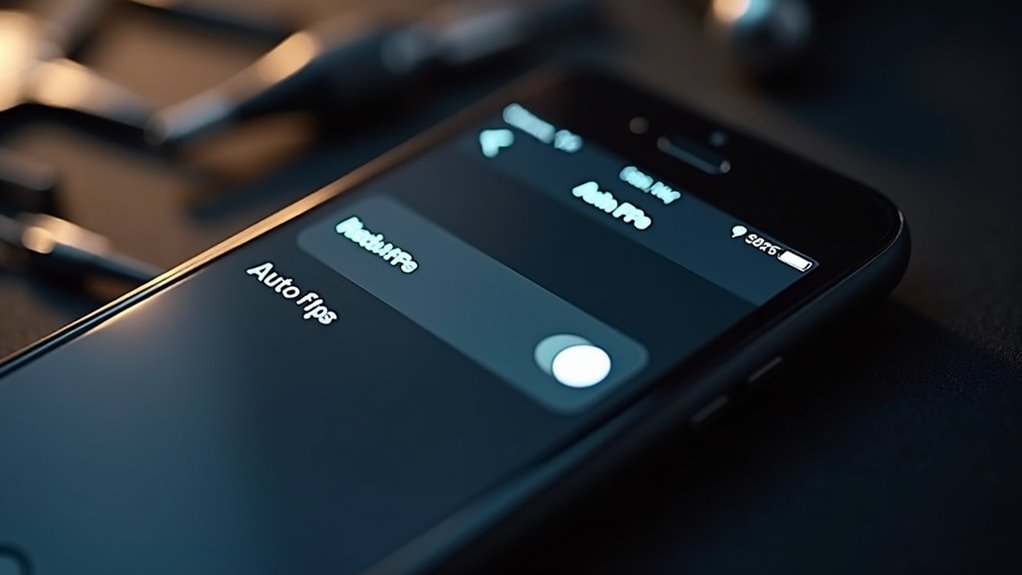
Wybierając odpowiednią liczbę klatek na sekundę, użytkownicy mogą poprawić jakość wideo w warunkach słabego oświetlenia poprzez włączenie ustawienia Auto FPS na swoim iPhone. Auto FPS automatycznie obniża liczbę klatek na sekundę do 24 klatek na sekundę (fps) podczas nagrywania w środowiskach z ograniczonym oświetleniem, co poprawia ogólną przejrzystość wideo i redukuje szum lub ziarnistość. Aby aktywować tę innowacyjną funkcję, użytkownicy powinni przejść przez ustawienia urządzenia, otwierając Ustawienia, wybierając Kamerę, następnie Nagrywaj wideo, a na końcu wybierając dostępne opcje Auto FPS dla wideo 30-fps lub obu nagrań 30- i 60-fps. Ponadto, włączenie Auto FPS przy słabym oświetleniu dopracowuje jeszcze bardziej wydajność kamery w warunkach przyćmionych, czyniąc tę funkcję szczególnie korzystną do rejestrowania wydarzeń i scen, gdzie niedostateczne oświetlenie może zagrozić jakości i ostrości wideo.
Zarządzaj opcjami nagrywania audio stereo i przestrzennego
Zarządzanie opcjami nagrywania dźwięku na iPhone może znacznie poprawić jakość dźwięku wideo, oferując użytkownikom większą kontrolę nad swoimi nagraniami. Nagrywanie stereo wykorzystuje wiele mikrofonów urządzenia, co pomaga uzyskać czystszy, bardziej dynamiczny dźwięk podczas nagrywania wideo. Użytkownicy, którzy preferują dźwięk mono, mogą wyłączyć stereo, dostosowując ustawienia do Ustawienia > Kamera > Nagrywaj dźwięk stereo. W modelach iPhone 16 Spatial Audio jest domyślnie aktywne, zwiększając immersyjną jakość nagrywanego dźwięku. Urządzenia z systemem iOS 13.4 lub nowszym również obsługują Spatial Audio, zapewniając wysoką jakość kompatybilności. Użytkownicy mają dostęp do tych ustawień przez Ustawienia > Kamera > Nagrywaj dźwięk, wybierając pomiędzy Spatial Audio, Stereo lub Mono.
| Opcja dźwięku | Cechy |
|---|---|
| Spatial Audio | Immersyjne, trójwymiarowe nagrywanie dźwięku |
| Stereo | Czysty, dynamiczny dźwięk z wykorzystaniem wielu mikrofonów |
| Mono | Jednokanałowy dźwięk, uproszczone nagrywanie |
Włącz lub wyłącz nagrywanie wideo HDR
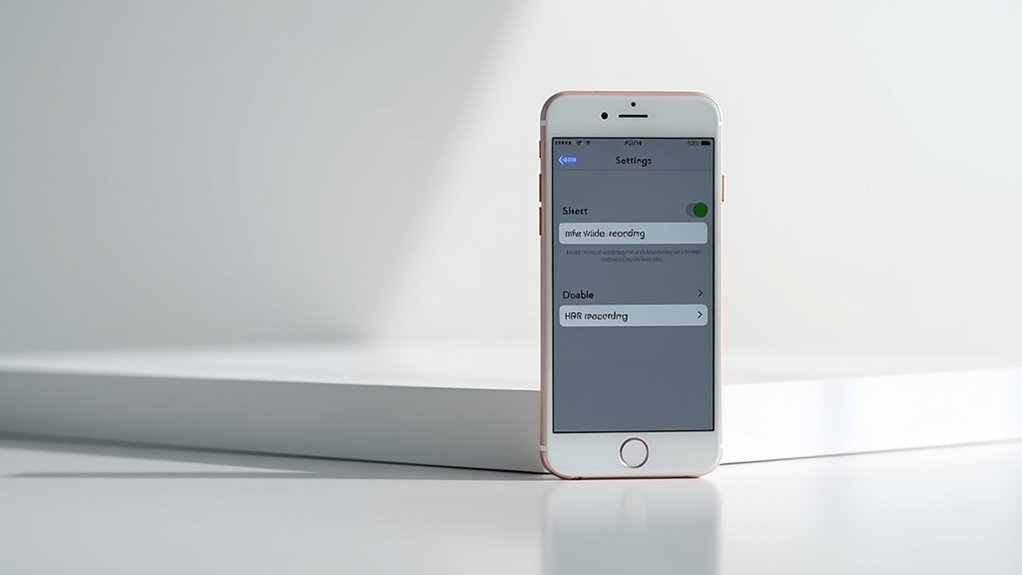
Dlaczego użytkownicy mogą chcieć aktywować lub dezaktywować nagrywanie wideo HDR na swoim iPhone? Aktywacja nagrywania HDR (High Dynamic Range) zapewnia istotne ulepszenia w jasności i kontraście kolorów, dzięki czemu filmy wyglądają bogatsze w szczegóły i żywsze w ogóle. Użytkownicy mogą aktywować HDR, przechodząc przez Ustawienia > Aparat > Nagrywanie wideo, a następnie włączając opcję Wideo HDR. Niemniej jednak, nagrywanie HDR zwiększa rozmiar plików ze względu na dodatkowe szczegóły, co może wpłynąć na pojemność pamięci. Z kolei, dezaktywacja nagrywania HDR, dokonana przez wyłączenie tej samej opcji Wideo HDR w Ustawienia > Aparat > Nagrywanie wideo, zapewnia bardziej spójne wizualne efekty i unika potencjalnego nasycenia lub nienaturalnego wyglądu, zwłaszcza w ustawieniach o niskim kontraście. Ważne jest, aby zaznaczyć, że kompatybilność HDR wymaga urządzeń działających pod iOS 13.4 lub nowszym.
Aktywuj tryb akcji dla płynnych ujęć ruchu
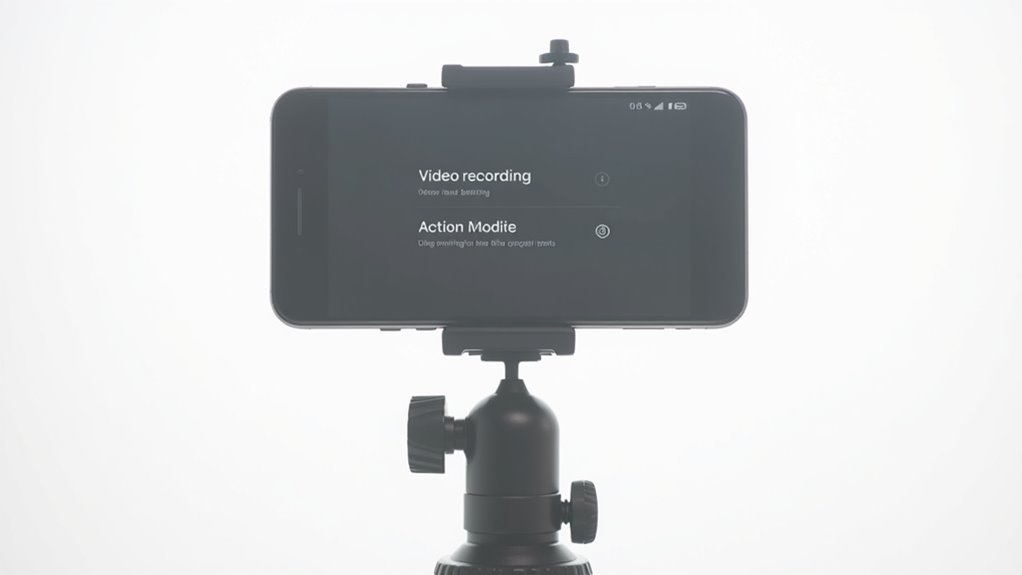
Włączanie trybu Action na kompatybilnych modelach iPhone znacznie poprawia stabilizację obrazu, pomagając użytkownikom uzyskać płynne i stabilne nagrania nawet podczas filmowania w szybkim tempie lub w dynamicznych scenach. Aby aktywować tę funkcję, użytkownicy po prostu naciskają ikonę trybu Action znajdującą się u góry ekranu w trybie Wideo. Tryb Action został zaprojektowany specjalnie do nagrywania sekwencji o intensywnej akcji, co czyni go szczególnie odpowiednim do rejestrowania wydarzeń sportowych, sztuki performatywnej lub innych szybkich aktywności. Chociaż działa najlepiej w jasnych warunkach oświetleniowych, użytkownicy mogą dostosować ustawienia dla poprawy wydajności w środowisku o słabszym oświetleniu, uzyskując dostęp do menu ustawień aparatu. Tryb Action obsługuje maksymalną rezolucję nagrywania 2.8K, łącząc wyjątkową jakość obrazu z zaawansowanymi możliwościami stabilizacji, zapewniając tym samym profesjonalnie wyglądające, stabilne nagrania z treści dynamicznych lub akcyjnych.
Zablokuj kamerę, aby zapobiec automatycznej zmianie obiektywów
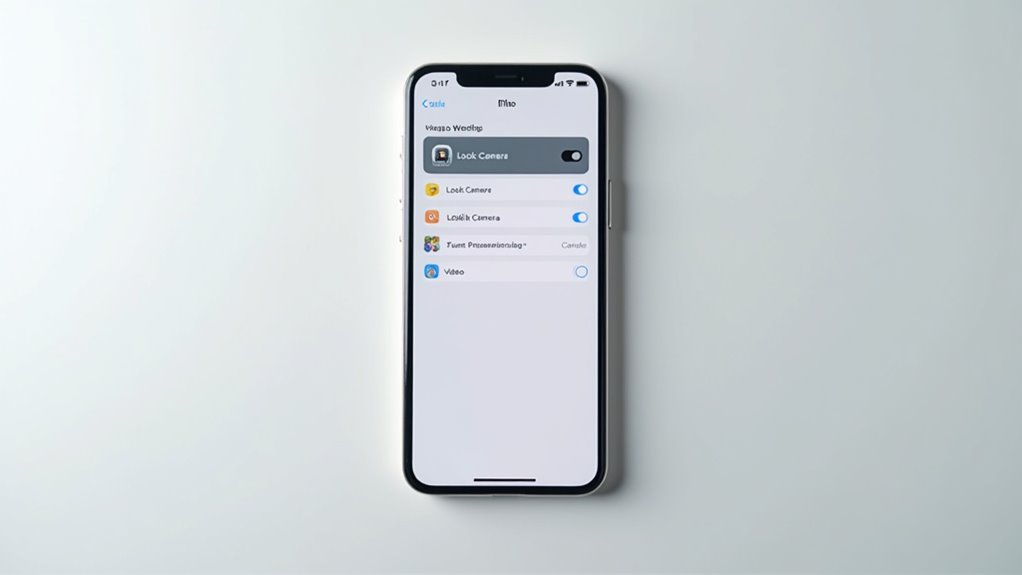
Oprócz funkcji takich jak tryb akcji, zaprojektowany do stabilizacji dynamicznych nagrań wideo, nowsze modele iPhone oferują użytkownikom możliwość zablokowania obiektywu aparatu, uniemożliwiając automatyczne przełączanie obiektywu podczas nagrywania wideo. Ta funkcja, nazwana „Lock Camera”, jest domyślnie wyłączona na kompatybilnych iPhone’ach, ale można ją aktywować za pośrednictwem Ustawienia > Aparat > Nagrywaj wideo. Po aktywacji Lock Camera zapewnia spójność wizualną, eliminując nagłe zmiany spowodowane niezamierzonymi przełączaniami obiektywu, co jest szczególnie korzystne podczas sesji filmowych z wieloma podmiotami, mających na celu profesjonalny, filmowy wygląd.
| Funkcja | Korzyść |
|---|---|
| Spójność obiektywu | Zapobiega niezamierzonym przełączaniom obiektywu |
| Płynne zmiany | Ulepsza ciągłość wideo |
| Profesjonalny wygląd | Wspiera filmowe cele nagrywania |
Jej aktywacja znacznie przyczynia się do poprawy doświadczeń filmowych, zapewniając płynne, nieprzerwane wizualne efekty przez cały proces nagrywania.
Użyj wzmocnionej stabilizacji dla płynnych zdjęć
Ulepszona Stabilizacja to zaawansowana funkcja dostępna w nowszych modelach iPhone’a, zaprojektowana specjalnie do minimalizowania niezamierzonych ruchów, takich jak trzęsienie lub kołysanie, podczas nagrywania wideo. Wygładzając zgrubności i subtelne kołysania, Ulepszona Stabilizacja staje się idealna do tworzenia stabilnego materiału wideo, zwłaszcza podczas nagrywania scen obejmujących powolne, celowe ruchy. Użytkownicy mogą aktywować tę funkcję w prosty sposób, przechodząc do Ustawień, wybierając Aparat, następnie Nagrywaj wideo i włączając Ulepszone Stabilizacji, osiągając tym samym bardziej profesjonalną jakość wizualną. Ta stabilizacja okazuje się szczególnie korzystna w Trybie Filmowym, znacznie poprawiając ogólny wygląd nakręconego materiału. Mimo wszystko, Ulepszona Stabilizacja może nie wykonywać swojej funkcji najlepiej podczas szybkich scen akcji; dlatego filmowcy powinni rozważyć zastosowanie fizycznych stabilizatorów, takich jak gimbal, w tych sytuacjach, aby zapewnić stabilne rezultaty.
Dostosuj bilans bieli dla zgodności kolorów
Inny ważny ustawienie aparatu, które mogą dostosować użytkownicy iPhone’ów w celu poprawy jakości nagrań wideo, to balans bieli, który gwarantuje stałe i dokładne kolory w całym materiale wideo. Dostosowywanie balansu bieli poprawia dokładność kolorów w zależności od warunków oświetleniowych środowiska nakręcania, dzięki czemu filmy wyglądają bardziej naturalnie i spójnie. Użytkownicy mogą aktywować funkcję Blokada balansu bieli, przechodząc do Ustawienia > Aparat > Nagrywanie wideo, co gwarantuje stabilne odcienie kolorów podczas nagrywania. Blokowanie balansu bieli jest szczególnie korzystne przy filmowaniu w środowiskach o zmiennych warunkach oświetlenia, gdyż zapobiega automatycznemu dostosowywaniu odcieni kolorów podczas nagrywania. Dla najlepszych wyników użytkownicy, których iPhony obsługują tryb Pro Camera, powinni rozważyć ręczne dostosowywanie balansu bieli, co zapewnia precyzyjną kontrolę nad takimi ustawieniami, jak temperatura barwowa i odcień, tym samym unikając niepożądanych odcieni kolorów.
Często Zadawane Pytania
Jak nagrać film na moim iPhone?
Aby stworzyć zawartość filmową, otwiera się kamerę urządzenia, aktywuje tryb wideo, dostosowuje preferencje rozdzielczości i liczby klatek na sekundę, rozpoczyna nagrywanie przez interfejs nagrywania, rejestruje obrazy, a następnie kreatywnie doskonali materiał filmowy przy użyciu innowacyjnych narzędzi edycyjnych.
Jakie ustawienia są najlepsze do nagrywania wideo na iPhone?
Dla idealnej jakości wideo innowacyjnego wybór rozdzielczości 4K przy 24 kl/s zapewnia filmowe wizualne wrażenia. Wyłączenie HDR gwarantuje jednolitą kolorystykę, umożliwiając poprawa stabilizacji zwiększa płynność, a integracja zewnętrznych mikrofonów zdecydowanie podnosi klarowność dźwięku i profesjonalizm nagrań.
Jak przekonwertować film na nagranie na iPhone’u?
Aby przekształcić film w nagranie, wystarczy uzyskać dostęp do funkcji kamery urządzenia, uruchomić tryb wideo lub wykorzystać innowacyjne funkcje QuickTake, przechwytując dynamiczny materiał bez większego wysiłku, a następnie kreatywnie doskonalić zawartość za pomocą zintegrowanych narzędzi do edycji zdjęć.
Czy można nagrać film na swoim iPhone’ie i jednocześnie go oglądać?
Tak, nowoczesna technologia smartfonów umożliwia jednoczesne oglądanie i nagrywanie za pomocą intuicyjnych funkcji, takich jak QuickTake, zapewniając płynne przechodzenie między wykonywaniem zdjęć, dynamicznymi regulacjami zoomu i nagrywaniem bez użycia rąk, co zwiększa wygodę i kreatywną elastyczność dla użytkowników.