Co zrobić, gdy Twój iPhone się przegrzewa? Najczęstsze przyczyny
5 maja, 2026Gdy iPhone wchodzi w zakres wysokich temperatur, pierwsza wskazówka często kryje się w kondycji baterii i statystykach zużycia. Gry o dużym zapotrzebowaniu na zasoby, aplikacje AR i strumieniowanie w jakości HD mogą wycisnąć z procesora siódme poty, podczas gdy działające w tle procesy śledzące i temperatura otoczenia dodatkowo obciążają urządzenie. Nawet ładowanie podczas korzystania z wymagających aplikacji potęguje ten problem. Zrozumienie, które czynniki odgrywają rolę, może zapobiec zużyciu sprzętu i poprawić codzienną wydajność, skłaniając do głębszego przyjrzenia się konkretnym przyczynom i praktycznym rozwiązaniom.
Kluczowe wnioski
- Zamknij lub odinstaluj aplikacje zużywające dużo energii (np. PUBG Mobile, gry AR, streaming), które powodują nadmierne obciążenie procesora (CPU) i układu graficznego (GPU).
- Zdejmij etui i umieść iPhone’a na twardej, płaskiej powierzchni, z dala od bezpośredniego światła słonecznego lub gorącego otoczenia.
- Wykonaj wymuszony restart, aby wyczyścić procesy tymczasowe i zresetować system zarządzania termicznego.
- Sprawdź kondycję baterii w Ustawienia → Bateria → Kondycja baterii; jeśli jest obniżona, ogranicz ładowanie do poziomu 20–80% i unikaj szybkich ładowarek.
- Wyłącz odświeżanie aplikacji w tle, usługi lokalizacji oraz niepotrzebne widżety, aby zmniejszyć ciągłą aktywność procesora.
Szybko zdiagnozuj przegrzewanie się iPhone’a
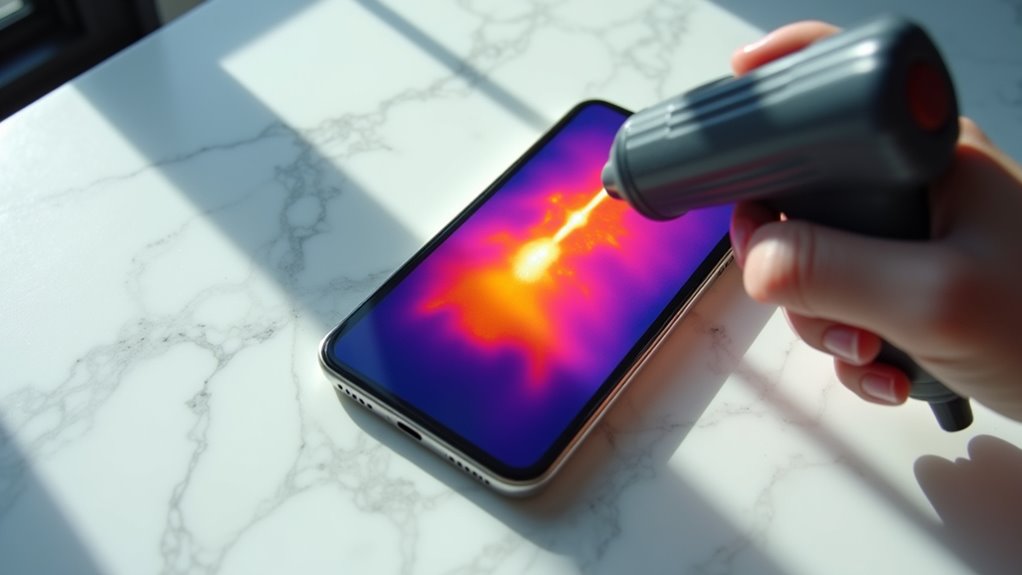
Dlaczego iPhone nagle staje się parząco gorący? Urządzenie może przetwarzać intensywne zadania, wystawiać baterię na działanie wysokiej temperatury otoczenia lub doświadczać błędu oprogramowania. Aby szybko zdiagnozować problem, użytkownik powinien najpierw sprawdzić kondycję baterii w menu Ustawienia → Bateria → Kondycja baterii. Zużyta bateria może generować nadmiar ciepła. Następnie należy przejrzeć ostatnią aktywność aplikacji w sekcji Ustawienia → Bateria → Zużycie baterii, zwracając uwagę na każdą aplikację zużywającą nienormalnie wysoki procent energii. Zamknięcie lub odinstalowanie winowajcy może zmniejszyć obciążenie termiczne. Użytkownik powinien również upewnić się, że iPhone nie pracuje w bezpośrednim świetle słonecznym lub w gorącym otoczeniu oraz że etui i akcesoria nie blokują wentylacji. Na koniec, wymuszone ponowne uruchomienie czyści tymczasowe procesy, które mogą powodować skok temperatury.
Zidentyfikuj aplikacje i gry na iPhone’a, które powodują przegrzewanie się urządzenia
Które aplikacje i gry najczęściej doprowadzają iPhone’a do przegrzania? Zasobożerne tytuły, takie jak PUBG Mobile, Call of Duty: Mobile i Genshin Impact, wymagają stałego obciążenia procesorów GPU i CPU, co szybko generuje ciepło. Rozwiązania oparte na rozszerzonej rzeczywistości (np. Pokémon GO, IKEA Place) nieprzerwanie korzystają z aparatu, GPS oraz czujników ruchu, zwiększając pobór mocy. Usługi streamingowe odtwarzające wideo w wysokiej rozdzielczości podczas nagrywania ekranu lub korzystania z trybu Picture-in-Picture (Netflix, YouTube, Twitch) również podnoszą obciążenie termiczne. Aplikacje do kopania kryptowalut lub benchmarki, choć rzadkie na iOS, zmuszają procesory do pracy na maksymalnych częstotliwościach. Narzędzia działające intensywnie w tle – trackery lokalizacji, animowane tapety i usługi chmurowe z ciągłą synchronizacją – mogą kumulować ciepło z upływem czasu. Użytkownicy powinni monitorować statystyki zużycia baterii, aby zidentyfikować te obciążające aplikacje oraz ograniczać czas sesji lub zmieniać ustawienia w celu złagodzenia problemu przegrzewania.
Jak ekstremalne temperatury wyzwalają przegrzewanie się iPhone’a
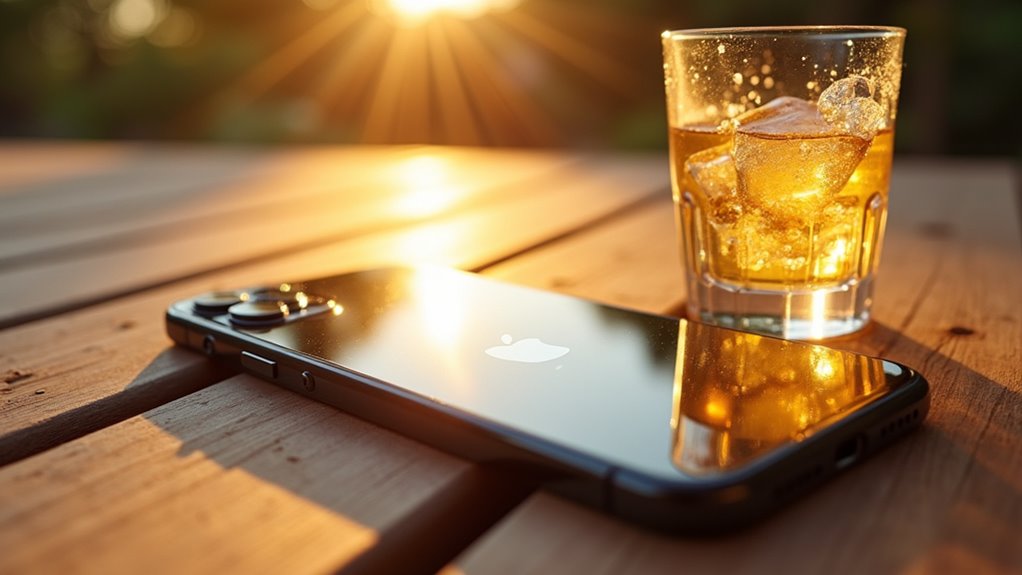
Podczas gdy wymagające aplikacje mogą generować ciepło wewnętrzne, ekstremalne temperatury zewnętrzne potęgują ten problem, ograniczając zdolność iPhone’a do odprowadzania tego ciepła. Temperatury otoczenia powyżej 30°C (86°F) zmniejszają wydajność pasywnego układu chłodzenia urządzenia, co powoduje, że komponenty wewnętrzne zatrzymują więcej energii. W niskich temperaturach opór wewnętrzny baterii wzrasta, co prowadzi do gwałtownych wahań napięcia, które generują dodatkowe ciepło, gdy telefon próbuje utrzymać wydajność. Bezpośrednie światło słoneczne nasila problem, ponieważ promieniowanie słoneczne zwiększa obciążenie termiczne i może podnieść temperaturę powierzchni znacznie powyżej poziomu otoczenia. Czujniki termiczne iPhone’a uruchamiają dławienie wydajności (throttling) lub wyłączenie urządzenia, gdy połączone ciepło wewnętrzne i zewnętrzne przekroczy bezpieczne progi, co chroni sprzęt, ale przerywa aktywność użytkownika.
Unikaj nawyków ładowania, które przegrzewają iPhone’a
Zauważyłeś kiedyś, że telefon pozostawiony na poduszce lub ładowany pod lampą nagrzewa się szybciej? Złe nawyki dotyczące ładowania mogą podnieść temperaturę iPhone’a, skracając żywotność baterii i wywołując dławienie termiczne (thermal throttling). Użytkownicy powinni trzymać urządzenie na twardych, płaskich powierzchniach, unikać przykrywania go tkaninami i wystrzegać się używania ładowarek o dużej mocy, które są niezgodne ze specyfikacją telefonu. Dodatkowo, jednoczesne wykonywanie wymagających zadań podczas ładowania potęguje generowanie ciepła, co sprawia, że kluczowe jest ograniczenie aktywności w tle podczas uzupełniania energii.
Miękkie powierzchnie i ładowarki o dużej mocy zwiększają emisję ciepła, skracając żywotność baterii i powodując dławienie wydajności.
- Podłączaj urządzenie do certyfikowanej ładowarki o niskiej mocy zamiast adaptera szybkiego ładowania, gdy tylko jest to możliwe.
- Przed podłączeniem ładowarki zdejmij etui, które zatrzymuje ciepło.
- Nie ładuj urządzenia na miękkich materiałach, takich jak koce, poduszki czy odzież.
- Unikaj używania telefonu do gier lub przesyłania strumieniowego wideo podczas ładowania.
Namierz aplikacje działające w tle, które nagrzewają Twojego iPhone’a
Nawet przy optymalnych praktykach ładowania iPhone może się przegrzewać z powodu aktywności oprogramowania działającego niezauważalnie w tle. System operacyjny stale odświeża aplikacje, sprawdza lokalizację i synchronizuje treści, co może generować ciepło, gdy wiele usług działa jednocześnie. Użytkownicy powinni otworzyć Ustawienia → Ogólne → Odświeżanie aplikacji w tle i wyłączyć tę funkcję dla nieistotnych aplikacji, ograniczając połączenia sieciowe i cykle procesora. Gry o wysokiej rozdzielczości, usługi strumieniowe oraz platformy mediów społecznościowych często utrzymują aktywne pętle, które zużywają zasoby; zamknięcie ich w przełączniku aplikacji zmniejsza obciążenie. Widgety intensywnie zużywające baterię, takie jak prognoza pogody czy wiadomości, również często pobierają dane; usunięcie ich lub zmniejszenie częstotliwości aktualizacji ogranicza zbędne przetwarzanie. Monitorowanie ekranu użycia baterii pozwala sprawdzić, które aplikacje zużywają nieproporcjonalnie dużo energii, co ułatwia ukierunkowaną dezaktywację i zapobiega nagrzewaniu się urządzenia.
Szybkie sposoby na przegrzewający się iPhone (w kilka minut)
Jak można schłodzić iPhone’a w ciągu kilku minut? Natychmiastowe działania skupiają się na redukcji źródeł ciepła i poprawie przepływu powietrza. Urządzenie należy umieścić na twardej, płaskiej powierzchni, z dala od bezpośredniego światła słonecznego, a wszelkie aktywne aplikacje lub procesy w tle muszą zostać zamknięte. Wyłączenie zbędnych usług, takich jak Bluetooth, Wi-Fi i usługi lokalizacyjne, zapobiega dalszemu obciążeniu procesora. Krótki cykl zasilania — przytrzymanie przycisku bocznego i dowolnego przycisku głośności, aż pojawi się suwak, a następnie przesunięcie go, aby wyłączyć zasilanie, odczekanie dziesięciu sekund i ponowne uruchomienie — pozwala na zresetowanie systemu zarządzania termicznego. Wreszcie, chłodne (ale nie mroźne) otoczenie, takie jak blat o temperaturze pokojowej, pomaga szybko rozproszyć resztkowe ciepło.
Połóż iPhone’a na chłodnej, płaskiej powierzchni, zamknij aplikacje, wyłącz usługi i zrestartuj urządzenie, aby zresetować zarządzanie termiczne.
- Zamknij wszystkie aplikacje i wyłącz odświeżanie w tle.
- Wyłącz zasilanie, odczekaj dziesięć sekund, a następnie uruchom ponownie.
- Wyłącz Bluetooth, Wi-Fi i GPS.
- Przenieś telefon na chłodną, płaską powierzchnię z dala od światła słonecznego.
Długofalowe nawyki zapobiegające przegrzewaniu się iPhone’a
Po doraźnych metodach, które w kilka minut przywracają przegrzanemu iPhone’owi normalną temperaturę, niezbędne są trwałe nawyki, aby utrzymać urządzenie w chłodzie na dłuższą metę. Użytkownicy powinni regularnie zdejmować etui zatrzymujące ciepło, zamykać aplikacje działające w tle i unikać wystawiania telefonu na bezpośrednie działanie promieni słonecznych. Aktualizacja do najnowszej wersji systemu iOS zapewnia optymalne algorytmy zarządzania energią, a wyłączenie zbędnych usług lokalizacyjnych zmniejsza obciążenie procesora. Zrównoważona rutyna ładowania – unikanie skrajnych wartości 100% lub 0% – zapobiega stresowi termicznemu. Wreszcie, przechowywanie iPhone’a w wentylowanym miejscu, gdy nie jest używany, umożliwia pasywne chłodzenie.
| Nawyk | Dlaczego to pomaga | Wdrożenie |
|---|---|---|
| Zdejmij etui zatrzymujące ciepło | Poprawia przepływ powietrza | Zdejmij etui przed wymagającymi zadaniami |
| Zamknij aplikacje w tle | Obniża zużycie procesora | Przesuń palcem w górę, aby zamknąć nieużywane aplikacje |
| Regularnie aktualizuj iOS | Optymalizuje zarządzanie energią | Włącz aktualizacje automatyczne |
| Ładuj w zakresie 20–80% | Redukuje nagrzewanie baterii | Używaj inteligentnej ładowarki lub ustaw przypomnienia |
Najczęściej zadawane pytania
Czy przegrzanie iPhone’a wpływa na trwałość baterii?
Regularne przegrzewanie może przyspieszyć degradację baterii, zmniejszając jej pojemność i żywotność. Podwyższone temperatury sprzyjają rozkładowi elektrolitu i zwiększeniu oporu wewnętrznego, co prowadzi do szybszego zużycia. W rezultacie częsta ekspozycja na wysokie temperatury skraca trwałość baterii iPhone’a.
Czy używanie etui z metalu przyczynia się do przegrzewania?
Metalowe etui mogą zwiększać temperaturę iPhone’a, ponieważ odprowadzają ciepło z urządzenia mniej efektywnie niż plastikowe lub silikonowe, co potencjalnie potęguje przegrzewanie się podczas intensywnych zadań lub wystawienia na działanie wysokich temperatur otoczenia.
Jakie są objawy przegrzania procesora w iPhone’cie?
Objawy przegrzania procesora w iPhone obejmują nagłe spowolnienie systemu, zamykanie aplikacji, wyświetlanie czerwonego ostrzeżenia, krótszy czas pracy baterii, podwyższoną temperaturę obudowy oraz zwiększone zużycie energii.
Czy aktualizacje systemu iOS mogą redukować problemy z przegrzewaniem?
Aktualizacje systemu iOS często zawierają ulepszenia w zakresie zarządzania temperaturą, dzięki czemu mogą ograniczyć problemy z przegrzewaniem się. Jednak ich skuteczność bywa różna; nowsze wersje mogą wprowadzać inne obciążenia, a ograniczenia sprzętowe czasami utrzymują się mimo optymalizacji oprogramowania.
Jak sprawdzić, czy czujnik temperatury w iPhone’ie działa prawidłowo?
Użytkownik może zainstalować aplikację diagnostyczną innej firmy, uruchomić wbudowany test Apple „Kondycja baterii” lub podłączyć urządzenie do komputera Mac i przejrzeć odczyty temperatury w konsoli Xcode, aby zweryfikować dokładność czujników.