Brak sieci w iPhone – jak naprawić błędy karty SIM i połączenia sieciowego?
6 maja, 2026Nagły komunikat „Brak sieci” na iPhonie często wskazuje na błąd karty SIM, oprogramowania lub usterkę sieci, a nie na awarię sprzętową. Szybka kontrola wizualna tacki i karty może ujawnić oczywiste uszkodzenia, podczas gdy zwykły restart lub reset ustawień sieciowych może usunąć ukryte błędy oprogramowania. Aktualizacja systemu iOS i ustawień operatora, przełączenie trybu samolotowego lub przełożenie karty SIM do innego urządzenia może pomóc w dokładniejszym określeniu przyczyny. Kolejny krok — zidentyfikowanie dokładnego źródła problemu — pozostaje niezbędny przed skontaktowaniem się z operatorem.
Kluczowe wnioski
- Sprawdź tackę SIM oraz kartę pod kątem uszkodzeń lub zanieczyszczeń; wyczyść styki niestrzępiącym się wacikiem i alkoholem izopropylowym.
- Wyłącz iPhone’a, a następnie włącz go ponownie; jeśli komunikat „Brak sieci” nadal występuje, zresetuj ustawienia sieciowe, przechodząc do Ustawienia → Ogólne → Przenieś zawartość lub wyzeruj → To urządzenie → Resetuj ustawienia sieciowe.
- Zaktualizuj system iOS oraz ustawienia operatora (Ustawienia → Ogólne → Uaktualnienia, a następnie zatwierdź wszelkie uaktualnienia ustawień operatora), aby zapewnić zainstalowanie najnowszych profili sieciowych.
- Włącz tryb samolotowy na kilka sekund, a następnie go wyłącz, aby wymusić ponowną rejestrację telefonu w pobliskich stacjach bazowych.
- Sprawdź kartę SIM w innym sprawnym iPhonie; jeśli nadal wyświetla się komunikat „Brak sieci”, skontaktuj się z operatorem, podając numer IMEI oraz numer karty SIM w celu aktywacji lub wymiany.
Sprawdź tackę na kartę SIM i kartę SIM pod kątem uszkodzeń (brak sieci w iPhone)
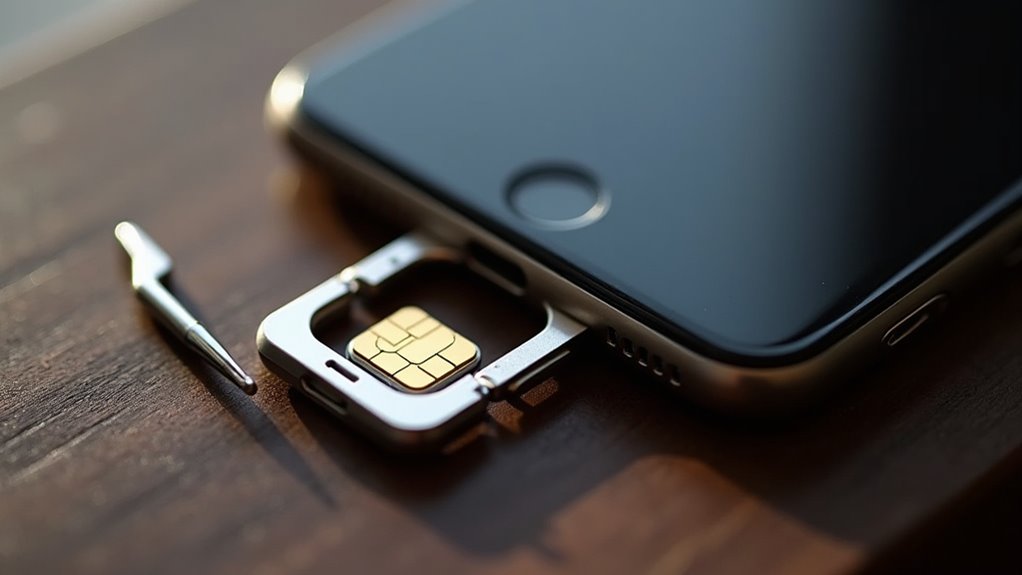
W jaki sposób prosta kontrola wzrokowa może rozwiązać problem „Braku sieci” w iPhonie? Technik najpierw wyjmuje tackę SIM, sprawdza ją pod kątem wygięć, pęknięć lub zanieczyszczeń, a następnie ogląda samą kartę SIM. Zarysowania, odkształcone krawędzie lub utlenienie mogą uniemożliwić prawidłowy kontakt z czytnikiem urządzenia. Jeśli tacka wydaje się zdeformowana, może to powodować niewłaściwe ułożenie karty, prowadząc do jej przerywanego wykrywania. Czyszczenie metalowych styków niestrzępiącym się wacikiem i alkoholem izopropylowym pozwala usunąć utlenioną warstwę. Ponowne włożenie nieuszkodzonej karty do sprawnej tacki przywraca mostek elektryczny niezbędny do rejestracji w sieci. Po zweryfikowaniu, że sprzęt jest nienaruszony, użytkownik może wykluczyć przyczyny fizyczne przed przejściem do rozwiązywania problemów z oprogramowaniem.
Zrestartuj iPhone’a i zresetuj ustawienia sieciowe (iPhone brak sieci)
Po upewnieniu się, że tacka karty SIM i sama karta są fizycznie sprawne, kolejnym krokiem jest wyeliminowanie przyczyn związanych z oprogramowaniem. Zwykły restart usuwa tymczasowe błędy, które mogą uniemożliwiać iPhone’owi rozpoznanie sieci. Aby zrestartować urządzenie, naciśnij i przytrzymaj jednocześnie przycisk boczny oraz przycisk głośności, aż pojawi się suwak wyłączania, przesuń go, odczekaj kilka sekund, a następnie ponownie naciśnij przycisk boczny. Jeśli problem nie ustąpi, zresetowanie ustawień sieciowych przywraca domyślne konfiguracje sieci komórkowej, Wi‑Fi oraz Bluetooth, eliminując uszkodzone preferencje. Użytkownik przechodzi do Ustawienia → Ogólne → Przenieś zawartość lub resetuj iPhone’a → Resetuj → Resetuj ustawienia sieciowe, potwierdza czynność, a urządzenie uruchamia się ponownie automatycznie. Po resecie iPhone ponownie szuka dostępnych operatorów, co często rozwiązuje problem z komunikatem „Brak sieci” bez konieczności dalszej ingerencji w sprzęt.
Uaktualnij system iOS i ustawienia operatora (iPhone – brak sieci)
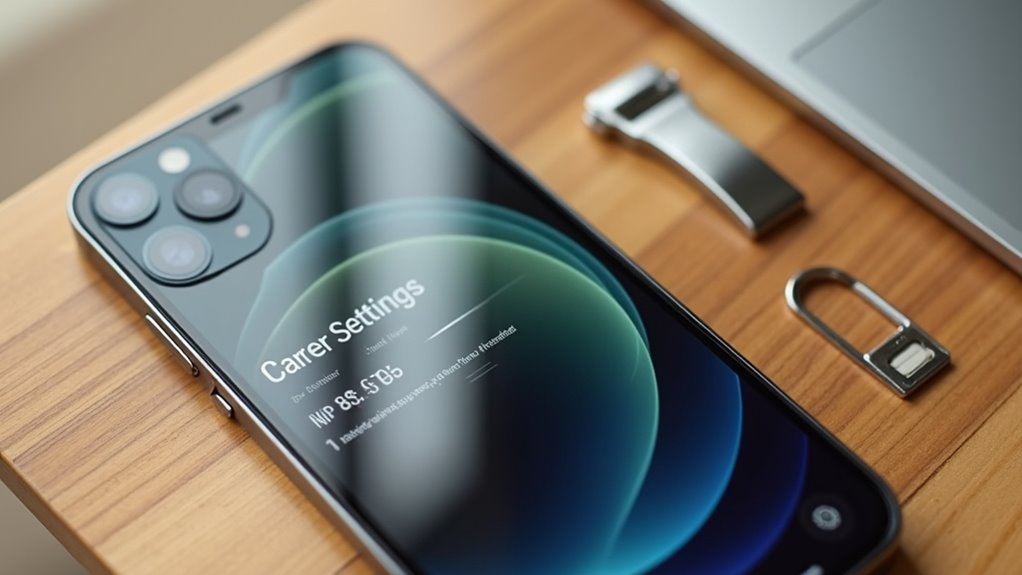
Dlaczego iPhone czasem traci zasięg pomimo sprawnej karty SIM? Najczęstszą przyczyną jest nieaktualne oprogramowanie, które nie może poprawnie komunikować się z siecią operatora. Aktualizacja systemu iOS zapewnia urządzeniu najnowsze stosy protokołów, poprawki błędów i łatki bezpieczeństwa. Podobnie ustawienia operatora zawierają specyficzne parametry — takie jak APN, roaming i preferencje pasm — które muszą być zgodne z bieżącą infrastrukturą operatora. Aby przeprowadzić aktualizację, użytkownik otwiera Ustawienia → Ogólne → Uaktualnienia i instaluje dostępną wersję systemu iOS. Po uaktualnieniu systemu ścieżka Ustawienia → Ogólne → To urządzenie wyświetli powiadomienie o instalacji ustawień operatora, jeśli istnieje nowsza wersja; dotknięcie przycisku „Uaktualnij” wprowadza zmiany. Kroki te odświeżają profil sieciowy urządzenia, często przywracając usługę bez dalszej ingerencji.
Przełącz tryb samolotowy, aby naprawić brak sieci w iPhone
Nawet po zaktualizowaniu systemu iOS i ustawień operatora połączenie sieciowe może pozostać nieaktywne. Jednym z najszybszych rozwiązań jest przełączenie trybu samolotowego. Użytkownik otwiera Ustawienia lub Centrum sterowania, aktywuje tryb samolotowy na kilka sekund, a następnie go dezaktywuje. Wymusza to na iPhone’ie przerwanie wszelkich utrzymujących się sesji komórkowych i inicjuje nową rejestrację w wieżach operatora. Reset ten usuwa również tymczasowe błędy częstotliwości radiowych, które mogły pojawić się po ostatnich zmianach w oprogramowaniu. Jeśli urządzenie krótko wyświetla komunikat „Brak sieci”, gdy tryb samolotowy jest włączony, jest to zjawisko oczekiwane; ponowne połączenie powinno wyświetlić paski sygnału, jeśli karta SIM i sieć są sprawne. Powtórzenie tej czynności może rozwiązać uporczywe przypadki, w których pierwsza próba nie przywróciła usługi.
Przetestuj kartę SIM w innym urządzeniu w przypadku braku sieci w iPhone
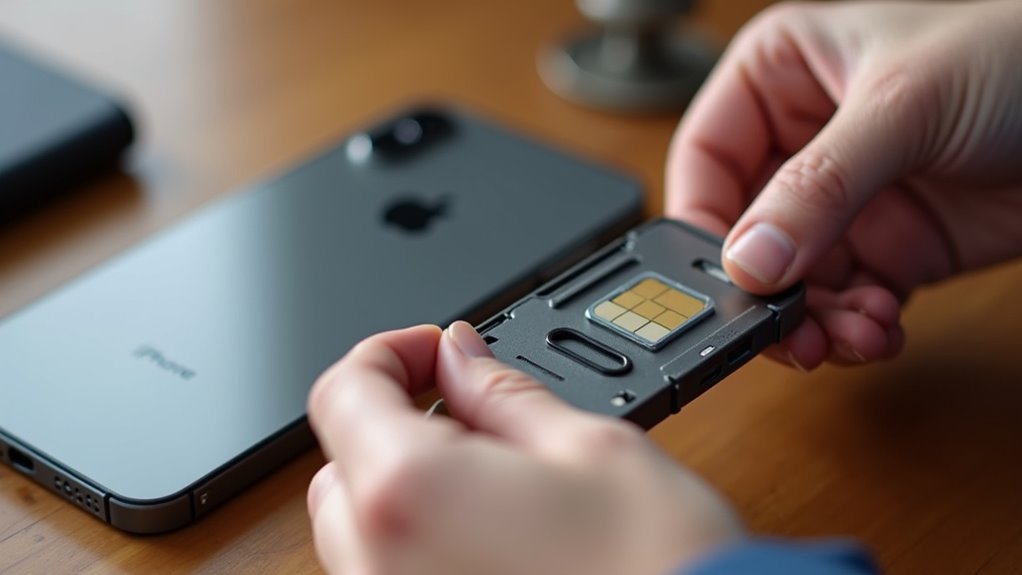
Gdy iPhone wielokrotnie wyświetla komunikat „Brak sieci”, przełożenie karty SIM do innego telefonu może szybko ujawnić, czy problem leży po stronie karty SIM, czy samego urządzenia. Użytkownik wyjmuje tackę SIM, wkłada kartę do sprawnego urządzenia i sprawdza siłę sygnału. Jeśli alternatywny telefon zarejestruje usługę, prawdopodobnie winne jest oprogramowanie lub sprzęt iPhone’a; jeśli on również wyświetla „Brak sieci”, karta SIM jest uszkodzona lub nieaktywna. Podczas tego testu ważne jest, aby wyłączyć oba urządzenia przed wyjęciem karty, unikać wyginania tacki i upewnić się, że styki karty SIM są czyste. Potwierdzenie funkcjonalności karty SIM zawęża kroki rozwiązywania problemów, pozwalając użytkownikowi skupić się na poprawkach specyficznych dla iPhone’a lub na wymianie karty SIM, jeśli jest to konieczne.
Skontaktuj się z operatorem w sprawie braku sieci w iPhone i ustawień konta
W jaki sposób użytkownik może ustalić, czy komunikat „Brak sieci” w telefonie iPhone jest spowodowany awarią sieci czy ograniczeniem konta? Użytkownik powinien najpierw sprawdzić stronę statusu usług operatora lub aplikację pod kątem zgłoszonych awarii w danej okolicy. Jeśli żadna awaria nie widnieje na liście, należy zadzwonić na linię wsparcia operatora, podając numer IMEI i numer karty SIM urządzenia. Konsultant może sprawdzić status konta pod kątem nieuregulowanych należności, ograniczeń planu taryfowego lub błędów w aktywacji karty SIM. Podczs rozmowy użytkownik może poprosić o zresetowanie ustawień sieciowych lub nową kartę SIM, jeśli konto jest w należytym stanie. Dokumentowanie daty, godziny i kodów błędów ułatwia szybszą diagnozę. Takie systematyczne podejście pozwala wyizolować przyczyny związane z operatorem przed przystąpieniem do rozwiązywania problemów ze sprzętem.
Najczęściej zadawane pytania
Czy uszkodzona tacka karty SIM może powodować przegrzewanie się iPhone’a?
Uszkodzona tacka karty SIM może pośrednio powodować przegrzewanie się iPhone’a, jeśli tworzy słaby styk elektryczny, co zmusza telefon do ciągłego wyszukiwania sygnału lub wielokrotnego resetowania modemu komórkowego, co z kolei podnosi temperaturę.
Dlaczego mój iPhone traci połączenie z Wi-Fi, podczas gdy karta SIM działa?
iPhone może przerywać połączenia Wi‑Fi, podczas gdy karta SIM pozostaje aktywna, ponieważ urządzenie priorytetyzuje dane komórkowe, gdy siła sygnału Wi‑Fi spadnie poniżej progu, lub z powodu błędów oprogramowania i niewłaściwej konfiguracji ustawień sieciowych, które powodują przerywanie bezprzewodowego przekazywania danych.
Czy używanie adaptera karty SIM innej firmy jest bezpieczne?
Korzystanie z adaptera karty SIM innej firmy wiąże się z ryzykiem; może on pogorszyć integralność sygnału, wywołać przegrzanie lub spowodować utratę gwarancji. Kompatybilność jest zróżnicowana, dlatego przed wdrożeniem niezbędne są dokładne testy i pozyskanie produktu z wiarygodnego źródła.
Czy aktualizacje oprogramowania układowego operatora wpływają na łączność Bluetooth?
Aktualizacje oprogramowania układowego operatora mogą modyfikować implementacje stosu Bluetooth, potencjalnie zmieniając zachowanie podczas parowania, opóźnienia lub zarządzanie energią. W niektórych przypadkach aktualizacje rozwiązują błędy w łączności, podczas gdy inne mogą wprowadzać nowe niezgodności, wymagające zresetowania urządzenia lub dalszych poprawek.
Czy wadliwa karta eSIM może uniemożliwić działanie Face ID?
Wadliwa karta eSIM może zakłócać usługi komórkowe, ale nie wpływa bezpośrednio na sprzęt ani oprogramowanie Face ID; jednak poważne błędy systemowe wywołane problemami z kartą eSIM mogą pośrednio powodować awarie Face ID.