iPhone zawieszony na logo Apple? Poradnik naprawy w trybie DFU
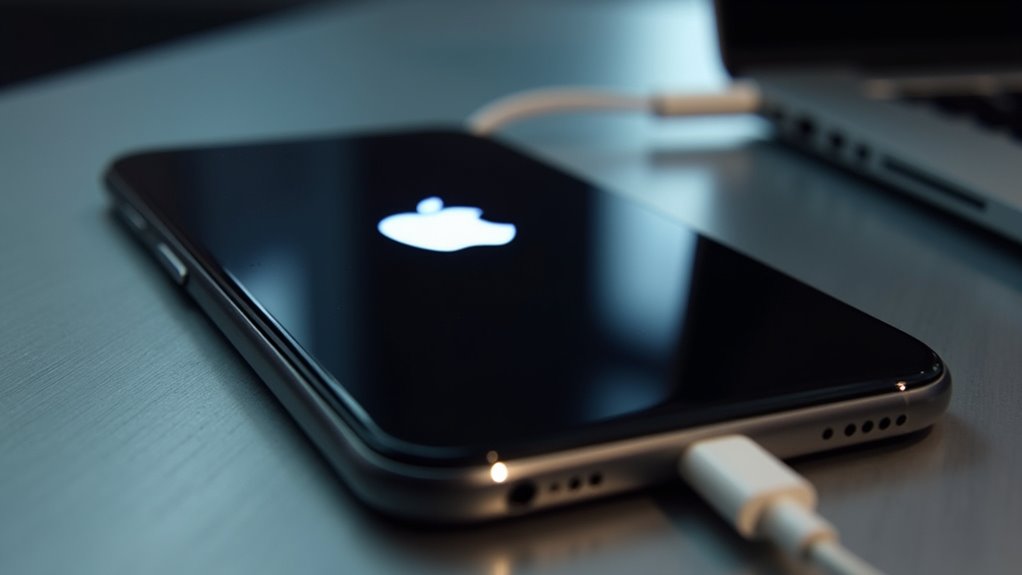
8 maja, 2026Gdy iPhone zawiesza się na logo Apple, oznacza to, że system operacyjny nie załadował się poprawnie, pozostawiając urządzenie nieresponsywnym. Tryb DFU (Device Firmware Update) całkowicie pomija system operacyjny, umożliwiając bezpośrednie przywrócenie bootloadera i oprogramowania układowego. Ta metoda może ożywić telefon bez utraty danych, ale wymaga precyzyjnych kroków i niezawodnego połączenia z komputerem. Zrozumienie, dlaczego DFU działa i jak poprawnie je przeprowadzić, jest kluczowe przed podjęciem dalszych prób naprawy.
Kluczowe wnioski
- Wejdź w tryb DFU, aby pominąć system operacyjny i ponownie zainstalować iOS, co naprawia problem zawieszonego logo Apple.
- Użyj odpowiedniej sekwencji przycisków dla swojego modelu iPhone’a; ekran pozostanie czarny, a iTunes/Finder wykryje „tryb awaryjny”.
- W iTunes/Finder wybierz Aktualizuj, aby zachować dane, lub Odtwórz, aby przeprowadzić czystą instalację; pomyślne odtworzenie usuwa zawieszenie na logo.
- Przed próbą wejścia w tryb DFU wykonaj kopię zapasową danych w iCloud lub lokalny szyfrowany backup, aby chronić kontakty, zdjęcia i ustawienia.
- Jeśli wystąpią błędy DFU (np. 4013, 4014) lub urządzenie nie chce wejść w tryb DFU, spróbuj użyć innych kabli/portów, innego komputera lub skorzystaj z profesjonalnej naprawy.
Dlaczego tryb DFU naprawia iPhone’a zawieszonego na logo Apple?
Dlaczego odtwarzanie w trybie DFU (Device Firmware Update) rozwiązuje problem iPhone’a zawieszonego na logo Apple? Proces DFU omija system operacyjny i komunikuje się bezpośrednio z bootloaderem urządzenia, co pozwala na nadpisanie niskopoziomowego oprogramowania układowego (firmware). Gdy iPhone zacina się na logo Apple, oprogramowanie systemowe lub partycja rozruchowa są często uszkodzone, co uniemożliwia załadowanie systemu operacyjnego. Tryb DFU wymusza wprowadzenie sprzętu w stan, w którym aktywny jest tylko bootloader, ignorując wszelkie uszkodzone warstwy oprogramowania. Łącząc się z programem iTunes lub Finder, użytkownik może wgrać świeży obraz systemu iOS, który nadpisuje wadliwe oprogramowanie układowe i przywraca łańcuch rozruchowy. Po zweryfikowaniu nowego oprogramowania urządzenie może ukończyć sekwencję startową, co eliminuje zawieszenie na logo. Metoda ta działa, ponieważ resetuje stos oprogramowania do znanego, prawidłowego stanu, bez polegania na wadliwie działającym systemie operacyjnym.
Uruchom tryb DFU, aby odblokować iPhone’a zawieszonego na logo Apple
Wyjaśniwszy, w jaki sposób tryb DFU przywraca łańcuch rozruchowy, kolejnym krokiem jest faktyczne wprowadzenie urządzenia w tryb DFU. Użytkownik musi podłączyć iPhone’a do komputera, a następnie wykonać precyzyjną sekwencję przycisków, która różni się w zależności od modelu. W przypadku iPhone’a 8 i nowszych należy nacisnąć i zwolnić przycisk zwiększania głośności (Volume Up), nacisnąć i zwolnić przycisk zmniejszania głośności (Volume Down), a następnie przytrzymać przycisk boczny (Side), jednocześnie naciskając przycisk zmniejszania głośności przez dziesięć sekund; po tym czasie należy zwolnić przycisk boczny, ale nadal trzymać przycisk zmniejszania głośności przez kolejne pięć sekund. Starsze modele wykorzystują kombinacje z przyciskiem Home. Gdy ekran pozostaje czarny, a program iTunes/Finder wykrywa urządzenie w trybie odzyskiwania, oznacza to, że tryb DFU jest aktywny, co pozwala na ponowną instalację oprogramowania układowego bez ingerencji bootloadera.
| Model | Sekwencja przycisków | Czas trwania |
|---|---|---|
| iPhone 12/13/14 | Zwiększanie głośności → Zmniejszanie głośności → Boczny + Zmniejszanie głośności | 15 s |
| iPhone 11/XS | Zwiększanie głośności → Zmniejszanie głośności → Boczny + Zmniejszanie głośności | 15 s |
| iPhone X/8 | Zwiększanie głośności → Zmniejszanie głośności → Boczny + Zmniejszanie głośności | 15 s |
| iPhone 7/6s | Home + Boczny | 15 s |
| iPhone 5/4 | Home + Zasilanie | 15 s |
Odtwarzanie iPhone’a zawieszonego na logo Apple za pomocą iTunes (Windows) lub Findera (macOS)
Jak można ożywić iPhone’a zawieszonego na logo Apple bez pełnego resetowania urządzenia? Użytkownik powinien najpierw podłączyć iPhone’a do komputera, uruchomić iTunes w systemie Windows lub Finder w systemie macOS i upewnić się, że urządzenie zostało wykryte w trybie awaryjnym. Wybranie ikony urządzenia spowoduje wyświetlenie komunikatu z opcjami „Aktualizuj” lub „Odtwórz”. Wybranie opcji „Aktualizuj” inicjuje pobieranie oprogramowania sprzętowego i próbuje ponownie zainstalować system iOS przy jednoczesnym zachowaniu danych. Jeśli aktualizacja zakończy się niepowodzeniem, użytkownik może zdecydować się na opcję „Odtwórz”, która wymaże zawartość telefonu i zainstaluje świeżą wersję systemu iOS. Przez cały ten proces komputer musi pozostać podłączony, a iPhone powinien być włączony. Pomyślne zakończenie procesu przywraca iPhone’a do ekranu głównego, wolnego od zawieszenia na logo Apple.
Jak zarchiwizować dane z iPhone’a przed odtworzeniem w trybie DFU
Czy użytkownik może zachować dane osobiste przed rozpoczęciem resetu w trybie DFU? Tak, tworząc aktualną kopię zapasową w iCloud lub na komputerze. Kopia zapasowa w iCloud wymaga połączenia z Wi‑Fi, odpowiedniej ilości miejsca w pamięci oraz naładowanego urządzenia; użytkownik wybiera Ustawienia > [Imię i nazwisko] > iCloud > Kopia zapasowa w iCloud > Utwórz kopię zapasową teraz. W przypadku lokalnej kopii zapasowej użytkownik podłącza iPhone’a do komputera Mac lub PC z systemem Windows, otwiera Finder lub iTunes, wybiera urządzenie i klika „Utwórz kopię zapasową teraz”, opcjonalnie szyfrując kopię zapasową, aby zachować hasła i dane dotyczące zdrowia. Po zakończeniu procesu użytkownik weryfikuje rozmiar i datę kopii zapasowej w Ustawienia > Ogólne > iPhone (miejsce) > Kopie zapasowe lub na liście kopii zapasowych w komputerze. Gwarantuje to, że wszystkie kontakty, zdjęcia, aplikacje i ustawienia są bezpiecznie przechowywane przed wejściem w tryb DFU.
Typowe błędy odtwarzania w trybie DFU i sposoby ich naprawy
Dlaczego próby odtworzenia w trybie DFU czasami kończą się niepowodzeniem? Proces ten może zostać przerwany przez usterki sprzętowe, konflikty oprogramowania lub problemy z łącznością, z których każdy generuje odrębne kody błędów wymagające ukierunkowanych działań naprawczych.
Typowe komunikaty o błędach to:
- Błąd 4013 – często powodowany przez wadliwy kabel Lightning lub port USB; wymiana kabla i użycie innego portu zazwyczaj rozwiązuje problem.
- Błąd 4014 – wskazuje na problem sprzętowy, taki jak uszkodzona płyta główna; zalecana jest profesjonalna diagnostyka.
- Błąd 4020 – pojawia się, gdy iTunes lub Finder nie mogą skomunikować się z urządzeniem; aktualizacja systemu operacyjnego komputera oraz aplikacji iTunes/Finder do najnowszej wersji często usuwa tę przeszkodę.
Co zrobić, gdy tryb DFU nie przywraca iPhone’a
Zdarzyło Ci się kiedykolwiek, że po próbie odtworzenia w trybie DFU iPhone przestał reagować? Najpierw sprawdź wersję iTunes lub Finder na komputerze i w razie potrzeby ją zaktualizuj. Następnie powtórz sekwencję wejścia w tryb DFU, upewniając się, że ekran urządzenia pozostaje czarny przez cały czas trwania procesu. Jeśli telefon nadal nie chce się uruchomić, wypróbuj inny kabel USB, port lub inny komputer Mac/PC, aby wykluczyć błędy komunikacji sprzętowej. Jeżeli problem nie ustępuje, sprawdź stan baterii; skrajnie zużyte ogniwo może uniemożliwić rozruch podczas odtwarzania. Podłączenie urządzenia do ładowarki sieciowej na piętnaście minut przed drugą próbą DFU może ustabilizować napięcie. Ostatecznie, jeśli odzyskiwanie oprogramowania zawiedzie, a testy sprzętowe nie wykażą usterek, zaleca się skorzystanie z profesjonalnego serwisu diagnostycznego w celu wyeliminowania awarii płyty głównej lub poszczególnych komponentów.
Zapobiegaj przyszłym problemom z iPhonem zawieszonym na logo Apple
W jaki sposób użytkownicy mogą zapobiec powtarzającemu się zawieszaniu iPhone’a na logo Apple? Regularna konserwacja, ostrożne nawyki związane z oprogramowaniem oraz uważne obchodzenie się ze sprzętem zmniejszają prawdopodobieństwo wystąpienia blokady na logo. Dbanie o aktualność systemu operacyjnego zapobiega niekompatybilnościom, które mogą powodować błędy podczas uruchamiania. Unikanie niskiej jakości ładowarek i kabli chroni układ zarządzania energią urządzenia, natomiast okresowe kopie zapasowe gwarantują złagodzenie skutków utraty danych w przypadku zawieszenia systemu. Poniższe praktyki wzmacniają stabilność:
Regularne aktualizacje, certyfikowane akcesoria i rutynowe resety zapobiegają zawieszaniu się iPhone’ów na logo Apple.
- Niezwłocznie instaluj aktualizacje iOS i upewnij się, że kończą się one bez zakłóceń.
- Używaj wyłącznie akcesoriów z certyfikatem Apple; przed każdym użyciem sprawdzaj złącza pod kątem zanieczyszczeń lub uszkodzeń.
- Wykonuj rutynowe miękkie resety i zamykaj aplikacje działające w tle, aby utrzymać optymalne wykorzystanie pamięci.
Działania te wspólnie minimalizują warunki, które powodują zatrzymanie pracy iPhone’a na logo Apple.
Kiedy wezwać fachowca lub szukać naprawy sprzętowej
Nawet przy starannej konserwacji niektóre zawieszenia na logo Apple utrzymują się pomimo napraw oprogramowania, co wskazuje na prawdopodobną usterkę sprzętową. Użytkownicy powinni rozważyć profesjonalną pomoc, gdy wielokrotne próby wejścia w tryb DFU zawiodą, urządzenie nie reaguje na wymuszone restarty lub gdy komponenty peryferyjne, takie jak bateria, wyświetlacz lub płyta główna, wykazują uszkodzenia fizyczne. Objawy takie jak przerywane zaniki zasilania, przegrzewanie się lub nieresponsywne ekrany dotykowe sugerują wewnętrzne awarie, które wykraczają poza zakres samodzielnej naprawy. Status gwarancji i ochrona AppleCare również wpływają na decyzję; jednostki pogwarancyjne mogą skorzystać z usług autoryzowanych serwisów, aby zapewnić sobie wysokiej jakości części i zachować wartość odsprzedaży. W przypadkach kontaktu z wodą, korozji lub nieznanych wewnętrznych zwarć, certyfikowany technik może bezpiecznie zdiagnozować i wymienić uszkodzone moduły, zmniejszając ryzyko dalszych uszkodzeń.
Najczęściej zadawane pytania
Czy DFU usuwa wirusy z iPhone’a?
Tryb DFU nie jest ukierunkowany konkretnie na wirusy; przywraca on oprogramowanie układowe urządzenia, usuwając wszystkie dane i instalując ponownie system iOS, co eliminuje wszelkie obecne złośliwe oprogramowanie, ale nie jest on dedykowanym narzędziem antywirusowym.
Czy Mogę Przywrócić Odblokowaną Aplikację Po DFU?
Po odtworzeniu w trybie DFU urządzenie może ponownie zainstalować wcześniej odblokowaną aplikację, ale wszelkie wcześniejsze modyfikacje typu jailbreak zostają utracone; aplikację należy pobrać ponownie z App Store lub przywrócić z kopii zapasowej.
Czy tryb DFU wpływa na pamięć wewnętrzną iOS?
Tryb DFU nie zmienia zawartości pamięci wewnętrznej systemu iOS; nadpisuje jedynie oprogramowanie układowe. Jednak przywracanie wersji systemu iOS może spowodować usunięcie danych użytkownika, chyba że kopia zapasowa zostanie przywrócona w dalszej kolejności.
Czy potrzebuję specjalnego kabla USB do trybu DFU?
Standardowy kabel ze złącza Lightning na USB działa w trybie DFU; nie jest wymagany żaden zastrzeżony ani specjalny kabel, pod warunkiem że jest on sprawny, obsługuje przesyłanie danych i stabilnie łączy się zarówno z iPhonem, jak i komputerem.
Czy DFU działa na iPhone’ach z jailbreakiem?
Tryb DFU działa na iPhone’ach z jailbreakiem, ale niestandardowe oprogramowanie sprzętowe może zmieniać zachowanie bootloadera; użytkownicy powinni zweryfikować kompatybilność, ponieważ niektóre modyfikacje mogą uniemożliwić pomyślne wejście w ten tryb lub spowodować niestabilność podczas przywracania.