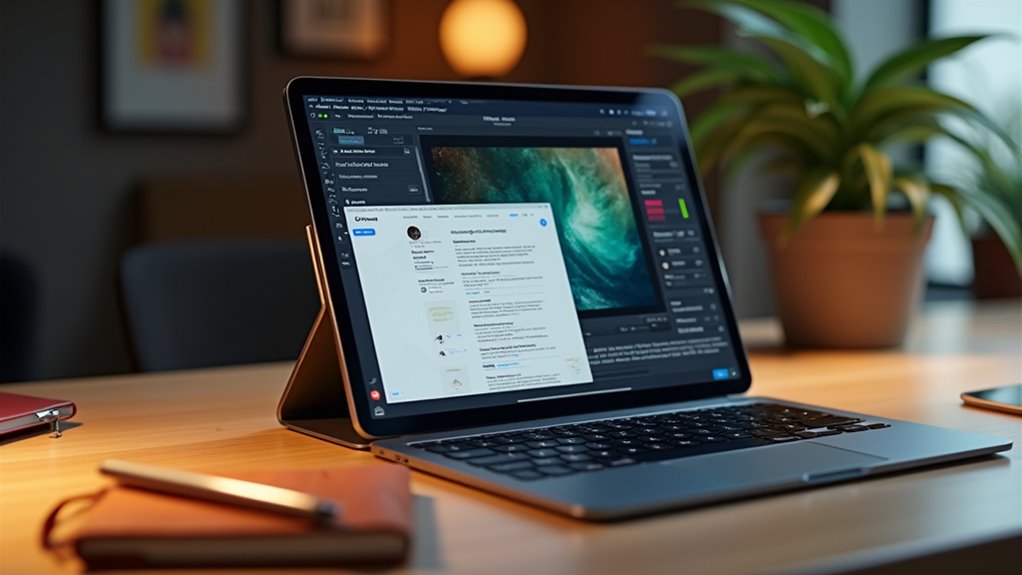
iPad jako zamiennik laptopa? Co potrafi Stage Manager
13 sierpnia, 2026Stage Manager przekształca iPada w niemalże komputer stacjonarny, oferując okna o regulowanym rozmiarze, nakładające się na siebie układy i wiele obszarów roboczych, które naśladują wielozadaniowość znaną z laptopów. Pozwala użytkownikom grupować aplikacje projektowe, błyskawicznie przełączać konteksty i utrzymywać niezbędne narzędzia widoczne obok siebie. Jednak przejście to nie jest płynne dla każdej aplikacji, a zwiększony pobór mocy budzi obawy o baterię. Pozostaje pytanie: czy te możliwości mogą naprawdę zastąpić tradycyjny laptop w profesjonalnej pracy?
Kluczowe wnioski
- Stage Manager umożliwia systemowi iPadOS uruchamianie wielu okien o zmiennych rozmiarach, naśladując wielozadaniowy układ pulpitu znanego z komputerów stacjonarnych.
- Użytkownicy mogą tworzyć i przełączać się między nazwanymi obszarami roboczymi, zachowując grupy aplikacji, rozmiary okien i ich pozycje między sesjami.
- Obsługa zewnętrznych wyświetlaczy (do 4K na iPadzie Pro) zwiększa przestrzeń roboczą ekranu, umożliwiając wydajność zbliżoną do pracy na laptopie.
- Zoptymalizowane aplikacje dostosowują się do funkcji Stage Manager, podczas gdy starsze aplikacje jednokonowe mogą stawiać opór zmianie rozmiaru lub zwiększać zużycie baterii.
- Dzięki klawiaturze, gładzikowi i myszy iPad może jednocześnie obsługiwać arkusze kalkulacyjne, pliki PDF, połączenia wideo i edytory kodu, służąc jako realna alternatywa dla laptopa.
Zrozum, czym jest funkcja Stage Manager
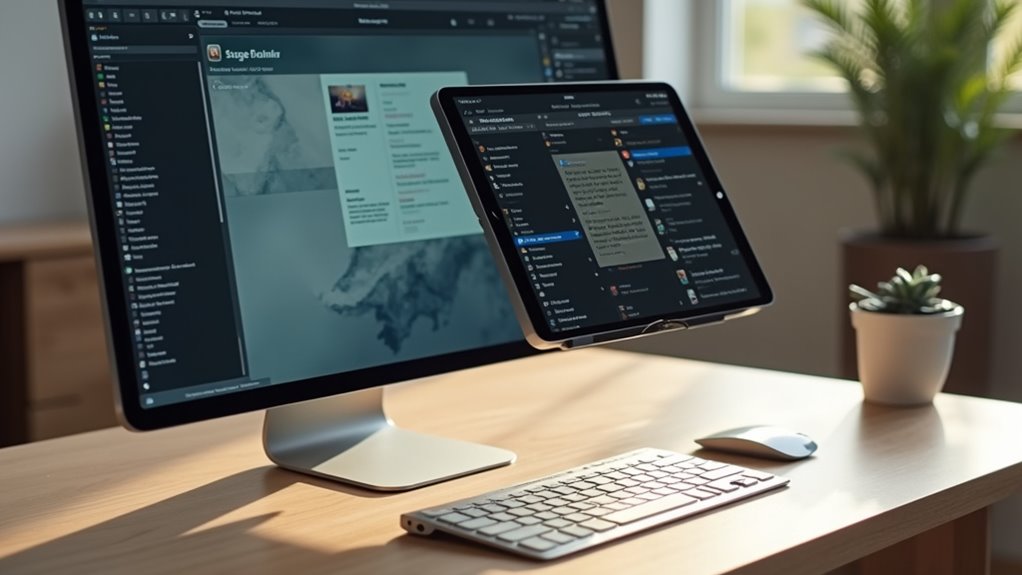
Stage Manager to system wielozadaniowości w iPadOS, który konsoliduje aplikacje w okna o zmiennym rozmiarze i grupuje je w konfigurowalne obszary robocze. Zastępuje on tradycyjny model aplikacji pełnoekranowych płynnym środowiskiem, w którym wiele aplikacji współistnieje obok siebie, a każde okno zachowuje swój własny stan i wymiary. Użytkownicy mogą przeciągać okna do krawędzi ekranu, zatrzaskiwać je w predefiniowanych układach lub układać kaskadowo, podczas gdy system automatycznie dostosowuje skalowanie do orientacji i rozmiaru wyświetlacza urządzenia. Obszary robocze działają jak kontenery przechowujące zestaw otwartych okien, co pozwala na szybkie przełączanie się między odrębnymi grupami zadań bez konieczności zamykania lub minimalizowania aplikacji. Architektura ta odzwierciedla zarządzanie oknami klasy desktopowej, zapewniając bardziej wszechstronny interfejs do produktywnego korzystania z iPada.
Włączanie i konfigurowanie funkcji Stage Manager na iPadzie
Jak aktywować funkcję Stage Manager na iPadzie? Użytkownik otwiera Ustawienia, wybiera „Ekran początkowy i Dock”, a następnie przełącza suwak Stage Manager. Po włączeniu interfejs rozszerza się, pokazując pasek boczny z ostatnio używanymi aplikacjami oraz obszar z pływającymi oknami. System automatycznie rozmieszcza otwarte aplikacje, ale użytkownik może precyzyjnie dostosować ich zachowanie za pomocą dodatkowych opcji.
- Rozmiar i położenie okna – przeciągnij rogi lub użyj przycisku „Zmień rozmiar”, aby ustawić preferowane wymiary.
- Grupowanie aplikacji – przeciągnij jedną aplikację na drugą, aby utworzyć stos, co umożliwi szybkie przełączanie.
- Obsługa zewnętrznego wyświetlacza – wybierz „Osobny ekran”, aby rozszerzyć obszar roboczy, lub „Klonuj”, aby powielić ekran iPada.
Kroki te konfigurują funkcję Stage Manager, zapewniając wielozadaniowość przypominającą pracę na laptopie, przy jednoczesnym zachowaniu prostoty systemu iPadOS.
Wymagany sprzęt dla konfiguracji typu laptopoterminal
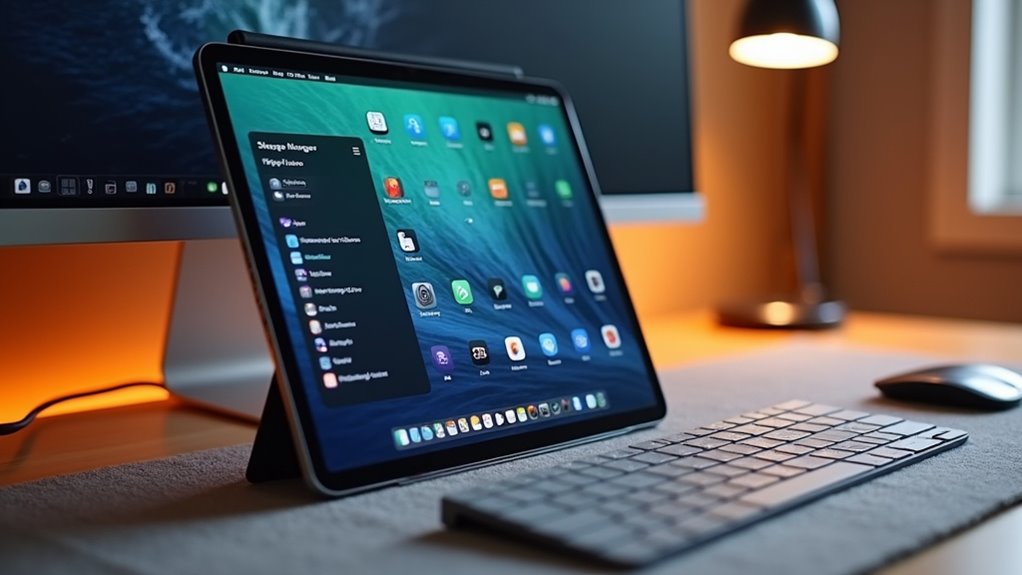
Jakie akcesoria sprzętowe zmieniają iPada w stację roboczą przypominającą laptopa? Klawiatura magnetyczna z gładzikiem zapewnia fizyczne pisanie i kontrolę za pomocą kursora, natomiast koncentrator USB-C rozszerza łączność o zewnętrzne wyświetlacze, Ethernet i pamięć masową. Monitor o wysokiej rozdzielczości, najlepiej co najmniej 1080p, oferuje większą przestrzeń do wielozadaniowości. Funkcja Power Delivery za pośrednictwem szybkiej ładowarki lub powerbanku zapewnia stałą wydajność podczas intensywnych zadań. Opcjonalne akcesoria obejmują mysz Bluetooth dla ergonomicznej nawigacji oraz rysik do precyzyjnego wprowadzania danych w aplikacjach kreatywnych. Razem komponenty te tworzą środowisko w stylu komputera stacjonarnego, umożliwiając iPadowi uruchamianie wielu aplikacji obok siebie, obsługę urządzeń peryferyjnych i utrzymanie żywotności baterii porównywalnej z tradycyjnym laptopem.
Dlaczego Stage Manager zmienia iPada w alternatywę dla laptopa
Czy iPad może faktycznie dorównać laptopowi pod względem wielozadaniowości? Stage Manager redefiniuje system pracy na iPadzie, oferując środowisko przypominające pulpit, w którym wiele aplikacji współistnieje obok siebie, każda w oknie o zmiennym rozmiarze. Rozwiązanie to zachowuje atuty urządzenia w postaci obsługi dotykowej i Apple Pencil, dostarczając jednocześnie organizację przestrzenną znaną użytkownikom laptopów. System automatycznie zapamiętuje układy okien, co pozwala na błyskawiczne przełączanie kontekstu bez konieczności ręcznego układania elementów. Ta płynność redukuje bariery wynikające z pracy skoncentrowanej na pojedynczych aplikacjach, pozycjonując tablet jako wiarygodną alternatywę dla laptopa w zadaniach wymagających dużej wydajności.
- Okna o zmiennym rozmiarze umożliwiające jednoczesną interakcję z aplikacjami
- Automatyczne przywoływanie układu między sesjami
- Płynne przechodzenie między obsługą dotykową, klawiaturą i myszą
Twórz niestandardowe obszary robocze dla różnych projektów
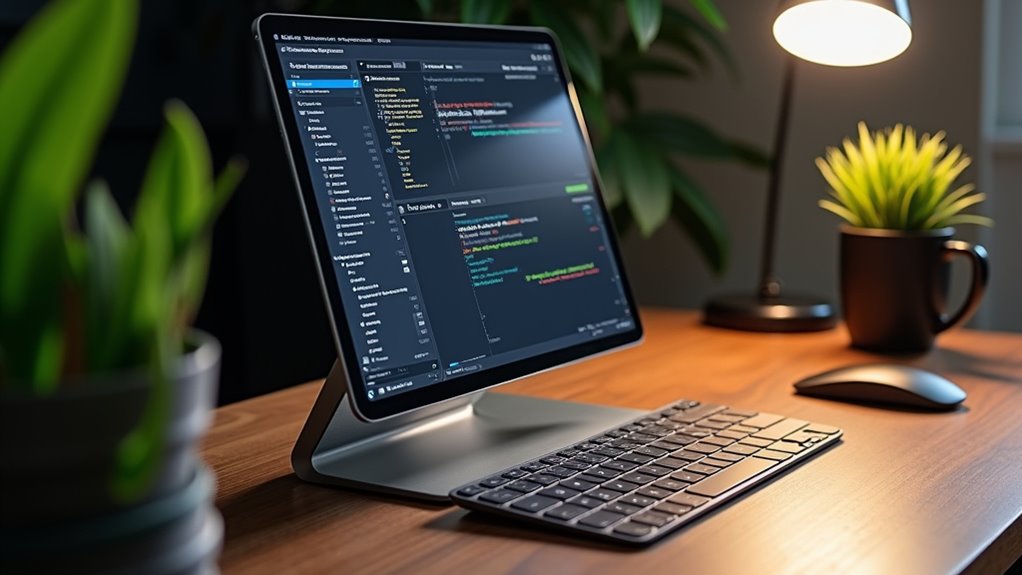
Zastanawiałeś się kiedyś, jak iPad może bez wysiłku przełączać się między sprintem projektowym, przeglądem badań a sesją kodowania? Stage Manager pozwala użytkownikom łączyć specyficzne dla danego projektu kolekcje aplikacji, okien i gotowych układów w jeden obszar roboczy. Stukając w przycisk nowego obszaru roboczego, użytkownik może nadać zestawowi nazwę, przypisać kolor tła i wybrać aplikacje, które mają się w nim pojawić. Gdy obszar roboczy zostanie aktywowany, wszystkie wybrane okna otwierają się w swoich zapisanych pozycjach, zachowując konfiguracje Split View oraz rozmiary nakładek. System przechowuje każdy obszar roboczy w iCloud, co umożliwia płynne przenoszenie pracy między różnymi modelami iPada. Użytkownicy mogą również duplikować obszar roboczy, zmieniać jego nazwę lub usuwać go po zakończeniu projektu, dbając o porządek w interfejsie. To modułowe podejście skraca czas przełączania kontekstu i odzwierciedla funkcję wirtualnych pulpitów znaną z komputerów, pozostając przy tym w pełni przystosowanym do obsługi dotykowej.
Opanuj zmianę rozmiaru, widok Split-View oraz funkcję przeciągnij i upuść
W jaki sposób iPad dorównuje płynności komputera stacjonarnego, gdy użytkownicy muszą na bieżąco zmieniać układ okien? Stage Manager zapewnia precyzyjną kontrolę dzięki intuicyjnym gestom, umożliwiając użytkownikom zmianę rozmiaru okien, korzystanie z funkcji Split View oraz przeciąganie i upuszczanie treści bez utraty szybkości. System wykrywa ruchy chwytania krawędzi, natychmiast dostosowując wymiary przy jednoczesnym zachowaniu proporcji obrazu. Funkcja Split View ustawia dwie aplikacje obok siebie, z których każda zachowuje niezależne menu wielozadaniowości. Przeciąganie i upuszczanie działa między aplikacjami i przestrzeniami, pozwalając na przenoszenie tekstu, obrazów lub plików jednym płynnym ruchem.
- Zsuń lub rozsuń palce, aby uzyskać szczegółową zmianę szerokości i wysokości.
- Przeciągnij krawędź, aby utworzyć lub zmodyfikować parę w widoku Split View.
- Długo naciśnij i przeciągnij, aby przesyłać elementy między oknami lub obszarami roboczymi.
Kompatybilność monitorów zewnętrznych: Co działa, a co nie
Użytkownicy często odkrywają, że przy podłączaniu iPada do zewnętrznego monitora kompatybilność zależy zarówno od specyfikacji sprzętowej, jak i możliwości systemu iPadOS. iPad Pro ze złączem USB‑C może obsługiwać wyświetlacz 4K przy 60 Hz, podczas gdy iPad Air i mini obsługują rozdzielczość do 1080p. Kompatybilność wymaga monitora akceptującego tryb DisplayPort Alternate Mode lub HDMI poprzez aktywny adapter; kable pasywne działają tylko z monitorami, które rozpoznają natywny sygnał iPada. Niektóre telewizory i projektory ze starszymi standardami HDMI mogą odrzucać cyfrowy strumień audio-wideo z iPada, co skutkuje czarnym ekranem lub przesyłaniem wyłącznie dźwięku. Dodatkowo monitory pozbawione danych EDID mogą powodować obniżenie rozdzielczości do 720p. Użytkownicy powinni upewnić się, że zewnętrzny wyświetlacz komunikuje prawidłowe taktowanie oraz że wersja systemu iPadOS zawiera najnowsze sterowniki wyświetlaczy zewnętrznych.
Wpływ funkcji Stage Manager na baterię, procesor i kompatybilność aplikacji
Podłączenie iPada do zewnętrznego monitora często ujawnia kompromisy wydajnościowe, które stają się bardziej wyraźne, gdy włączona jest funkcja Stage Manager. Funkcja ta aktywuje dynamiczny system okien, który utrzymuje wiele aplikacji aktywnych w tle, zwiększając zużycie procesora (CPU) i ograniczając oszczędność energii w stanie bezczynności. Żywotność baterii może spaść o 10–15% podczas długotrwałej wielozadaniowości, szczególnie w przypadku aplikacji obciążających grafikę. Problemy z kompatybilnością wynikają z faktu, że nie wszystkie aplikacje iPadOS są zoptymalizowane pod kątem Stage Managera; niektóre starsze lub obsługujące tylko jedno okno aplikacje mogą się zawieszać lub odmawiać zmiany rozmiaru, zmuszając użytkowników do ich ręcznego zamykania.
- Wpływ na baterię: większy pobór prądu, gdy wiele okien pozostaje aktywnych.
- Obciążenie procesora: zwiększona liczba wątków i przełączanie kontekstu GPU.
- Kompatybilność aplikacji: ograniczona w przypadku starszych lub niedostosowujących się aplikacji.
Aplikacje zoptymalizowane pod kątem funkcji Stage Manager i wydajnej pracy
Dlaczego funkcja Stage Manager ma znaczenie dla produktywności na iPadzie? Pozwala ona użytkownikom rozmieszczać wiele okien obok siebie, zmieniać ich rozmiar i przełączać się między grupami zadań bez opuszczania aplikacji. Zoptymalizowane aplikacje do pracy – takie jak Notion, Microsoft Office czy GoodNotes – wykrywają środowisko Stage Manager i automatycznie dostosowują swój interfejs do układów wielookiennych. Gdy użytkownik otwiera dokument w Pages, podczas gdy arkusz kalkulacyjny działa w Numbers, oba pozostają widoczne, umożliwiając korzystanie z odniesień bez konieczności ręcznej zmiany rozmiaru. Kalendarz i klienci poczty e-mail mogą zostać zadokowani w wąskiej kolumnie, oszczędzając miejsce na ekranie dla głównego zadania. Deweloperzy dodali skróty, które przełączają presety Stage Managera, pozwalając na przejścia jednym dotknięciem między konfiguracjami do „Pisania”, „Projektowania” lub „Researchu”. Ta płynna orchestracja skraca czas przełączania kontekstu i odzwierciedla wielozadaniowość znaną z komputerów stacjonarnych, zwiększając ogólną wydajność.
Scenariusze z życia wzięte: Kiedy Stage Manager zastępuje laptopa
Zdolność Stage Managera do utrzymywania wielu aplikacji w zasięgu wzroku oraz natychmiastowego przełączania się między niestandardowymi grupami zadań sprawia, że iPad staje się realną alternatywą dla laptopa dla wielu profesjonalistów. W doradztwie strategicznym konsultant może zestawić obok siebie plik PDF, aplikację do notatek i okno wideokonferencji, a następnie przejść do oddzielnej grupy zawierającej arkusz kalkulacyjny i prezentację bez utraty kontekstu pracy. Inżynierowie terenowi korzystają z jednego urządzenia, które obsługuje schematy, emulator terminala i narzędzie do adnotacji zdjęć, przełączając się na grupę dziennika danych jednym przesunięciem palca. Nauczyciele mogą prowadzić wykłady na żywo, oceniać prace uczniów i edytować plany lekcji w wyraźnych skupiskach, zachowując ciągłość pracy w różnych klasach.
> Stage Manager zmienia iPada w elastyczną, wielozadaniową stację roboczą dla konsultantów, inżynierów i edukatorów.
- Wielookienkowe pulpity nawigacyjne do analityki w czasie rzeczywistym
- Płynne przejścia między narzędziami dla klienta a narzędziami wewnętrznymi
- Szybka rekonfiguracja na potrzeby prezentacji w terenie
Najczęściej zadawane pytania
Czy funkcji Stage Manager na iPadzie można używać z klawiaturami zewnętrznymi?
Stage Manager obsługuje zewnętrzne klawiatury na iPadzie, umożliwiając użytkownikom nawigację między oknami, zmianę rozmiaru paneli i przełączanie aplikacji za pomocą skrótów, co zwiększa efektywność wielozadaniowości bez konieczności korzystania z klawiatury ekranowej.
Czy funkcja Stage Manager obsługuje wielu użytkowników?
Stage Manager nie zapewnia natywnej obsługi kont wielu użytkowników; działa w ramach jednego profilu użytkownika iPadOS, udostępniając okna i aplikacje wewnątrz tego profilu bez oddzielnej izolacji logowania.
Jak funkcja Stage Manager wpływa na pamięć masową iPada?
Sam Stage Manager zajmuje minimalną ilość miejsca, jednak jego włączenie powoduje powstawanie dodatkowych danych układu okien oraz tymczasowych plików pamięci podręcznej, co może skromnie zwiększyć wykorzystanie pamięci masowej; wpływ ten różni się w zależności od liczby i rozmiaru aktywnych aplikacji.
Czy funkcja Stage Manager jest zgodna z gestami myszy Bluetooth?
Funkcja Stage Manager obsługuje gesty myszy Bluetooth na zgodnych wersjach systemu iPadOS; użytkownicy mogą przypisywać gesty do zmiany rozmiaru okien, przełączania się między nimi oraz wielozadaniowości, pod warunkiem że oprogramowanie układowe myszy jest zgodne ze specyfikacjami Apple HID.
Czy Stage Manager może uruchamiać aplikacje Windows poprzez wirtualizację?
Stage Manager nie może bezpośrednio uruchamiać aplikacji systemu Windows; zarządza on jedynie oknami systemu iPadOS. Użytkownicy muszą korzystać z oddzielnych narzędzi do wirtualizacji, takich jak Parallels Desktop lub UTM, aby emulować środowiska Windows w systemie iPadOS.