Jak używać iPada jako tabletu graficznego dla komputera Mac?
19 sierpnia, 2026Proces przekształcenia iPada w tablet graficzny dla komputera Mac opiera się na kilku kluczowych krokach. Po pierwsze, użytkownik musi sprawdzić, czy oba urządzenia obsługują funkcję Sidecar lub kompatybilne rozwiązanie innej firmy. Następnie należy ustanowić stabilne połączenie — za pomocą Wi‑Fi lub USB‑C — a w kolejnym kroku skonfigurować ustawienia nacisku i nachylenia rysika Apple Pencil. Na koniec wybór odpowiedniej aplikacji graficznej oraz precyzyjne dostosowanie rozdzielczości i częstotliwości odświeżania wpłynie na ogólną responsywność. Zrozumienie tych wymagań wstępnych pozwala na płynną pracę przy niskim poziomie opóźnień.
Kluczowe wnioski
- Upewnij się, że zarówno komputer Mac (macOS 12 lub nowszy), jak i iPad (iPadOS 15 lub nowszy) spełniają wymagania systemowe i mają włączoną funkcję Bluetooth.
- Wybierz funkcję Sidecar do wbudowanego rozszerzenia ekranu lub zainstaluj aplikację innej firmy (np. Astropad, Duet Display), jeśli Sidecar nie jest dostępna.
- Połącz urządzenia przez USB-C, aby uzyskać najniższe opóźnienia i ładowanie, lub skorzystaj z sieci Wi-Fi 5 GHz dla bezprzewodowej elastyczności.
- Skalibruj nacisk i nachylenie rysika Apple Pencil w ustawieniach aplikacji graficznej oraz ustaw rozdzielczość i liczbę klatek na sekundę iPada dla płynnego wprowadzania danych.
- Używaj gestów iPada (szczypanie, aby powiększyć, obracanie trzema palcami, przesuwanie jednym palcem) oraz skrótów klawiszowych, aby przełączać się między trybem Sidecar a samodzielnym trybem rysowania.
Skonfiguruj iPada jako tablet graficzny
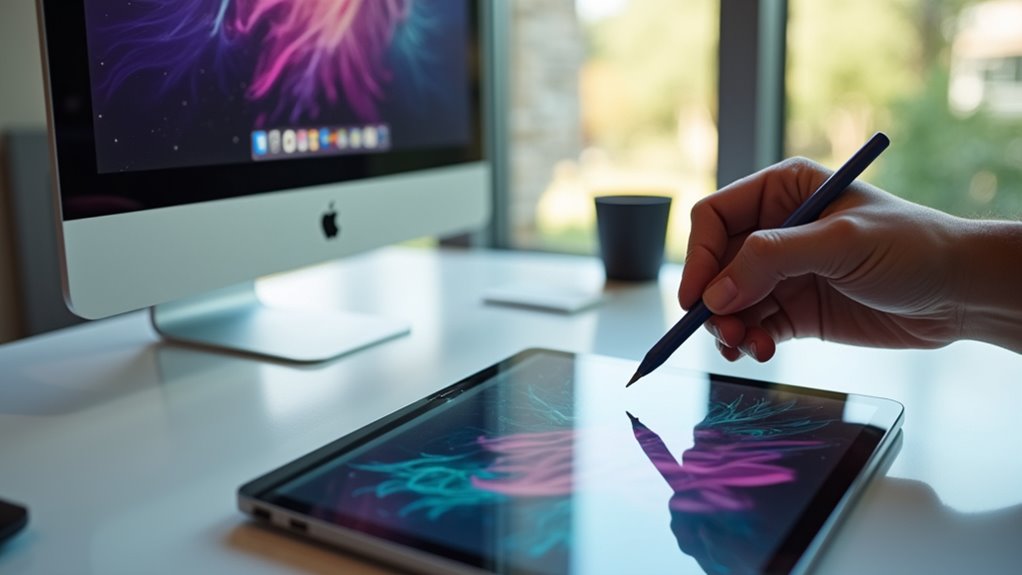
Jak przekształcić iPada w funkcjonalny tablet graficzny dla komputera Mac? Najpierw upewnij się, że iPad posiada system iPadOS 15 lub nowszy, a Mac działa na systemie macOS 12 Monterey lub nowszym. Połącz oba urządzenia z tą samą siecią Wi-Fi lub użyj kabla USB-C, aby uzyskać połączenie przewodowe. Otwórz Ustawienia systemowe na komputerze Mac, wybierz „Wyświetlacze”, a następnie włącz funkcję „Sidecar”, jeśli preferujesz rozwiązanie wbudowane; w przeciwnym razie zainstaluj zewnętrzną aplikację do rysowania, która obsługuje wprowadzanie danych z tabletu. Uruchom wybraną aplikację na iPadzie, przyznaj niezbędne uprawnienia i skalibruj czułość nacisku w ustawieniach aplikacji. Dostosuj rozdzielczość i orientację ekranu, aby dopasować je do wyświetlacza Maca. Po skonfigurowaniu iPad będzie rejestrowany jako precyzyjna powierzchnia wejściowa, umożliwiając rysowanie rysikiem, tworzenie adnotacji i projektowanie bezpośrednio w aplikacjach systemu macOS.
Włącz funkcję Sidecar lub aplikację innej firmy, aby używać iPada jako tabletu graficznego
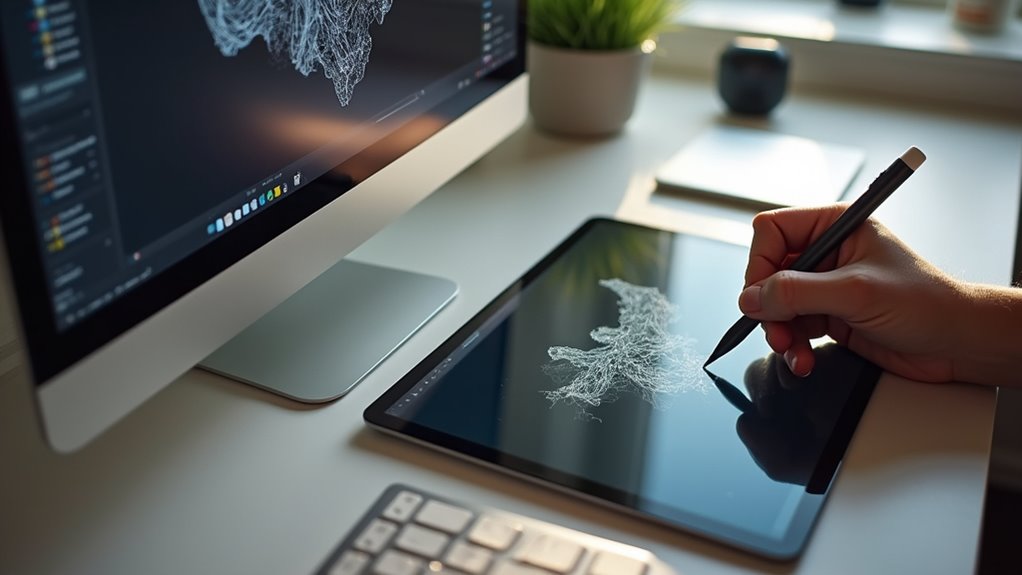
Dlaczego nie zacząć od sprawdzenia, czy komputer Mac i iPad spełniają wymagania systemowe funkcji Sidecar — macOS 12 Monterey lub nowszy oraz iPadOS 15 lub nowszy — a następnie zdecydować między natywną funkcją Sidecar a aplikacją graficzną innej firmy? Sidecar zamienia iPada w dodatkowy wyświetlacz z obsługą Apple Pencil, umożliwiając klonowanie lub rozszerzenie pulpitu i działając przez Wi-Fi lub USB. Jeśli wersje sprzętu lub systemu operacyjnego są niekompatybilne, luki te wypełniają rozwiązania innych firm, takie jak Astropad, Duet Display lub Luna Display. Aplikacje te wymagają instalacji programu towarzyszącego na obu urządzeniach, tworzą połączenie o niskim opóźnieniu i udostępniają dane o dotyku oraz sile nacisku iPada programom graficznym na macOS. Przed wyborem opcji, która najlepiej pasuje do ich procesów pracy, użytkownicy powinni porównać opóźnienia, rozdzielczość i ceny.
Podłącz iPada do Maca, aby używać go jako tabletu graficznego (Wi‑Fi lub kabel)
Gdzie sposób połączenia ma największe znaczenie przy zamianie iPada w tablet graficzny dla Maca? Wybór między Wi‑Fi a kablem wpływa na opóźnienia, stabilność oraz zużycie energii. Przewodowe połączenie Lightning lub USB‑C zapewnia najniższe opóźnienie wejściowe, co jest kluczowe przy szybkich pociągnięciach pędzla, a jednocześnie ładuje iPada, eliminując obawy o baterię. Z kolei połączenie Wi‑Fi oferuje swobodę ruchu, pozwalając na ustawienie iPada niezależnie od biurka, przy którym stoi Mac. Dla niezawodnego działania oba urządzenia powinny korzystać z tej samej sieci, najlepiej w paśmie 5 GHz, a funkcja Bluetooth musi być włączona w celu wykrywania urządzeń. Użytkownicy starszych komputerów Mac mogą potrzebować przejściówki z USB‑A na Lightning, podczas gdy nowsze modele obsługują bezpośrednie połączenie USB‑C. Wybór odpowiedniej metody pozwala zrównoważyć responsywność z ergonomią.
Dostosuj nacisk i nachylenie rysika dla precyzyjnego rysowania
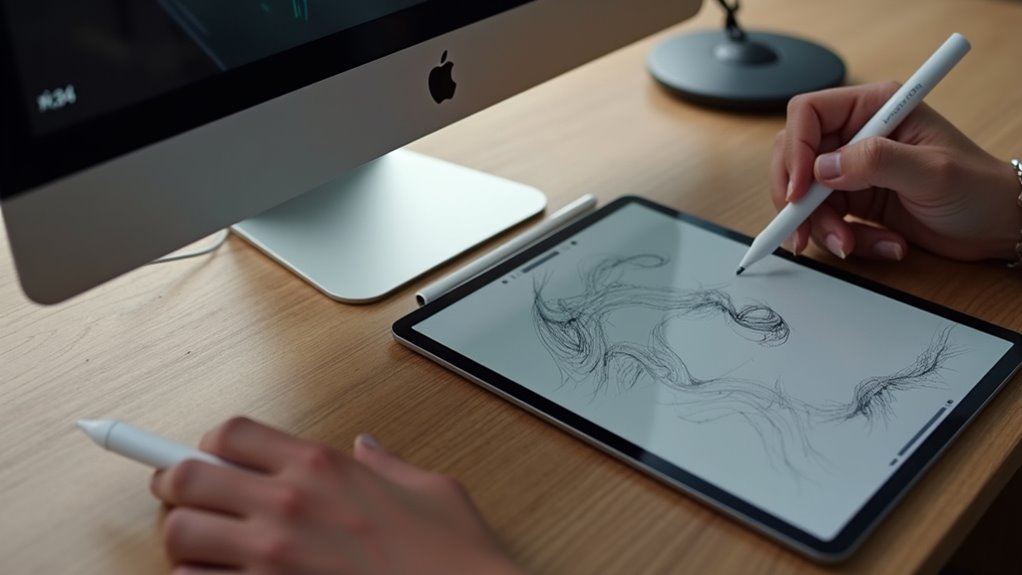
O tym, co decyduje o dokładności cyfrowego szkicu w konfiguracji iPad‑Mac, stanowi kalibracja ustawień nacisku i pochylenia Apple Pencil. Precyzyjne mapowanie nacisku gwarantuje, że lekkie pociągnięcia przekładają się na cienkie linie, podczas gdy mocniejsze przyciśnięcia tworzą wyraźne, grube ślady, odpowiadając intencjom artysty. Regulacja pochylenia dostosowuje kąt wirtualnego pędzla do fizycznej orientacji rysika Pencil, umożliwiając realistyczne cieniowanie i kontrolę krawędzi. Użytkownicy powinni otworzyć preferencje rysowania w systemie macOS lub iPadOS, odnaleźć edytor krzywej nacisku i korygować nachylenie reakcji, aż informacja zwrotna na ekranie będzie odzwierciedlać siłę nacisku dłoni. Podobnie należy włączyć czułość na pochylenie i przetestować ją, rysując łuki pod różnymi kątami; ustawienia należy doprecyzować tak, aby końcówka pędzla płynnie podążała za nachyleniem rysika. Spójna kalibracja redukuje opóźnienia, zapobiega niezamierzonym wariacjom grubości linii i pozwala na uzyskanie profesjonalnych rezultatów w różnych aplikacjach.
Zwiększ płynność swojego obszaru roboczego dzięki odpowiedniej rozdzielczości i liczbie klatek na sekundę
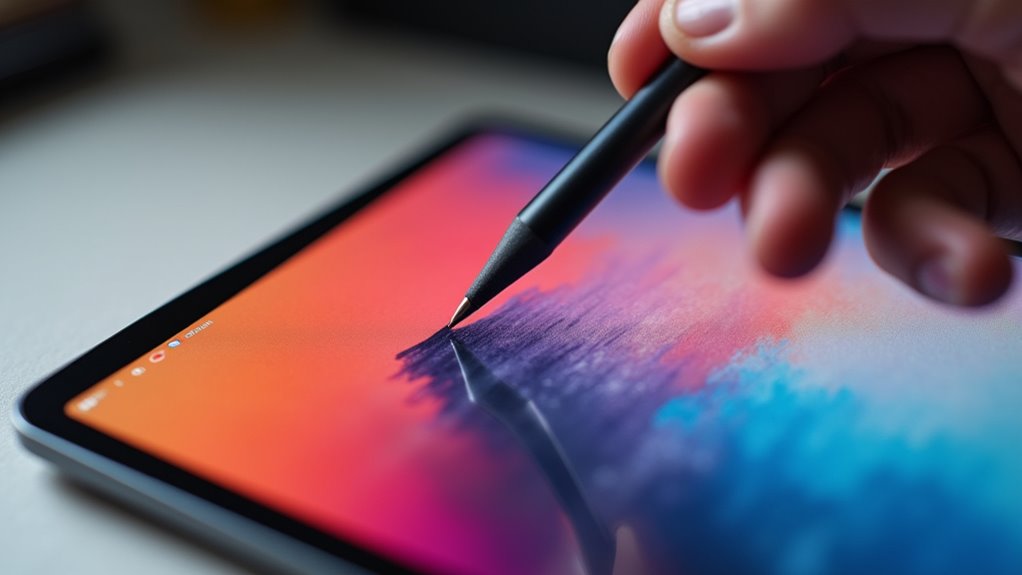
Jak wzajemne oddziaływanie rozdzielczości i częstotliwości odświeżania kształtuje dotykowe doświadczenie rysowania na płótnie iPad-Mac? Wyższa gęstość pikseli zapewnia ostrzejsze linie, redukując poszarpane krawędzie, które mogą rozpraszać dłoń. Jednocześnie wyższa liczba klatek na sekundę (FPS) sprawia, że każde pociągnięcie pojawia się natychmiast, minimalizując opóźnienie między ruchem rysika a reakcją na ekranie. Dla większości twórców wyświetlacz 2k przy 60 FPS oferuje gładką, szczegółową powierzchnię bez nadmiernego obciążania procesora graficznego komputera Mac. Gdy iPad jest ustawiony na 120 FPS, ruch wydaje się niemal kinowy, ale korzyści maleją, jeśli rozdzielczość przekracza natywne możliwości ekranu, powodując niepotrzebne obciążenie procesora. Zrównoważenie tych ustawień — wybór rozdzielczości dopasowanej do natywnego panelu ipada oraz liczby klatek, którą Mac jest w stanie utrzymać — pozwala uzyskać płynne i responsywne doświadczenie rysowania.
Które aplikacje do rysowania działają najlepiej z iPadem jako tabletem graficznym?
Optymalizacja rozdzielczości i liczby klatek na sekundę kładzie fundament pod płynną powierzchnię do rysowania, ale to wybór oprogramowania decyduje o tym, jak ta podstawa przełoży się na proces twórczy. Procreate błyszczy na iPadzie dzięki swojemu potężnemu silnikowi pędzli, obsłudze warstw i natywnemu wsparciu dla Apple Pencil, co czyni go najlepszym wyborem dla artystów szukających płynnego, samodzielnego doświadczenia z synchronizacją przez iCloud. Adobe Fresco oferuje hybrydowe narzędzia wektorowo-rastrowe i integruje się bezpośrednio z programami Photoshop i Illustrator na komputerach Mac, co pozwala na ciągłość pracy między platformami. Clip Studio Paint zapewnia rozbudowane funkcje dedykowane mandze, konfigurowalne pędzle oraz precyzyjne krzywe nacisku, podczas gdy jego towarzysząca aplikacja desktopowa odzwierciedla płótno w czasie rzeczywistym. Krita, będąca oprogramowaniem darmowym i open-source, dostarcza kompleksowy zestaw pędzli oraz system zarządzania kolorami, a jej sieciowy tryb sesji przesyła obraz z iPada na komputer Mac w celu bezproblemowej edycji. Każda z tych aplikacji wykorzystuje niskie opóźnienia wejściowe (low-latency) iPada, jednak wybór zależy od preferowanego typu pędzli, kompatybilności plików oraz integracji z ekosystemem.
Używaj gestów dotykowych na iPadzie, aby przybliżać, obracać i poruszać się po obszarze roboczym
Czy zastanawiałeś się kiedyś, jak proste uszczypnięcie może przekształcić statyczny szkic w dynamiczny obszar roboczy? Opanowanie gestów iPada usprawnia przepływ pracy artystów przyzwyczajonych do komputerów Mac. Uszczypnięcie dwoma palcami przybliża lub oddala widok, a obrót trzema palcami obraca płótno. Przesuwanie odbywa się poprzez przeciągnięcie jednym palcem przy powiększeniu, a przesunięcie czterema palcami przełącza między otwartymi dokumentami. Czułość gestów można dostosować w ustawieniach systemowych, zapewniając płynne przejścia bez przypadkowych działań. Poniższa tabela podsumowuje typowe gesty i ich efekty.
| Gest | Efekt |
|---|---|
| Uszczypnięcie dwoma palcami | Przybliżenie/oddalenie |
| Obrót trzema palcami | Obrót płótna |
| Przeciągnięcie jednym palcem (przy powiększeniu) | Przesuwanie widoku |
| Przesunięcie czterema palcami w lewo/prawo | Przełączanie dokumentów |
| Dwukrotne dotknięcie dwoma palcami | Resetowanie powiększenia |
Elementy sterujące ograniczają zależność od skrótów klawiaturowych, pozwalając artystom skupić się na tworzeniu, a nie na nawigacji.
Rozwiązywanie problemów z połączeniem i opóźnieniami
Podczas gdy skróty gestów usprawniają nawigację, stabilne połączenie między iPadem a komputerem Mac pozostaje fundamentem responsywnego rysowania. Użytkownicy powinni najpierw zweryfikować siłę sygnału Wi‑Fi; sieć 5 GHz redukuje zakłócenia i opóźnienia w porównaniu z częstotliwością 2,4 GHz. Jeśli dostępny jest Ethernet, połączenie przewodowe całkowicie eliminuje jitter bezprzewodowy. Sprawdzenie ustawień Sidecar lub aplikacji innych firm pod kątem „trybu niskich opóźnień” (Low-Latency Mode) może wymusić wyższą liczbę klatek na sekundę kosztem żywotności baterii. Aktualizacja systemów macOS i iPadOS do najnowszych wersji rozwiązuje znane błędy protokołów. Ponowne uruchomienie obu urządzeń czyści nieaktualne pamięci podręczne sieci, a wyłączenie sieci VPN lub zapór ogniowych monitorujących ruch zapobiega utracie pakietów. Wreszcie, upewnienie się, że bateria iPada jest wystarczająco naładowana, pozwala uniknąć dławienia wydajności, które może objawiać się opóźnioną reakcją rysika.
Przełączaj się płynnie między trybem Sidecar a trybem autonomicznym
W jaki sposób użytkownicy mogą przełączać się między trybem Sidecar a samodzielnym rysowaniem bez przerywania pracy? Przejście opiera się na szybkich skrótach klawiszowych, niezawodnych połączeniach Bluetooth lub Wi‑Fi oraz wstępnie skonfigurowanych ustawieniach wyświetlania. Przypisując niestandardowe makro Keyboard Maestro lub korzystając z centrum sterowania macOS, użytkownik może przełączać tryb iPada jednym naciśnięciem klawisza, zachowując aktywne aplikacje i stany pędzli. Makro powinno najpierw sprawdzić bieżący status funkcji Sidecar, a następnie rozłączyć lub ponownie połączyć iPada, i na koniec przywrócić poprzednią rozdzielczość obszaru roboczego. Utrzymanie stałego źródła zasilania i wyłączenie trybu uśpienia na obu urządzeniach dodatkowo eliminuje skoki opóźnień podczas przełączania.
| Działanie | Wynik |
|---|---|
| Naciśnięcie skrótu | Natychmiastowa zmiana trybu |
| Makro sprawdza status | Zapobiega powielaniu komend |
| Ponowne połączenie iPada | Przywraca obraz i wejście |
| Przywrócenie obszaru roboczego | Kontynuacja rysowania bez strat |
Najczęściej zadawane pytania
Czy mogę używać iPada jako tabletu graficznego z Windowsem?
Tak, może ono służyć jako tablet graficzny dla systemu Windows, pod warunkiem zainstalowania odpowiedniego oprogramowania, takiego jak Duet Display, Astropad lub Luna Display, oraz połączenia iPada z komputerem PC za pomocą kabla USB lub sieci Wi‑Fi.
Jak zabezpieczyć połączenie iPada z Maciem przed nieautoryzowanym dostępem?
Użytkownik powinien włączyć zabezpieczenie Wi-Fi hasłem, aktywować uwierzytelnianie dwuskładnikowe w systemach macOS i iPad, ograniczyć widoczność Bluetooth, korzystać z sieci VPN lub szyfrowanego tunelu oraz na bieżąco aktualizować oprogramowanie sprzętowe i systemowe.
Czy aplikacje do rysowania na iPadzie działają offline?
Aplikacje do rysowania na iPadzie mogą działać offline, pod warunkiem, że wszystkie niezbędne zasoby — pędzle, warstwy i szablony — zostały pobrane wcześniej, a aplikacja nie wymaga stałego połączenia internetowego.
Jakie są najlepsze ustawienia koloru dla precyzyjnego odwzorowania barw?
Najlepsze ustawienia koloru obejmują profil Adobe RGB, punkt biały D65, gamma 2,2, kalibrację przy użyciu sprzętowego kolorymetru oraz ręczne dopasowanie kontrastu i nasycenia, aby uzyskać precyzyjne odwzorowanie barw.
Czy mogę podłączyć dodatkowe przyciski lub przełączniki do iPada?
Możliwe jest podłączenie zewnętrznych przycisków lub przełączników do iPada za pomocą akcesoriów Bluetooth lub USB‑C, o ile obsługują one protokoły iOS HID; kompatybilność zależy od oprogramowania sprzętowego urządzenia oraz wersji systemu operacyjnego iPada.