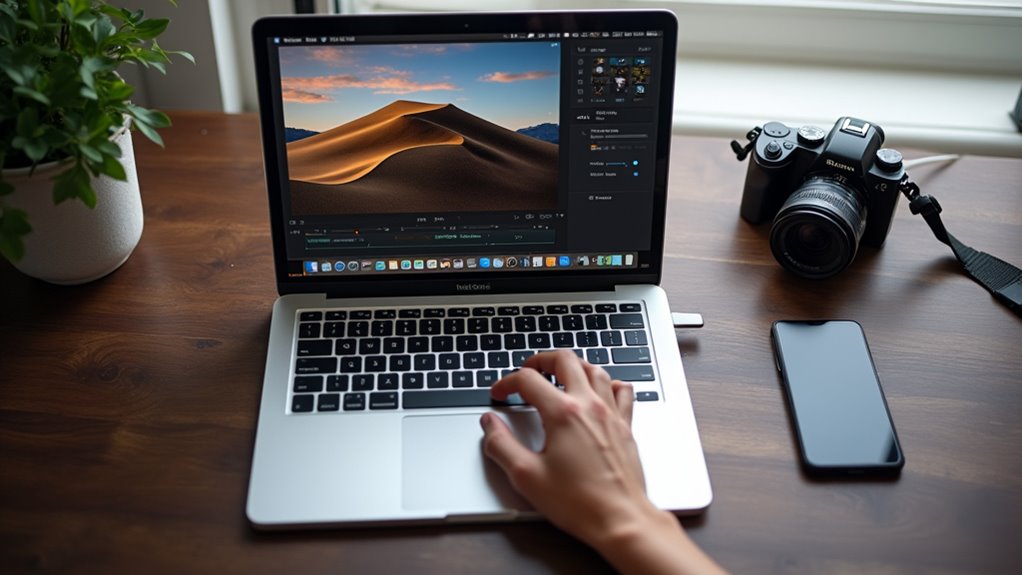
Jak edytować zdjęcia RAW w aplikacji Zdjęcia na systemie macOS?
11 sierpnia, 2026Aplikacja Zdjęcia na systemie macOS obsługuje niedestrukcyjną edycję plików RAW, umożliwiając użytkownikom importowanie plików i natychmiastowy dostęp do pełnego zestawu narzędzi korygujących. Ekspozycję, kontrast i balans bieli można precyzyjnie dostosować, podczas gdy temperatura barwowa, tinta i jaskrawość pozwalają dopracować paletę kolorów. Kontrola krzywej tonalnej kształtuje zakres tonów, a dedykowane narzędzia do ostrzenia i redukcji szumów przywracają detale. Pędzle lokalne, filtry radialne oraz maski umożliwiają edycję selektywną, zachowując oryginalne dane RAW dla przyszłych zmian. Taki model pracy obiecuje profesjonalne rezultaty bez konieczności opuszczania natywnego środowiska systemu.
Kluczowe wnioski
- Importuj pliki RAW poprzez menu Plik → Importuj lub metodą przeciągnij i upuść; miniatury pojawią się w bibliotece.
- Kliknij dwukrotnie miniaturę, aby otworzyć interfejs edycji, gdzie dostępny jest pełny zestaw narzędzi do edycji niedestruktywnej.
- Użyj suwaków w panelu Edycja dla Ekspozycji, Kontrastu i Balansu bieli, aby dostosować jasność, zakres tonalny oraz temperaturę barwową.
- Dopracuj kolory za pomocą suwaków Temperatura, Tinta, Nasycenie i HSL; zastosuj Krzywą tonalną, Wyostrzanie oraz Redukcję szumów dla kontroli tonów i szczegółów.
- Nakładaj edycje lokalne za pomocą pędzli, filtrów radialnych lub masek, dostosowując krycie i resetując zaznaczenia bez wpływu na pozostałe zmiany.
Importuj pliki RAW i otwieraj je w Zdjęciach
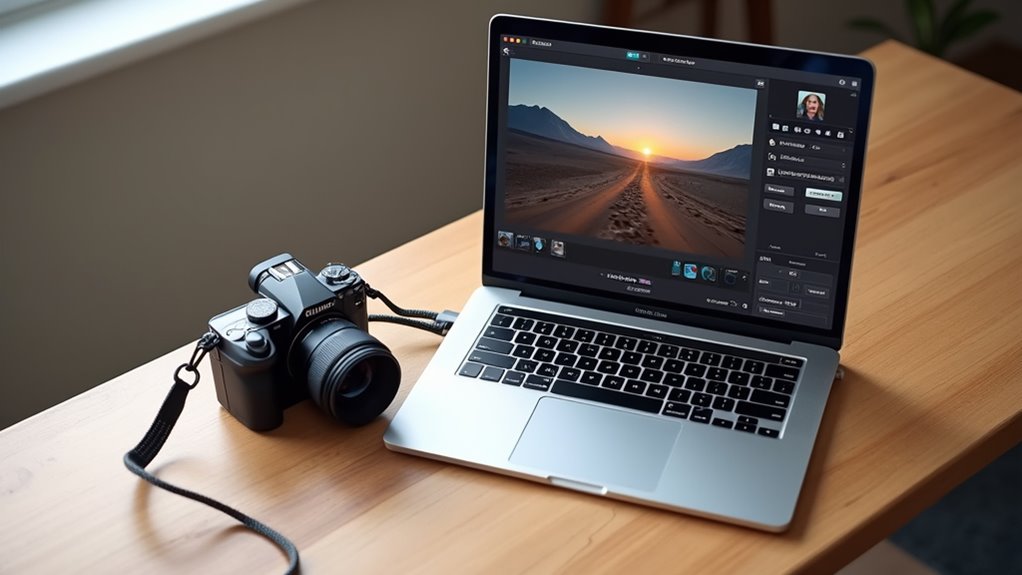
Importowanie plików RAW do aplikacji Zdjęcia rozpoczyna się od przeciągnięcia wybranych obrazów do biblioteki lub skorzystania z menu Plik → Importuj; po zakończeniu importu każdy plik RAW pojawia się jako miniatura do wyboru, a dwukrotne kliknięcie miniatury otwiera zdjęcie w interfejsie edycji, gdzie użytkownik może natychmiast uzyskać dostęp do pełnego zestawu narzędzi korygujących. Aplikacja indeksuje pliki, generując podglądy JPEG do szybkiego przeglądania, jednocześnie zachowując oryginalne dane z matrycy. Użytkownicy mogą organizować zaimportowane pliki RAW w albumy, dodawać słowa kluczowe lub stosować inteligentne filtry bez modyfikowania źródła. Metadane, takie jak model aparatu, ustawienia ekspozycji i informacje o obiektywie, są wyświetlane obok każdej miniatury, co ułatwia efektywny wybór do późniejszej obróbki. Przepływ pracy pozostaje niedestrukcyjny, co pozwala na nakładanie wielu edycji i ich cofnięcie w dowolnym momencie.
Dostosuj ekspozycję, kontrast i balans bieli dla zdjęć RAW
Gdy plik RAW pojawia się w bibliotece, panel edycji ukazuje dedykowane suwaki dla ekspozycji, kontrastu oraz balansu bieli, z których każdy wpływa na surowe dane z matrycy bez modyfikowania oryginalnego pliku. Suwak ekspozycji zmienia ogólną jasność poprzez korektę zarejestrowanych wartości luminancji matrycy, zachowując światła i cienie do późniejszej obróbki. Manipulacja kontrastem rozciąga lub kompresuje różnice tonalne, zwiększając głębię bez utraty danych (clippingu). Balans bieli kontroluje temperaturę i dominantę, korygując przebarwienia poprzez przesuwanie kanałów czerwonego, zielonego i niebieskiego na poziomie danych z matrycy. Korekty te mają charakter niedestrukcyjny, co pozwala użytkownikom na przywrócenie lub precyzyjne dostrojenie parametrów na dowolnym etapie.
Niedestrukcyjna edycja RAW: suwaki ekspozycji, kontrastu i balansu bieli korygują dane z matrycy, zachowując przy tym oryginalny plik.
- Zwiększ ekspozycję, aby rozjaśnić niedoświetlone obszary, monitorując jednocześnie ostrzeżenia o prześwietleniach.
- Zmniejsz ekspozycję, aby uzyskać nastrojowy efekt niskiego klucza (low-key).
- Zwiększ kontrast, aby podkreślić teksturę i separację.
- Zmniejsz kontrast, aby uzyskać płaski, pastelowy wygląd.
- Dostosuj temperaturę i dominantę, aby uzyskać neutralną biel lub kreatywne przesunięcia kolorystyczne.
Precyzyjna regulacja koloru i nasycenia w obrazach RAW
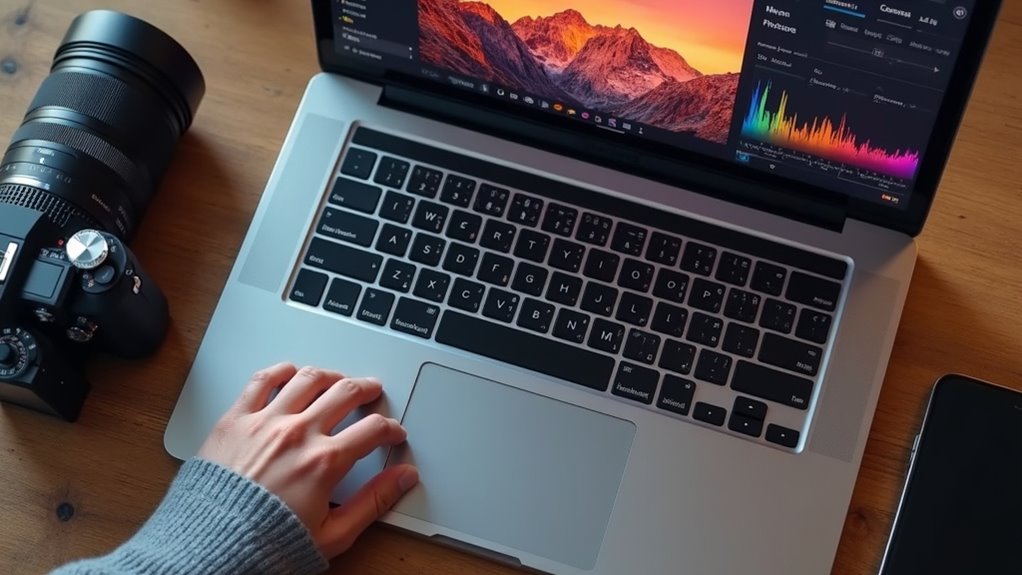
W jaki sposób fotograf może uzyskać precyzyjny balans kolorów i wyrazistość bez naruszania surowych danych z matrycy? W aplikacji Zdjęcia panel Kolor oferuje suwaki Temperatura, Tinta oraz Przejrzystość (Vibrance), które dostosowują punkt bieli i subtelne przesunięcia barwne, zachowując jednocześnie podstawowe informacje RAW. Temperatura i Tinta korygują ogólne dominanty barwne; niewielkie skoki zapobiegają powstawaniu bandingu. Suwak Nasycenie zwiększa ogólną chromancję, ale aplikacja ogranicza obcinanie kanałów (clipping), stosując nieliniową krzywą, która respektuje zakres dynamiczny matrycy. Do korekt celowanych służy narzędzie HSL (Barwa-Nasycenie-Jasność), które izoluje konkretne zakresy kolorów, pozwalając użytkownikowi zwiększyć nasycenie czerwieni lub zieleni bez wpływu na tony neutralne. Łącząc te elementy sterujące, fotograf dopracowuje wierność kolorów i siłę przekazu wizualnego, utrzymując oryginalne dane RAW w nienaruszonym stanie.
Kształtowanie zakresu tonalnego za pomocą krzywej tonalnej
Dlaczego nie zacząć od krzywej, najbardziej bezpośredniego narzędzia do kształtowania relacji tonalnych w pliku RAW? Edytor krzywej tonalnej mapuje luminancję wejściową na wartości wyjściowe, pozwalając na precyzyjną kontrolę nad światłami, cieniami, półtonami i kontrastem. Przeciągając punkty kontrolne, fotograf może rozjaśnić cienie, skompresować światła lub stworzyć wzmocnienie kontrastu w kształcie litery S bez wpływu na balans kolorów. Korekty są niedestrukcyjne i wyświetlane natychmiastowo, co umożliwia iteracyjne dopracowywanie obrazu. Kluczowe praktyki obejmują:
- Dodanie punktu w najciemniejszym obszarze, aby wydobyć szczegóły w cieniach.
- Umieszczenie punktu w obszarze półtonów w celu subtelnej korekty kontrastu.
- Użycie punktu w pobliżu najjaśniejszego obszaru, aby opanować wypalenia w światłach.
- Symetryczne rozmieszczenie punktów dla uzyskania zrównoważonych przesunięć tonalnych.
- Resetowanie krzywej do linii prostej przed rozpoczęciem nowej edycji.
Wzmocnij szczegóły na zdjęciach RAW dzięki ostrzeniu i redukcji szumów
Krzywa tonalna określa ogólny kontrast, ale precyzyjne dopracowanie tekstury obrazu wymaga dedykowanych narzędzi do wyostrzania i redukcji szumów. W aplikacji Zdjęcia suwak Wyostrzanie podkreśla definicję krawędzi; umiarkowane wartości zwiększają postrzeganą ostrość bez wprowadzania efektu halo. W przypadku ujęć o wysokim ISO, suwak Redukcja szumu wygładza ziarno chrominancji i luminancji, zachowując detale w gładszych obszarach przy jednoczesnym utrzymaniu tekstury w jasnych partiach obrazu. Użytkownicy powinni stosować wyostrzanie po redukcji szumów, ponieważ nadmierny szum może zostać wzmocniony przez algorytm ostrzący. Aplikacja wyświetla podgląd na żywo, co pozwala na stopniowe wprowadzanie zmian w celu oceny kompromisu między klarownością a naturalnym wyglądem. Zrównoważenie tych ustawień pozwala uzyskać czysty, szczegółowy obraz RAW, gotowy do dalszej edycji kreatywnej.
Wybieraj konkretne obszary za pomocą pędzli, filtrów promieniowych i masek
Tam, gdzie liczy się precyzja, aplikacja Zdjęcia oferuje pędzle, filtry promieniowe i maski, aby ograniczyć korekty do konkretnych obszarów obrazu RAW. Narzędzie pędzel maluje bezpośrednio po zdjęciu, pozwalając użytkownikom zwiększyć ekspozycję, kontrast lub nasycenie tylko tam, gdzie został nałożony ślad. Filtry promieniowe tworzą strefy eliptyczne, które można umieścić nad obiektami, zapewniając płynne przejścia między obszarami edytowanymi a needytowanymi. Maski łączą wiele korekt, umożliwiając złożone warstwowanie bez wpływu na obraz bazowy. Razem narzędzia te umożliwiają selektywne ulepszanie przy jednoczesnym zachowaniu ogólnej równowagi tonalnej.
- Pędzel: malowanie swobodne z regulowaną wielkością i twardością.
- Filtr promieniowy: obszar w kształcie elipsy z wtapianymi krawędziami.
- Maska: warstwowy wybór, który można dopracować za pomocą suwaków.
- Kontrola krycia: precyzyjne dostrojenie siły każdej korekty.
- Opcja resetowania: przywracanie poszczególnych zaznaczeń bez utraty pozostałych edycji.
Najczęściej zadawane pytania
Jak przetwarzać wsadowo pliki RAW w aplikacji Zdjęcia?
Wybierają obrazy RAW, wybierają Plik → Eksportuj → Eksportuj niezmodyfikowany oryginał, a następnie nakładają ustawienie wstępne lub używają panelu Edycji wsadowej, aby zastosować korekty jednolicie dla całej partii.
Czy mogę edytować metadane RAW bez zmiany obrazu?
Użytkownik może modyfikować metadane RAW poprzez pliki pomocnicze (sidecar) lub XMP, korzystając z narzędzi takich jak Adobe Lightroom lub ExifTool, które aktualizują metadane bez ponownego kodowania danych obrazu, zachowując oryginalny plik RAW.
Jakie skróty klawiszowe przyspieszają obróbkę plików RAW?
Skróty klawiszowe przyspieszają edycję plików RAW: naciśnięcie Command‑Option‑R otwiera panel Korekty, Command‑Option‑E przełącza Ekspozycję, Command‑Option‑C odpowiada za Kontrast, Command‑Option‑S za Nasycenie, a Command‑Option‑B za Balans bieli.
Czy istnieje sposób na cofnięcie tylko wybranych edycji na zdjęciu RAW?
Użytkownik może cofnąć poszczególne korekty, wybierając konkretny suwak edycji w module Develop i klikając ikonę resetowania, co przywraca dany parametr do jego oryginalnego stanu RAW, zachowując jednocześnie inne modyfikacje.
Jak nakładać niestandardowe profile aparatu na obrazy RAW?
Użytkownik wczytuje plik RAW w aplikacji fotograficznej, uzyskuje dostęp do panelu „Profile”, wybiera „Niestandardowe”, importuje żądany plik profilu aparatu, stosuje go i zapisuje zmiany w metadanych obrazu.