Jak używać iPhone’a, aby poprawić jakość snu?
17 października, 2026iPhone może stać się subtelnym trenerem snu, gdy jego wbudowane narzędzia zostaną odpowiednio skonfigurowane. Poprzez ustalenie stałej pory spania, włączenie trybu Night Shift w celu ocieplenia barw wyświetlacza oraz aktywowanie trybu Skupienie: Sen, który wycisza powiadomienia, urządzenie minimalizuje nocne zakłócenia. Połączenie tego z ambientowymi playlistami w Apple Music oraz synchronizacja oświetlenia i temperatury w HomeKit pozwala stworzyć uspokajające otoczenie. Aplikacja Zdrowie oraz Apple Watch dostarczają następnie nocnych danych o fazach snu, oferując podstawę do cotygodniowych korekt. Następny krok pokazuje, jak zamienić te ustawienia w mierzalną poprawę jakości odpoczynku.
Kluczowe wnioski
- Włącz tryb Uśpienie w menu Ustawienia > Sen, ustaw stałą porę kładzenia się spać oraz budzenia i pozwól telefonowi wysyłać łagodne przypomnienia o porze wyciszenia.
- Aktywuj tryb skupienia Sen z funkcją Nie przeszkadzać, aby wyciszyć połączenia, wiadomości i powiadomienia z aplikacji, dopuszczając jedynie te krytyczne.
- Użyj funkcji Night Shift, aby po zachodzie słońca zmienić kolory wyświetlacza na cieplejsze, redukując ekspozycję na niebieskie światło, które hamuje wydzielanie melatoniny.
- Stwórz w Apple Music playlistę z instrumentalną muzyką o wolnym tempie (np. „Night Calm”) z włączonym przenikaniem utworów i powtarzaniem, aby uzyskać ciągłe, kojące tło dźwiękowe.
- Zsynchronizuj Apple Watch w celu monitorowania snu, przeglądaj nocne dane o fazach snu w aplikacji Zdrowie i co tydzień dostosowuj swoje nawyki w oparciu o uzyskane analizy.
Włącz tryb Pora spać i tryb nocny na iPhone (Twój trener snu)
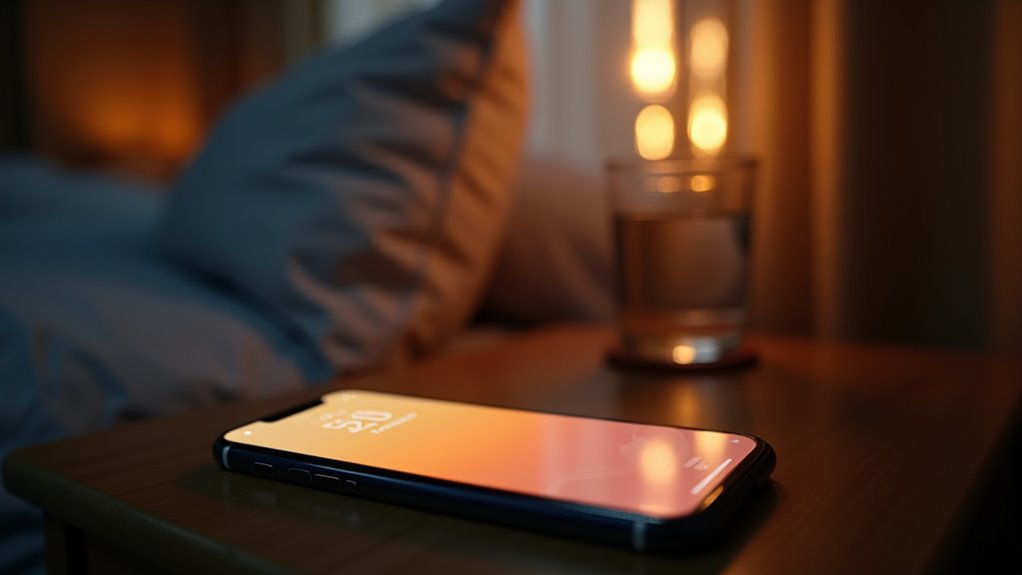
W jaki sposób można przekształcić telefon w osobistego trenera snu? Dzięki włączeniu funkcji Pora spać i Trybu nocnego, iPhone staje się ustrukturyzowanym asystentem odpoczynku. Użytkownik otwiera Ustawienia, wybiera opcję Sen i aktywuje harmonogram, który określa godzinę pobudki, pożądaną długość snu oraz przypomnienia o porze spoczynku. Urządzenie wysyła łagodny alert przed ustaloną godziną, zachęcając do wyciszenia. Tryb nocny automatycznie zmienia odcienie wyświetlacza na cieplejsze po zachodzie słońca, redukując ekspozycję na niebieskie światło, które może hamować wydzielanie melatoniny. Użytkownicy mogą dostosować poziom przyciemnienia i harmonogram do własnych potrzeb. Wspólnie funkcje te tworzą system wizualnych i dźwiękowych sygnałów, które promują spójne nawyki senne, minimalizując jednocześnie zakłócające światło i skutecznie prowadząc użytkownika ku zdrowszemu wypoczynkowi.
Włącz Tryb skupienia i Nie przeszkadzać, aby wyciszyć powiadomienia późną nocą
Gdy zapada noc, nagłe powiadomienie może zburzyć spokój niezbędny do regenerującego snu; aktywacja funkcji Focus (Skupienie) w połączeniu z trybem Nie przeszkadzać na iPhonie tworzy ciche sanktuarium, automatycznie wyciszając połączenia, wiadomości i powiadomienia z aplikacji w wyznaczonych godzinach. Użytkownik definiuje tryb Skupienia „Sen”, ustawia godzinę rozpoczęcia i zakończenia oraz wybiera dozwolone kontakty lub aplikacje na wypadek sytuacji awaryjnych. iPhone kieruje wtedy przychodzącą komunikację do cichej kolejki, zapobiegając przerwom bez konieczności ręcznego wyciszania. Ta automatyzacja zmniejsza obciążenie poznawcze, wzmacnia konsekwencję w porach kładzenia się spać i wspiera rytm dobowy organizmu.
Aktywacja trybu Skupienie (Sen) wycisza powiadomienia, sprzyjając niezakłóconemu odpoczynkowi i wspierając zdrowy rytm dobowy.
- Otwórz Ustawienia → Skupienie i dotknij „+”, aby utworzyć profil Sen.
- Wybierz „Nie przeszkadzać” jako tryb bazowy.
- Ustaw harmonogram tak, aby odpowiadał planowanemu czasowi snu.
- Wybierz „Osoby” i „Aplikacje”, aby zezwolić wyłącznie na krytyczne alerty.
Utwórz playlistę ułatwiającą zasypianie w Apple Music
Przyjazna dla snu playlista w Apple Music jest tworzona poprzez wybór utworów o niskim tempie, minimalnej ilości tekstu i pozbawionych nagłych zmian dynamiki, co pozwala układowi nerwowemu słuchacza na stopniowe wyciszenie. Użytkownik może przeglądać kategorie „Ambient” lub „Sen”, filtrować według tagów „Instrumentalne” i „Wolne” tempo, a następnie dodać wybrane utwory do nowej playlisty o nazwie „Night Calm”. Włączenie funkcji „Przenikanie” z łagodnym 5-sekundowym interwałem wygładza przejścia, natomiast funkcja „Powtarzaj” zapewnia ciągłe odtwarzanie bez konieczności ręcznej obsługi. Skrót „Pora spać” na iPhonie może automatycznie uruchamiać playlistę o zaplanowanej porze snu, wzmacniając spójną rutynę przedsenną.
| Kategoria | Przykładowy utwór |
|---|---|
| Ambient | „Weightless” – Marconi Union |
| Muzyka klasyczna | „Gymnopédie No.1” – Erik Satie |
| Elektronika | „Night Sky” – Tycho |
Śledź fazy snu z aplikacją Zdrowie i Apple Watch (dane Sleep-Coach)
Po ustawieniu uspokajającej playlisty, iPhone może również gromadzić obiektywne dane o śnie z zegarka Apple Watch, który rejestruje zmienność tętna, ruch oraz wzorce oddechowe w ciągu nocy. Aplikacja Zdrowie agreguje te sygnały w raport trenera snu, który rozróżnia fazy lekką, głęboką oraz REM. Użytkownicy mogą przeglądać nocne podsumowania, dostrzegać trendy i korygować nawyki w oparciu o ilościowe analizy. Dane integrują się z aplikacją Sen na iPhone’a, umożliwiając tworzenie wykresów wizualnych i średnich tygodniowych. Dzięki korelacji czasu trwania poszczególnych faz z rutyną przed snem, użytkownicy otrzymują praktyczne wskazówki bez konieczności ręcznego prowadzenia dziennika.
- Włącz funkcję „Śledzenie snu” w aplikacji Watch.
- Noś zegarek ciasno dopasowany, aby zapewnić dokładny kontakt czujnika ze skórą.
- Każdego ranka sprawdzaj sekcję „Fazy snu”.
- Eksportuj lub udostępnij plik CSV w celu głębszej analizy.
Zsynchronizuj światła i termostaty HomeKit, aby zapewnić ciemne i chłodne środowisko snu
Po co godzić się na jasną, ciepłą sypialnię, skoro ciemne i chłodne otoczenie może radykalnie poprawić jakość snu? Dzięki połączeniu świateł i termostatów zgodnych z HomeKit z iPhone’em, użytkownik może zautomatyzować nocną rutynę, która o określonej godzinie obniża stopień oświetlenia i temperaturę. Aplikacja Skróty (Shortcuts) w systemie iOS aktywuje scenę „Tryb uśpienia”: światła przygasają do 10% jasności, temperatura barwowa zmienia się na ciepły bursztyn, a termostat obniża temperaturę do 18°C (64°F). Korekty te są zgodne z fizjologią okołodobową, redukując hamowanie wydzielania melatoniny i obniżając temperaturę głęboką ciała, co razem przyspiesza zasypianie i pogłębia fazy REM. System respektuje również preferencje użytkownika, pozwalając na stopniowe przyciemnianie lub łagodne zmiany temperatury, aby uniknąć gwałtownych skoków.
| Urządzenie | Pożądane ustawienie nocne |
|---|---|
| Lampa sufitowa | 10% jasności, 2700 K |
| Lampka nocna | 5% jasności, 2200 K |
| Termostat | 18°C (64°F) |
| Inteligentna wtyczka (wentylator) | Włączona, niska prędkość |
| Rolety okienne | Zamknięte, tryb zaciemnienia |
Przejrzyj i zoptymalizuj swoje cotygodniowe dane od trenera snu
W jaki sposób przekształcić surowe cotygodniowe wskaźniki od trenera snu w wymierne usprawnienia? Użytkownik otwiera aplikację Zdrowie na iPhonie, wybiera sekcję Sen i przegląda dane z ostatnich siedmiu dni. Wyłaniają się wzorce dotyczące konsekwencji w porach kładzenia się spać, proporcji fazy REM oraz częstotliwości przebudzeń po zaśnięciu. Porównując te liczby z osobistymi celami, użytkownik może wskazać odchylenia i dostosować nawyki. Poniższe kroki prowadzą przez systematyczne doskonalenie:
Przekształć surowe cotygodniowe wskaźniki snu w konkretne korekty nawyków dla zapewnienia lepszego wypoczynku.
- Zidentyfikuj noc z najniższym wynikiem snu i zanotuj zmienne środowiskowe.
- Skoreluj zróżnicowanie por wieczornych ze skróconym czasem trwania fazy REM.
- Dostosuj czas trwania rytuału wyciszenia, aby dopasować go do optymalnej latencji snu.
- Dokonaj ponownej oceny po tygodniu, potwierdzając poprawę wskaźników przed kolejną iteracją.
Najczęściej zadawane pytania
Czy mogę używać iPhone’a jako budzika bez wpływu na sen?
Użytkownik może ustawić iPhone jako budzik bez bezpośredniego zakłócania snu, pod warunkiem włączenia trybu „Nie przeszkadzać” podczas snu, używania powiadomień o niskiej głośności lub wibracji oraz unikania kontaktu z ekranem późno w nocy.
Jak wyłączyć powiadomienia o nowych wiadomościach w trybie snu?
Użytkownik musi otworzyć Ustawienia, wybrać Powiadomienia, wybrać Wiadomości, a następnie wyłączyć opcję „Włącz powiadomienia” lub włączyć tryb „Nie przeszkadzać podczas snu” w sekcji Skupienie, aby zapobiec pojawianiu się alertów w trybie uśpienia.
Czy aplikacja Zdrowie może prognozować jakość snu na podstawie danych?
Aplikacja Zdrowie może szacować czas trwania snu poprzez analizę danych dotyczących ruchu, tętna i czasu aktywności ekranu, ale nie prognozuje przyszłych wzorców snu; przewidywania opierają się wyłącznie na wcześniej zarejestrowanych wskaźnikach.
Jak ustawić automatyczne wyłączanie Wi-Fi w nocy?
Użytkownik może ustawić automatyczne wyłączanie Wi‑Fi w nocy, przechodząc do Ustawienia → Wi‑Fi → Planowane wyłączanie, wybierając „Zawsze wyłączaj po godzinie 22:00” i zapisując zmianę.
Czy można synchronizować tryb „nie przeszkadzać” z innymi urządzeniami Apple?
Możliwa jest synchronizacja trybu „Nie przeszkadzać” na urządzeniach Apple. Włączenie opcji „Udostępniaj na wszystkich urządzeniach” w ustawieniach iCloud zapewnia jednoczesną aktualizację statusu na iPhone’ie, iPadzie, komputerze Mac i Apple Watchu.