Jak używać Universal Control między komputerem Mac a iPadem?
27 czerwca, 2026Universal Control łączy Maca i iPada w jedną, płynną przestrzeń roboczą, ale działa tylko wtedy, gdy oba urządzenia spełniają określone wymagania systemowe i łączności. Po potwierdzeniu kompatybilności użytkownik musi włączyć tę funkcję w ustawieniach każdego systemu i sparować urządzenia poprzez prosty proces zatwierdzania. Po połączeniu kursor może przesuwać się między ekranami, umożliwiając przeciąganie i upuszczanie plików, tekstu oraz multimediów bez żadnych zakłóceń. Kolejny krok to sprawdzenie, jak dopracować gesty i skróty, aby uzyskać płynne, spersonalizowane wrażenia.
Kluczowe wnioski
- Upewnij się, że oba urządzenia działają pod kontrolą systemów macOS Ventura 13.3+ oraz iPadOS 16.4+, są zalogowane do tego samego Apple ID z włączonym uwierzytelnianiem dwuskładnikowym oraz mają aktywne funkcje Wi-Fi, Bluetooth i Handoff.
- Na komputerze Mac włącz funkcję Uniwersalne sterowanie w menu Ustawienia systemowe → Wyświetlacze → Uniwersalne sterowanie; na iPadzie włącz ją w menu Ustawienia → Ogólne → AirPlay i Handoff.
- Sparuj urządzenia: na Macu otwórz Ustawienia systemowe → Wyświetlacze → Dodaj urządzenie i wybierz iPada; zatwierdź prośbę na iPadzie.
- Przesuń kursor do krawędzi ekranu, aby przełączać się między urządzeniami; opcjonalnie dostosuj prędkość kursora i funkcję „Przenieś fokus do następnego okna”, aby uzyskać płynniejsze przełączanie.
- Przeciągaj pliki, zdjęcia lub zaznaczony tekst za pomocą kursora, aby kopiować lub przenosić je między Makiem a iPadem bez użycia dodatkowych aplikacji.
Sprawdź zgodność i wymagania systemowe funkcji Universal Control
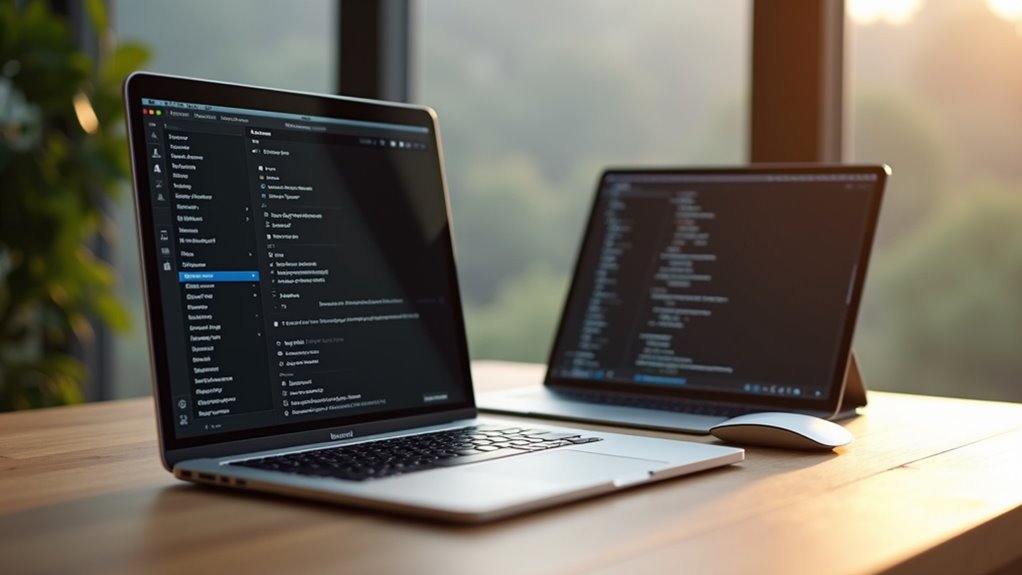
Czy sprzęt jest gotowy na funkcję Universal Control? Mac musi posiadać system macOS Ventura 13.3 lub nowszy, natomiast iPad wymaga systemu iPadOS 16.4 lub nowszego. Obsługiwane modele obejmują MacBooka Air (od 2018 roku), MacBooka Pro (od 2016 roku), iMaca (2020), iMaca Pro, Maca mini (2018) oraz Maca Studio. Kompatybilne iPady to iPad Pro (wszystkie generacje), iPad Air (4. generacji i nowsze), iPad (od 6. generacji) oraz iPad mini (od 5. generacji). Oba urządzenia muszą być zalogowane do tego samego konta Apple ID z włączonym uwierzytelnianiem dwuskładnikowym, a funkcje Wi‑Fi, Bluetooth i Handoff muszą być aktywne. Wymagana jest wspólna sieć Wi‑Fi lub bezpośrednie połączenie peer-to-peer, a urządzenia powinny znajdować się w odległości około 10 metrów od siebie, aby zapewnić optymalną wydajność.
Włącz Sterowanie uniwersalne w ustawieniach systemów macOS i iPadOS
Po potwierdzeniu kompatybilności urządzeń, kolejnym krokiem jest włączenie funkcji Universal Control w ustawieniach systemowych. W systemie macOS użytkownik otwiera Ustawienia systemowe → Wyświetlacze → Universal Control i zaznacza opcję „Pozwalaj kursorowi i klawiaturze poruszać się między dowolnym pobliskim Makiem lub iPadem”. W systemie iPadOS należy przejść do Ustawienia → Ogólne → AirPlay i Handoff i włączyć Universal Control. Oba urządzenia muszą mieć włączone Wi-Fi, Bluetooth oraz Handoff i powinny korzystać z tego samego Apple ID. Po aktywacji kursor może płynnie przemieszczać się między ekranami, a klawiatura będzie automatycznie podążać za nim.
| Ustawienie macOS | Ustawienie iPadOS |
|---|---|
| Ustawienia systemowe | Ustawienia |
| Wyświetlacze | Ogólne |
| Przełącznik Universal Control | AirPlay i Handoff |
| Włącz „Pozwalaj kursorowi…” | Włącz Universal Control |
Sparuj komputer Mac i iPada, a następnie dostosuj ustawienia kursora i klawiatury
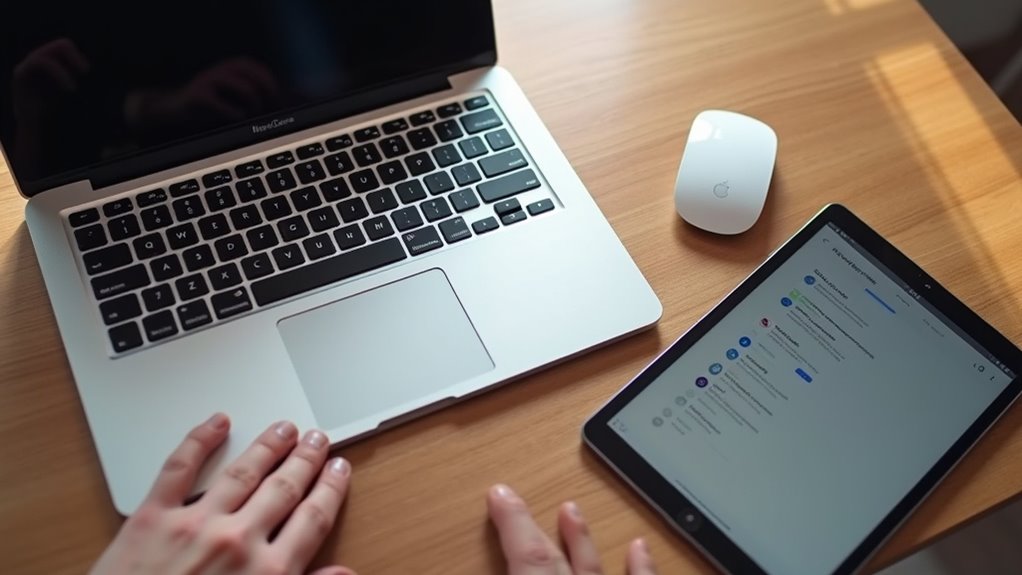
Jak płynnie połączyć komputer Mac i iPada za pomocą funkcji Universal Control? Po pierwsze, upewnij się, że oba urządzenia korzystają z tego samego konta Apple ID, tej samej sieci Wi‑Fi oraz mają włączoną funkcję Bluetooth. Otwórz Ustawienia systemowe na komputerze Mac, wybierz Wyświetlacze, a następnie kliknij „Dodaj urządzenie” i wybierz iPada z listy. Na iPadzie zaakceptuj monit o parowanie w sekcji Ustawienia → Ogólne → AirPlay i Handoff. Po sparowaniu kursor będzie przemieszczał się między ekranami, gdy mysz lub gładzik dotrze do krawędzi wyświetlacza Maca. Aby dopracować to działanie, otwórz Ustawienia systemowe → Klawiatura → Skróty klawiszowe, włącz opcję „Przenieś fokus do następnego okna” dla płynniejszych przejść i dostosuj „Szybkość kursora” w sekcji Dostępność → Sterowanie wskaźnikiem. Opcjonalnie: wyłącz funkcję „Stuknięcie powoduje kliknięcie” na gładziku iPada, aby uniknąć niezamierzonych wyborów.
Przenoś pliki, tekst i multimedia płynnie między urządzeniami
Po nawiązaniu połączenia ten sam komputer Mac i iPad mogą wymieniać pliki, tekst oraz multimedia bez opuszczania obszaru roboczego. Przeciągnięcie dokumentu z Findera na komputerze Mac na ekran iPada automatycznie kopiuje go do aplikacji Pliki na iPadzie, zachowując jego format. I odwrotnie, zdjęcie przeciągnięte z aplikacji Zdjęcia na iPadzie na pulpit komputera Mac pojawia się w folderze Obrazy na komputerze Mac. Tekst można przesyłać, zaznaczając akapit na jednym urządzeniu, a następnie używając uniwersalnego kursora, aby przeciągnąć zaznaczenie do pola tekstowego na drugim urządzeniu, gdzie zostaje ono natychmiast wklejone. Multimedia, takie jak filmy lub pliki PDF, podlegają temu samemu schematowi przeciągnij i upuść, co pozwala na płynną ciągłość pracy między dwiema platformami bez konieczności korzystania z dodatkowych aplikacji lub usług w chmurze.
Spersonalizuj gesty i skróty klawiszowe w funkcji Universal Control
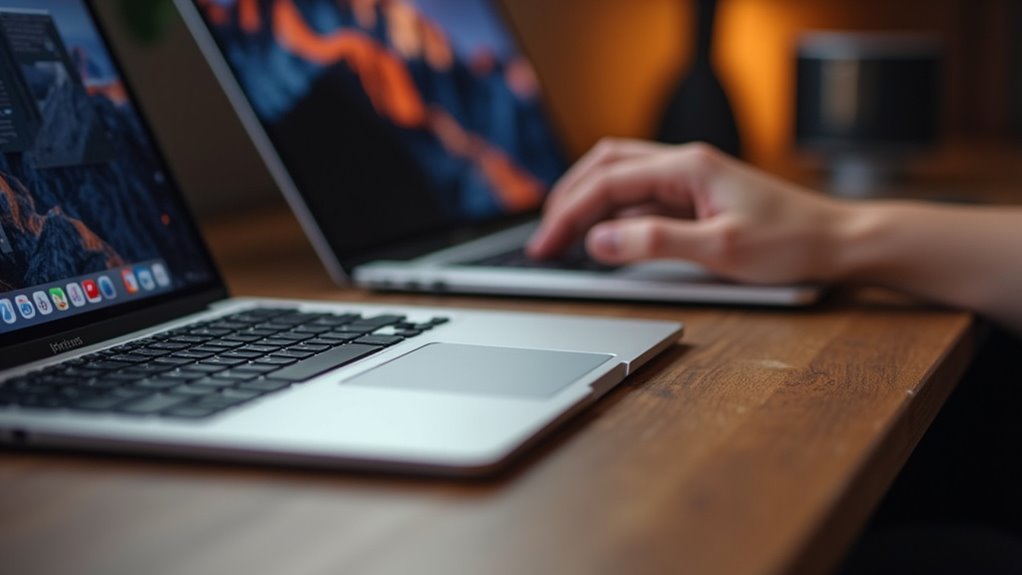
Dlaczego by nie dostosować funkcji Universal Control, przypisując własne gesty i skróty klawiszowe dopasowane do każdego przepływu pracy? Użytkownicy mogą otworzyć Ustawienia systemowe → Universal Control → Gesty, a następnie zdefiniować pociągnięcie trzema palcami do przenoszenia okien między ekranami, stuknięcie dwoma palcami do kopiowania zaznaczenia oraz niestandardowy skrót, taki jak ⌥⌘U, do przełączania kursora między urządzeniami. Takie mapowanie ogranicza zależność od ruchu myszy, usprawnia powtarzalne zadania i pozwala utrzymać dłonie w wygodnej pozycji. Regulacja czułości sprawia, że gesty wydają się naturalne zarówno w systemie macOS, jak i iPadOS, a profile skrótów można eksportować w celu zapewnienia spójności w całym zespole.
- Przypisz pociągnięcie trzema palcami do przenoszenia aktywnych okien.
- Zaprogramuj stuknięcie dwoma palcami, aby kopiować i wklejać między urządzeniami.
- Utwórz skrót ⌥⌘U, aby natychmiastowo przełączać kursor.
Rozwiązywanie problemów z połączeniem Universal Control
Napotykanie sporadycznych rozłączeń między komputerem Mac a iPadem w ramach funkcji Universal Control może wynikać z błędnej konfiguracji sieci, nieaktualnego oprogramowania lub ograniczeń sprzętowych. Najpierw sprawdź, czy oba urządzenia pracują pod kontrolą systemów macOS 14 i iPadOS 17 lub nowszych; w razie potrzeby dokonaj aktualizacji. Upewnij się, że na każdym urządzeniu włączone są funkcje Wi‑Fi, Bluetooth i Handoff oraz że korzystają one z tego samego konta iCloud. Zresetuj stos sieciowy, wyłączając i włączając Wi‑Fi, a następnie zrestartuj oba urządzenia. Jeśli problem nie ustąpi, przypisz statyczne adresy IP lub przełącz się na dedykowaną sieć 2,4 GHz, aby zmniejszyć zakłócenia. Sprawdź dostępność aktualizacji oprogramowania sprzętowego routerów i wyłącz sieci VPN lub zapory sieciowe, które mogą blokować ruch peer-to-peer. Na koniec przetestuj działanie z inną myszą lub klawiaturą, aby wykluczyć problemy z urządzeniami peryferyjnymi, a w przypadku dalszej niezgodności skontaktuj się ze Wsparciem Apple.
Najczęściej zadawane pytania
Jakie są limity liczby jednocześnie połączonych urządzeń?
System obsługuje do sześciu urządzeń jednocześnie, pod warunkiem że każde z nich spełnia wymagane specyfikacje sprzętowe i posiada kompatybilną wersję systemu operacyjnego, co zapewnia stabilne działanie funkcji Universal Control na wszystkich podłączonych komputerach Mac i tabletach iPad.
Czy Universal Control działa z aplikacjami firm trzecich?
Funkcja Universal Control obsługuje aplikacje innych firm, umożliwiając współdzielenie kursora i klawiatury między systemami macOS i iPadOS, pod warunkiem, że aplikacje te są zgodne ze standardami obsługi wprowadzania danych firmy Apple, a urządzenia pracują na kompatybilnych wersjach systemów operacyjnych.
Jakie są wymagania dotyczące sieci Wi-Fi dla płynnego działania?
Sieć musi zapewniać stabilne połączenie Wi-Fi w paśmie 5 GHz o przepustowości co najmniej 30 Mb/s na urządzenie, niskie opóźnienia poniżej 30 ms oraz zabezpieczenia WPA2/WPA3, zapewniając niezakłócone działanie funkcji Universal Control.
Czy można używać Universal Control na urządzeniach z różnymi wersjami systemów?
Universal Control działa na urządzeniach z różnymi wersjami systemów operacyjnych, pod warunkiem, że każde z nich posiada co najmniej system macOS 12 lub iPadOS 15 i spełnia wymogi Apple dotyczące funkcji Continuity; starsze wersje nie obsługują niezbędnych protokołów.
Jak wyłączyć automatyczne przełączanie kursora między ekranami?
Użytkownik może wyłączyć automatyczne przełączanie kursora między ekranami, otwierając Ustawienia systemowe, wybierając opcję Ekran, odznaczając pole „Zezwalaj na automatyczne przenoszenie kursora między ekranami” i zatwierdzając zmianę, aby zapobiec płynnej migracji kursora.